Es posible generar un análisis simple o avanzado de secciones transversales.
La siguiente animación muestra la manera de seleccionar secciones transversales guardadas en el navegador. Pulse F5 para reproducir la animación.
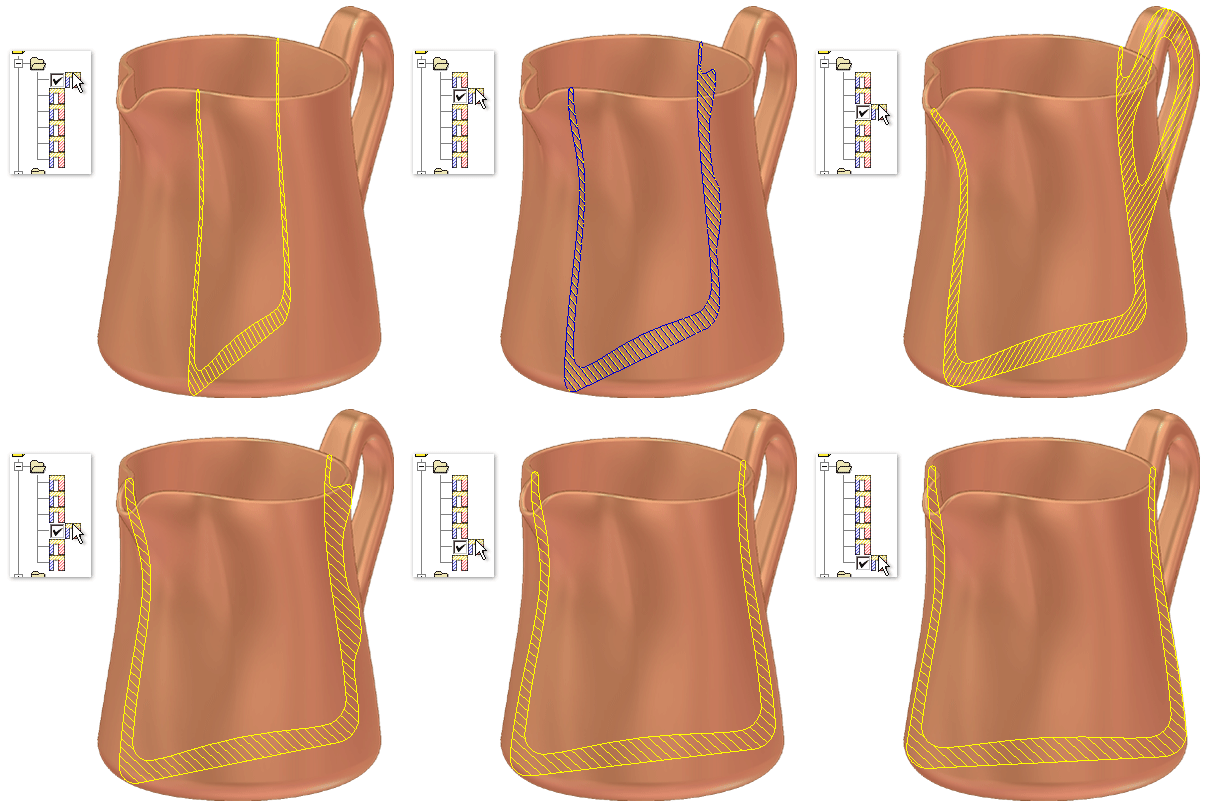
- El análisis de tipo Simple proporciona una vista cortada de la pieza en un solo plano de sección, tal como ocurre con la opción Plano de corte en los bocetos 2D.
- El análisis de tipo Avanzado proporciona información más detallada sobre cualquier número de planos de sección, incluidos el análisis de grosor de pared y los cálculos de las propiedades físicas del área.
Generación de un análisis simple de secciones transversales
- Haga clic en la ficha Inspeccionar
 panel Análisis Sección
  .
. - (Opcional) Escriba un nombre personalizado para el análisis.
- Haga clic en Simple
 .
. - Utilice el selector Plano para seleccionar una cara plana o un plano de trabajo en la ventana gráfica.
- Haga clic en una flecha de dirección (
 o
o  ) para cambiar el lado que se va a seccionar.
 - Especifique el valor de Desfase de la sección o arrastre el plano en la ventana gráfica para especificar el desfase de forma dinámica.
- Pulse Aceptar para realizar el análisis. O bien, haga clic en Aplicar para realizar el análisis y mantener el cuadro de diálogo abierto y, a continuación, siga cambiando parámetros y revisando el análisis según sea necesario.
Generación de un análisis avanzado de secciones transversales
- Haga clic en la ficha Inspeccionar panel Análisis Sección .
- (Opcional) Escriba un nombre personalizado para el análisis.
- Haga clic en Avanzado
 .
. - Debajo de Planos de sección, determine el método de selección y colocación de las secciones:
- Seleccionar. Permite seleccionar uno o varios planos de trabajo o caras planas. La selección define la orientación de las secciones del análisis. No se requiere ningún valor de desfase.
- Crear. Permite seleccionar una cara plana o un plano de trabajo, que se desfasa una cantidad y un espacio especificados para definir la orientación de las secciones transversales del análisis paralelo.
Nota: Los planos de sección que no intersecan el sólido no tienen ningún área y no aparecen en los resultados del análisis. - Si ha hecho clic en Crear en el paso anterior, especifique lo siguiente:
- Número de sección. Define el número de secciones que se van a analizar. La información de cada sección se muestra como una fila en la tabla Resultados.
- Espaciado de sección. Especifica la distancia entre las secciones, según el método de espaciado de sección. Si Distancia está seleccionado, se especifica la distancia total que deben abarcar las secciones. Si Espaciado está seleccionado, se define el espaciado entre las secciones.
- Cambiar
 . (Opcional) Haga clic en Cambiar para invertir la dirección de las secciones. Si el recuento de secciones es par, utilice la opción Cambiar para determinar qué lado recibirá la sección adicional.
 - Plano medio
 . (Opcional) Active la casilla de verificación Plano medio para distribuir los planos de sección a ambos lados del plano original.
 - Método de espaciado de sección. Seleccione Distancia para especificar la distancia total que deben abarcar las secciones. Seleccione Espaciado para especificar el espaciado entre las secciones.
- En Grosor de pared, defina los valores máximo y mínimo que desee usar para el análisis. Los valores de espesor son una distancia lineal que representa el grosor de pared mínimo y máximo para la pieza.
- Personalice el modo en que desee que se muestren los resultados del análisis:
- Filtre las secciones que se muestran en la tabla de resultados y en la ventana gráfica. Seleccione Mostrar todo, Ocultar todo o Mostrar violaciones para visualizar solo las secciones que superan el grosor mínimo o máximo.
- Haga clic en la columna Visible para activar y desactivar la visibilidad de una sección.
- Para añadir y eliminar columnas en la tabla de resultados, haga clic en Selector de columna y, a continuación, arrastre los campos del cuadro de diálogo Personalización a la tabla de resultados o de la tabla al cuadro de diálogo.
-
8. Haga clic en cualquiera de las siguientes opciones:
- Calcular. Genera la tabla de resultados y los gráficos correspondientes en la ventana gráfica. La opción Calcular también vuelve a calcular el análisis de secciones transversales para actualizar las secciones obsoletas.
- Exportar. Exporta la tabla de resultados a un archivo de texto delimitado por tabulaciones, que se puede importar en Microsoft Excel.
- Aplicar. Analiza la pieza y mantiene el cuadro de diálogo abierto, lo que permite cambiar la configuración y revisar el análisis según sea necesario.
- Aceptar. Analiza la pieza y cierra el cuadro de diálogo.
Nota: Se puede editar un análisis guardado y, a continuación, alternar entre las opciones Simple y Avanzado, pero el cambio de tipo puede dar lugar a la pérdida de datos. Por ejemplo, si configura una serie de secciones para un análisis avanzado, después cambia el tipo a Simple, vuelve a editar el análisis y vuelve a cambiarlo a Avanzado, la configuración de la sección del primer análisis Avanzado se perdería.Nota: si el plano o planos de sección a los que se hace referencia se mueven en futuros cálculos, el análisis se actualizará inmediatamente si está visible. Si no está visible, la actualización se producirá la próxima vez que el análisis esté visible y activo.
Interpretación de un análisis avanzado de secciones transversales
La tabla de resultados muestra información sobre cada sección analizada, que incluye la información del grosor de pared y los cálculos de las propiedades físicas del área (Centroide, Momentos de inercia, etc.). El color de la fila indica cuándo y cómo una sección infringe el grosor mínimo o máximo.
| Color de la fila | Descripción |
|---|---|
| Amarilla | La sección está dentro del grosor mínimo y máximo. |
| Rojo | Las áreas de sección tienen espesor máximo superior al permitido. |
| Azul | Las áreas de sección tienen espesor mínimo inferior al permitido. |
| Púrpura | Las áreas de sección tienen valores por encima y por debajo del espesor mínimo y máximo permitido. |
| Gris | La sección no está visible o está obsoleta. Las secciones quedan obsoletas si el modelo cambia desde la última realización del análisis. |
En la ventana gráfica, cada sección marcada como visible en la tabla de resultados se muestra como una sección sombreada en la sección transversal de la pieza. Pulse una fila de la tabla para resaltar la sección correspondiente en la ventana gráfica.
Detenga el cursor sobre las secciones de la ventana gráfica para ver la información de herramienta correspondiente con el número de sección, el área y si su valor supera o no el espesor mínimo y máximo.