Sélectionnez une liste de présentations à charger en tant que fichiers PDF dans Autodesk Docs.
- Cliquez sur l'. Trouver
Vous pouvez également entrer PUSHTODOCSOUVRIR lorsque l’invite de commande apparaît.
La palette Push to Autodesk Docs s’ouvre. Par défaut, toutes les présentations du dessin courant sont ajoutées à la palette et sélectionnées.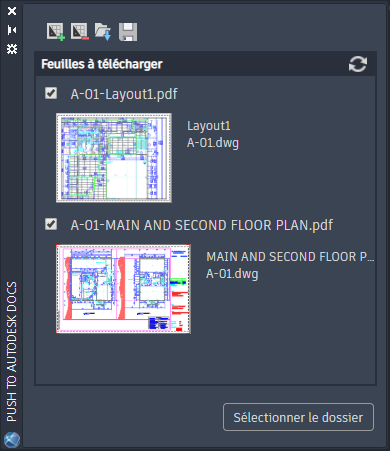
- Créez une liste des feuilles disponibles pour le chargement dans Autodesk Docs à l’aide des icônes suivantes :
 – Sélectionner un dessin pour ajouter les présentations à la liste des feuilles disponibles
 – Supprimer la présentation sélectionnée de la liste des feuilles
 – Charger une liste de feuilles préalablement enregistrée
 – Enregistrer la liste courante des feuilles dans un fichier pour faciliter la récupération
Remarque : Cliquez avec le bouton droit de la souris pour afficher un menu contextuel.
– Enregistrer la liste courante des feuilles dans un fichier pour faciliter la récupération
Remarque : Cliquez avec le bouton droit de la souris pour afficher un menu contextuel.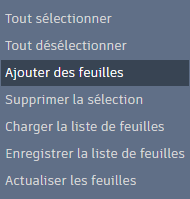
- Modifiez les noms des fichiers PDF en fonction de vos besoins. Par défaut, le nom du fichier PDF est <nom du dessin>-<nom de la présentation>.PDF.
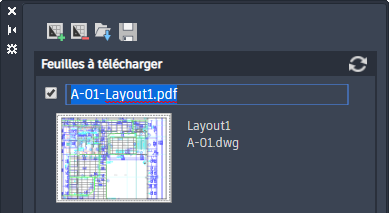
- Activez ou désactivez les cases à cocher pour définir les feuilles à charger dans Autodesk Docs.
- Cliquez sur Sélectionner un dossier.
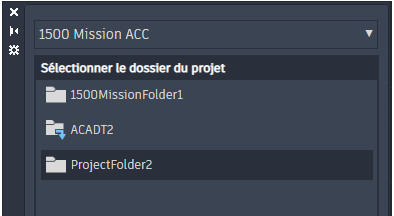
- Dans le menu déroulant, sélectionnez le projet vers lequel vous souhaitez charger les dessins AutoCAD au format PDF.
- Recherchez et sélectionnez un dossier dans le projet.
 Cliquez une fois sur le nom du dossier pour le sélectionner en tant qu’emplacement du chargement.
Remarque : Ne cliquez pas deux fois sur ce dossier.
Cliquez une fois sur le nom du dossier pour le sélectionner en tant qu’emplacement du chargement.
Remarque : Ne cliquez pas deux fois sur ce dossier. Indique que le dossier contient des sous-dossiers. Cliquez deux fois pour afficher la liste de ces sous-dossiers.
 Cliquez deux fois pour revenir au niveau du dossier.
- Cliquez sur OK.
Les fichiers PDF sont créés pour les présentations sélectionnées et chargés dans le dossier de projet choisi. Cliquez sur le lien de la palette Push to Autodesk Docs pour ouvrir un navigateur à l’emplacement du cloud.
Remarque : Les fichiers PDF sont publiés et chargés en arrière-plan. Il se peut donc qu’ils ne soient pas immédiatement disponibles dans le cloud.