Vous pouvez facilement créer des polylignes fermées qui entourent des ensembles intérieurs ou extérieurs d'objets géométriques. Cette fonction s'utilise généralement pour les opérations suivantes :
- Création d'un plan de fondations à partir d'un plan de sol résidentiel
- Recherche de l'aire et du périmètre d'une zone fermée, par exemple à l'intérieur d'une carte plane
- Utilisation de polylignes pour créer des objets région pour des opérations booléennes en 2D et extraction du centre de gravité 2D, des moments d'inertie et d'autres données 2D
- Création d'un profil de polyligne 3D pour des opérations telles qu'une extrusion, un balayage et une révolution
Démonstration auto-guidée
L'objectif de la procédure suivante est de générer des polylignes fermées à partir d'une zone délimitée par des objets contigus ou qui se chevauchent.
- Créez une géométrie, comme celle ci-dessous.
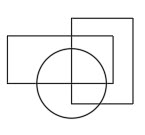
- Créez un calque nommé 00 Contour pour les contours. Attribuez-lui une couleur distinctive et faites-en le calque actif.
- Dans l'onglet Début et le groupe de fonctions Dessin, cliquez sur Contour ou saisissez la commande CONTOUR.
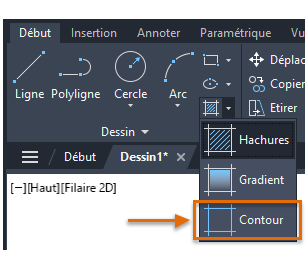 Remarque : Avec des contours complexes, il peut être nécessaire d'effectuer un zoom avant sur la zone concernée afin d'éviter les messages d'erreur.
La boîte de dialogue Créer un contour s'affiche avec différentes options. Les paramètres par défaut sont généralement les valeurs optimales. Assurez-vous que le type d'objet est défini sur Polyligne.
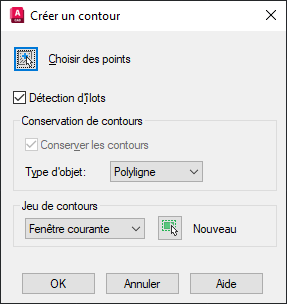
- Cliquez sur OK, puis dans les zones intérieures aux points 1 et 2.
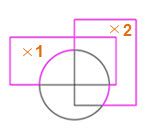
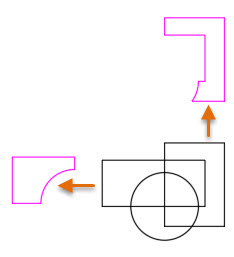
Deux polylignes fermées sont générées.
- Afin de les visualiser clairement, déplacez-les comme illustré ci-dessous.
- Effacez les polylignes obtenues.
Création d'une délimitation autour d'un ensemble d'objets à l'aide d'une polyligne fermée
Nous allons maintenant utiliser une technique pour créer une polyligne fermée autour d'un ensemble d'objets. Par exemple, le plan de fondations pour ce projet de résidence a été généré en créant simplement un rectangle autour du plan au sol, en utilisant la commande CONTOUR à l'intérieur de celui-ci, puis en supprimant tous les éléments de géométrie inutiles.
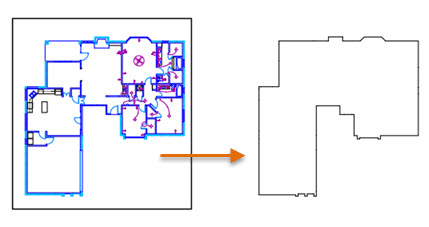
Cette même procédure peut être utilisée pour créer une polyligne fermée autour d'un composant mécanique ou d'une carte composée.
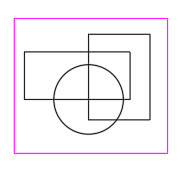
- Créez un grand rectangle autour de tous les objets.
- A l'aide de la commande CONTOUR, cliquez à l'intérieur du rectangle, près d'un des côtés. Pour voir la polyligne obtenue plus clairement, déplacez-la comme indiqué.
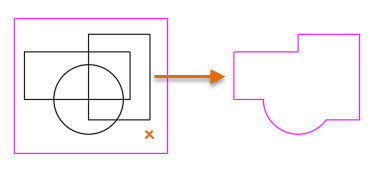
- Enfin, supprimez les objets internes inutiles qui sont générés. Cela se produit lorsqu'il existe des îlots internes, qui génèrent également des contours.
Suppression des contours superflus
Pour supprimer facilement des objets inutiles, vous pouvez utiliser les outils Isoler et Associer du groupe de fonctions Calques (les commandes correspondantes sont ISOCALQUE et ASSOCIERCALQUE). Des objets inutiles apparaissent à cause de zones indépendantes du dessin, appelées îlots.
Voici la procédure à suivre :
- Dans le ruban, dans l'onglet Début, cliquez sur l'outil Isoler du groupe de fonctions Calques. Vous pouvez également entrer ISOCALQUE dans la ligne de commande.
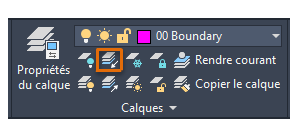
- Avant de sélectionner un objet, faites un clic droit. Dans le menu contextuel, choisissez l'option Paramètres, puis Désactivé.
Cette action désactive tous les calques sauf ceux que vous sélectionnez.
- Sélectionnez un objet sur le calque "00 Contour", puis appuyez sur la touche Entrée.
Tous les calques du dessin sont désactivés, à l'exception de "00 Contour".
- Effacez tous les objets inutiles.
- Cliquez sur l'outil Associer, situé juste au-dessous de l'outil Isoler. Vous pouvez également entrer ASSOCIERCALQUE.
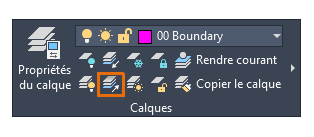
L'état d'affichage de tous les calques est rétabli.
Dans de nombreux cas de figure, la fonction de contour offre des fonctionnalités précieuses pour générer des lignes de contour et des profils dans un dessin de manière rapide et efficace.
Discussion et partage avec d'autres utilisateurs
Les articles "Avez-vous essayé" peuvent changer votre façon de travailler avec AutoCAD. Vous pouvez discuter d'idées et les partager avec d'autres utilisateurs via le fil d'aide, sur le forum AutoCAD.