Cet article propose une vue d'ensemble des modifications apportées à AutoCAD LT 2020 et des différentes versions d'AutoCAD LT 2020.1 Update.
AutoCAD LT 2020 offre un ensemble d'améliorations fondées sur des retours des clients, des enquêtes et des données analytiques qui nous ont permis de concentrer nos efforts. Plusieurs fonctionnalités visent à moderniser et à simplifier des fonctions fréquemment utilisées dans de nombreuses disciplines.
AutoCAD LT 2020.1 Update
Voici un récapitulatif des principales améliorations apportées à la version AutoCAD LT 2020.1 Update.
Ajout de texte à un calque spécifique
À l'heure actuelle, les produits basés sur AutoCAD fournissent des variables système pour contrôler les nouveaux traits d'axe, cotes, hachures, marques de centre et références croisées dans les remplacements de calque. Par exemple, vous pouvez spécifier un calque pour les hachures, peu importe le calque courant.
Une nouvelle variable système, TEXTLAYER, étend cette fonctionnalité aux objets de texte et de texte multiligne. Son fonctionnement est identique à celui des variables système CENTERLAYER, DIMLAYER, HPLAYER, PDFSHXLAYER et XREFLAYER au sein de leurs fonctionnalités respectives.
Nouvelle variable système
TEXTLAYER : indique un calque par défaut pour les nouveaux objets texte et texte multiligne dans le dessin courant.
Amélioration apportée à la sécurité
L'étendue de la variable système SECUREREMOTEACCESS a été élargie pour déterminer si des programmes ObjectARX ne sont pas autorisés à télécharger sur des sites Internet ou sur des serveurs distants.
Variable système modifiée
SECUREREMOTEACCESS : détermine si des programmes ObjectARX ne sont pas autorisés à accéder à des sites Internet ou des serveurs distants.
AutoCAD LT 2020
Voici un récapitulatif des principales améliorations apportées à la version AutoCAD LT 2020.
AutoCAD LT 2020 offre un ensemble d'améliorations fondées sur des retours des clients, des enquêtes et des données analytiques qui nous ont permis de concentrer nos efforts. Plusieurs fonctionnalités visent à moderniser et à simplifier des fonctions fréquemment utilisées dans de nombreuses disciplines.
Nouveau thème foncé
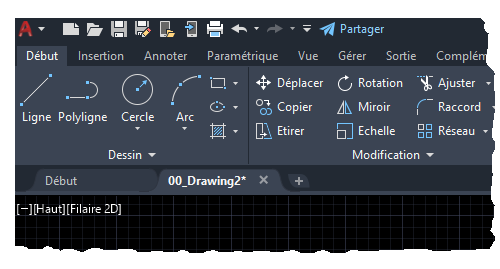
L'interface utilisateur est évidemment un support que vous utilisez en permanence. Les retours des clients ont mentionné à plusieurs reprises que nous devions améliorer de manière significative la clarté et la netteté du thème foncé. Le thème clair a également fait l'objet d'un affinage similaire.
Comme vous pouvez le voir, nous avons optimisé les couleurs d'arrière-plan avec de nouvelles couleurs pour les icônes, ce qui offre un contraste optimal sans vous détourner de la zone de dessin, sur laquelle se porte généralement votre attention.
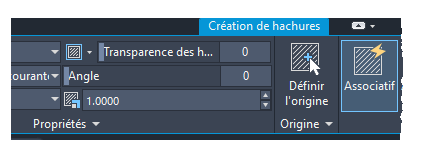
La mise en évidence des onglets contextuels du ruban est désormais plus distincte quand elle est active, comme lorsque vous modifiez du texte ou créez des hachures.
Accès au ruban
Bouton Application  > Options > Onglet Affichage > Éléments de la fenêtre > Thème de couleur
Palette des blocs
Plusieurs méthodes pour insérer des blocs sont actuellement disponibles : Insérer, Palettes d'outils et DesignCenter. La mise à disposition de ces différentes options tient compte du fait que les utilisateurs ont des préférences et des exigences différentes en fonction de leur discipline.
L'objectif principal de la révision du design de la boîte de dialogue Insérer était d'offrir de meilleurs aperçus visuels des blocs dans le flux de travail pour l'insertion de ceux-ci. La palette améliore l'efficacité pour la recherche et l'insertion de plusieurs blocs, notamment la nouvelle option de placement de répétition, qui peut vous permettre de sauter une étape.
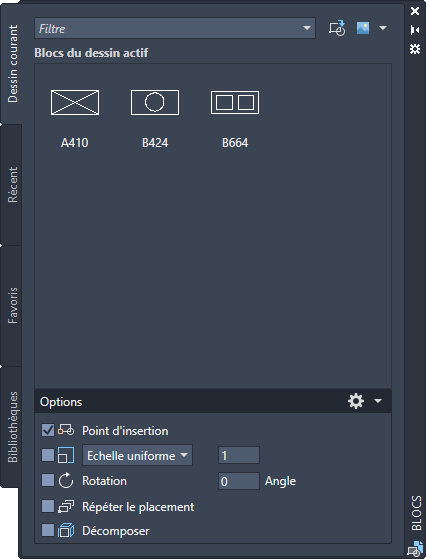
Les fonctionnalités clés de la nouvelle palette Blocs vous permettent de spécifier et d'insérer des blocs de manière efficace à partir de la dernière liste utilisée ou de dessins spécifiés. Trois onglets permettent d'accéder aux éléments suivants :
- L'onglet Dessin courant affiche toutes les définitions de bloc du dessin courant sous la forme d'icônes ou de liste.
- L'onglet Récent affiche tous les blocs les plus récemment insérés, quel que soit le dessin courant. Ces blocs sont conservés entre les dessins et les sessions. Vous pouvez supprimer un bloc de cet onglet en cliquant dessus avec le bouton droit et en sélectionnant Supprimer de la liste Récent.
- L'onglet Autre dessin permet de naviguer vers les dossiers où vous pouvez choisir des dessins, soit pour les insérer en tant que blocs ou pour choisir parmi les blocs définis dans ces dessins. Ces dessins et ces blocs sont également conservés entre les dessins et les sessions.
La partie supérieure de la palette contient plusieurs commandes, notamment un champ pour appliquer des filtres de caractère générique aux noms des blocs, et plusieurs options pour différentes tailles de miniatures et un style de liste.
Accès au ruban
Lorsque vous cliquez sur Insérer dans le ruban, une galerie de blocs disponibles dans le dessin courant s'affiche avec deux nouvelles options : Blocs récents et Blocs issus d'autres dessins.
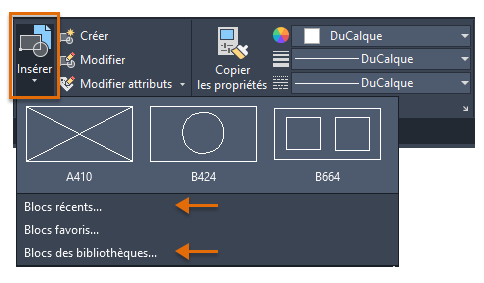
Ces deux options ouvrent la palette Blocs soit dans l'onglet Récent, soit dans l'onglet Autre dessin. L'onglet Dessin courant de la palette des blocs affiche les mêmes blocs dans le dessin courant et la galerie du ruban. Vous pouvez placer des blocs à partir de la palette des blocs en effectuant un glisser-déposer ou en cliquant sur le bloc pour le placer.
Commandes nouvelles et modifiées
PALETTEBLOCS : ouvre la palette Blocs.
FERMERPALETTEBLOCS : ferme la palette Blocs.
INSERCLASSIQUE : ouvre la boîte de dialogue Insérer classique.
INSERER : lance la commande PALETTEBLOCS, sauf dans les scripts, qui ouvre la commande INSERER héritée pour la compatibilité de scripts.
-INSERER : lance la version de ligne de commande de la commande INSERER classique.
Nouvelles variables système
BLOCKMRULIST : détermine le nombre de blocs affichés dans l'onglet Récent de la palette Blocs.
BLOCKNAVIGATE : détermine le fichier et les blocs qui sont affichés dans l'onglet Autre dessin de la palette Blocs. Prend effet lors du prochain démarrage du programme.
BLOCKREDEFINEMODE : détermine si la boîte de dialogue de tâche « Bloc - Redéfinir le bloc » est affichée lors de l'insertion d'un bloc à partir de la palette Blocs avec le même nom qu'un bloc au sein du dessin courant.
BLOCKSTATE (lecture seule) : indique si la palette Blocs est ouverte ou fermée.
Reconception de la purge
La fonction Purger a été révisée pour faciliter le nettoyage et l'organisation des dessins. Les options de contrôle sont presque identiques, mais l'orientation est plus efficace et la zone d'aperçu est désormais redimensionnable.
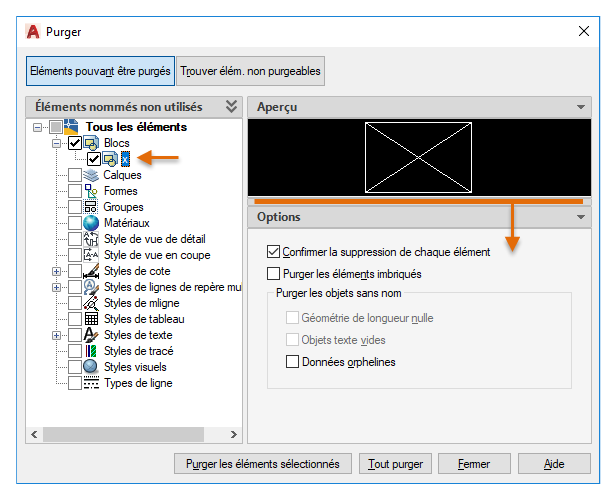
- Notez que vous pouvez à présent purger une géométrie de longueur nulle sans purger les objets texte vides.
- Les cases à cocher dans le groupe de fonctions Éléments nommés non utilisés permettent de sélectionner les éléments purgeables par catégorie, ainsi que les éléments individuels.
- Le bouton Rechercher les éléments non purgeables affiche des informations sur la raison pour laquelle l'élément sélectionné ne peut pas être purgé, ce qui s'avère souvent utile.
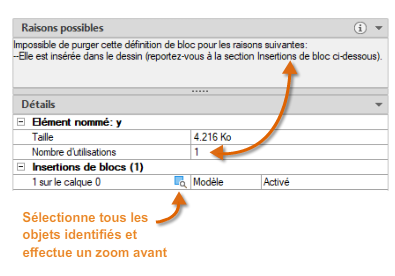
- Pour les objets qui ne peuvent pas être purgés, la nouvelle conception offre des informations améliorées comme indiqué ci-dessous, y compris le nombre d'objets présents sur chaque calque, ainsi que leur impact sur la taille du fichier. Le bouton Sélectionner des objets affiché dans l'illustration ci-dessous réalise un zoom avant sur les objets spécifiés qui ne peuvent pas être purgés.
Accès au ruban
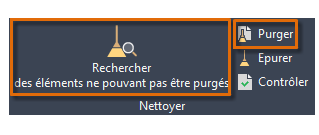
Ces deux commandes déterminent si les options Éléments purgeables et Rechercher les éléments non purgeables sont affichées à l'ouverture de la boîte de dialogue Purger.
Commandes modifiées
PURGER : ouvre la boîte de dialogue Purger sous sa nouvelle forme.
Améliorations de la fonction Comparaison de fichiers DWG
La principale amélioration apportée à la fonction de comparaison de fichiers DWG est que vous pouvez désormais comparer et modifier le dessin courant en même temps qu'un dessin spécifié lors du processus de comparaison. La comparaison est effectuée dans le dessin en cours. Toutes les modifications que vous apportez dans le dessin en cours ou le dessin comparé sont comparées et mises en évidence de façon dynamique.
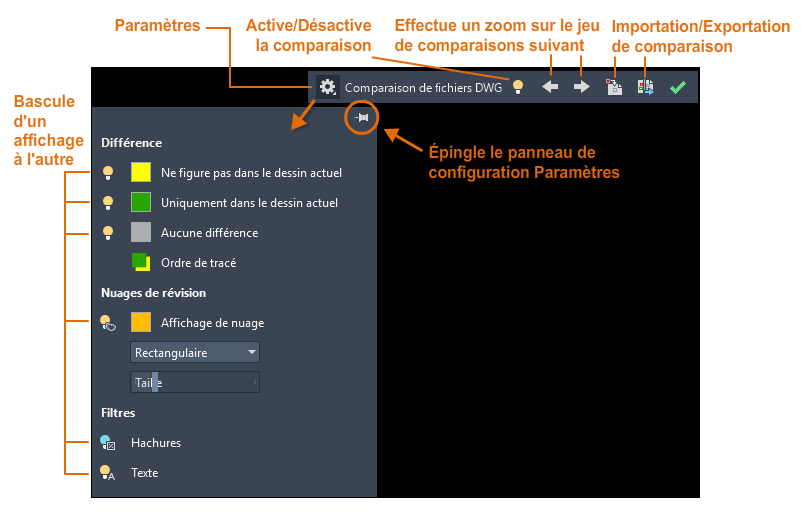
Pour simplifier la modification directe lors du processus de comparaison, les options et commandes de cette fonctionnalité ont été déplacées du ruban vers une barre d'outils ancrée dans la partie supérieure de la zone de dessin. La plupart des options ont été regroupées dans le contrôle Paramètres et améliorées comme indiqué. Vous pouvez facilement activer ou désactiver la comparaison dans la barre d'outils, ainsi que l'affichage des types de différences dans le contrôle Paramètres.
En outre, vous pouvez facilement modifier les couleurs par défaut en cliquant dessus pour les adapter à vos préférences ou à votre vision (si vous êtes daltonien). Dans l'illustration ci-dessus, la couleur des éléments ne se trouvant pas dans le dessin courant est passée du rouge au jaune.
Par exemple, supposons que vous devez comparer deux dessins très complexes qui ont été simplifiés pour se présenter comme suit :
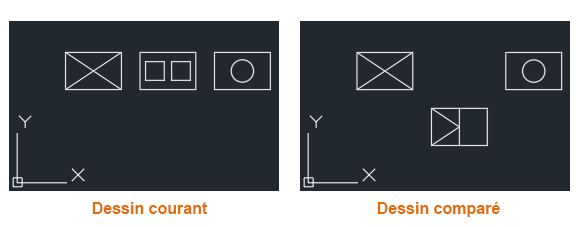
Le résultat de la comparaison du dessin courant avec le dessin comparé se présente comme suit :
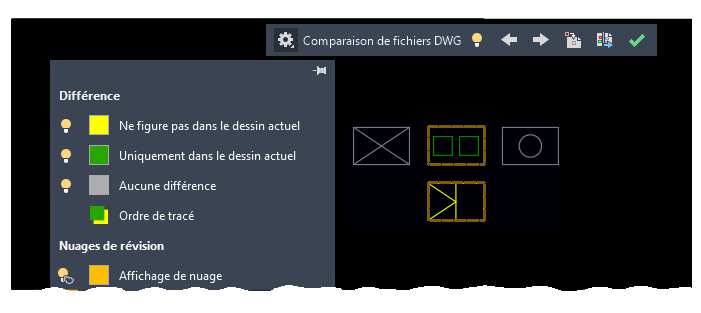
Les jeux de modifications sont entourés par des nuages de révision de couleur orange, mis à l'échelle en fonction de l'étendue du dessin.
- Vous pouvez importer les différences mises en évidence en jaune à partir du dessin comparé vers le dessin courant. Si vous procédez ainsi, ces objets existeront dans les deux dessins et seront automatiquement grisés. Seuls les objets de la zone spécifiée qui ne se trouvent pas dans le dessin courant peuvent être importés.
- Vous pouvez également exporter les deux dessins vers un nouveau dessin d'instantané qui combine les similitudes et différences entre les deux dessins. Le résultat de cette opération est le même que celui d'une comparaison de dessins dans AutoCAD LT 2019.
- Les flèches permettent de visualiser chaque jeu de modifications, en zoomant automatiquement sur chaque jeu précédent ou successif.
Accès au ruban
Nouvelles commandes
FERMERCOMPARAISON : ferme la barre d'outils Comparer et met fin à la comparaison.
EXPORTERCOMPARAISON : exporte les résultats de la comparaison vers un nouveau dessin, appelé dessin d'instantané, puis ouvre le dessin.
COMPAREIMPORT : importe des objets à partir du fichier comparé vers le dessin en cours. Seuls les objets sélectionnés qui existent dans le fichier comparé et non dans le fichier courant sont importés.
Nouvelles variables système
Aucun.
Option Mesurer la géométrie - Mesure rapide
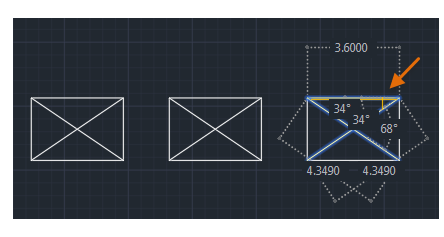
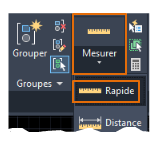
La mesure est devenue beaucoup plus rapide grâce à la nouvelle option Rapide de la commande MESURERGEOM. Avec cette option, vous pouvez rapidement réviser les cotes, les distances et les angles dans un dessin 2D.
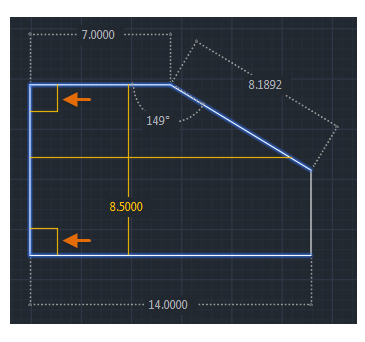
Lorsque cette option est active, la commande affiche de manière dynamique les cotes, les distances et les angles dans un dessin 2D à mesure que vous déplacez le curseur de souris sur et entre les objets. Les carrés de couleur orange affichent dans la partie gauche de l'illustration représentent des angles à 90 degrés précisément.
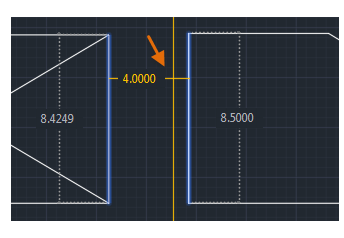
La distance entre les deux objets est mesurée dans l'illustration ci-dessous, car ils sont parallèles.
Accès au ruban
Commandes modifiées
MESURERGEOM : ajoute l'option Rapide pour les mesures en temps réel.
Nouvelles variables système
Aucun.
Amélioration des performances
Une nouvelle technologie d'installation améliore considérablement le temps d'installation sur disque SSD.
Le temps d'accès réseau aux xréfs, aux blocs et aux fichiers de support a été amélioré. Les fichiers de support sont ceux associées aux hachures, palettes d'outils, polices, types de ligne, fichiers gabarit, fichiers de normes, etc. Le degré d'amélioration dépend de la taille et du contenu des fichiers dessin, ainsi que des performances réseau.
Prise en charge des services cloud
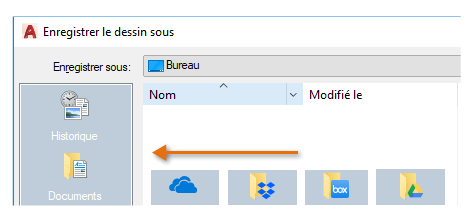
AutoCAD LT 2020 prend désormais en charge la connectivité et le stockage cloud avec plusieurs fournisseurs de services cloud lorsque vous utilisez les commandes Enregistrer, Enregistrer sous et Ouvrir.
En fonction de ce que vous avez installé, la liste Emplacements des boîtes de dialogue de sélection de fichiers AutoCAD LT peut inclure Box, Dropbox et d'autres services similaires.
Améliorations de l'enregistrement sur les versions Web et mobile
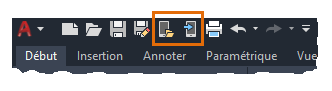
AutoCAD LT 2020 inclut d'autres prises en charge pour les versions Web et mobile d'AutoCAD en incluant des xréfs avec les fichiers de dessin que vous enregistrez pour un accès via le Web et sur mobile.
Accès
Barre d'outils Accès rapide > commandes Enregistrer sur les versions Web et mobile et Ouvrir depuis les versions Web et mobile, comme illustré ci-dessous :
Configuration graphique
AutoCAD LT se lance désormais correctement sur plusieurs pilotes DirectX (Dx9, Dx11 ou aucun pilote), écrans haute résolution (4K) et moniteurs doubles. En outre, les paramètres d'affichage des graphiques sont regroupés en trois modes, qui incluent des hachures dégradées et des images. Le paramètre des performances graphiques, Mode intermédiaire, est mis à jour pour rétablir automatiquement plusieurs paramètres d'affichage afin d'optimiser votre affichage.
Accès
Entrez CONFIGGRAPHIQUE à l'invite de commande.

La boîte de dialogue Performances graphiques s'affiche, comme illustré ci-dessous.

Commandes modifiées
CONFIGGRAPHIQUE : paramètres d'affichage 2D révisés, comme affiché dans la boîte de dialogue Performances graphiques.
-CONFIGGRAPHIQUE : options de ligne de commande révisées prenant en charge les nouveaux paramètres d'affichage 2D.