Des problèmes peuvent survenir et impacter la création et l'affichage des objets de hachures. Cet article décrit les situations suivantes qui peuvent se produire lors de la création ou de l'affichage d'objets de hachures :
- Aucun contour de hachures correct n'a été trouvé
- L'espacement entre les hachures est trop dense ou les tirets sont trop petits.
- L'objet de hachures n'est pas visible
- L'aperçu des hachures et l'objet de hachures final ne correspondent pas
Aucun contour de hachures correct n'a été trouvé
Il peut être frustrant d'être informé qu'un contour de hachures valide n'a pas été trouvé lors de la tentative de création d'un objet de hachures. Voici les raisons les plus courantes expliquant pourquoi un contour de hachures correct est introuvable :
- La géométrie à utiliser pour le contour de hachures n'est pas entièrement visible à l'écran dans la fenêtre de dessin.
- Il y a un espace dans la géométrie que vous essayez d'utiliser pour définir le contour de hachures.
- Il peut y avoir un problème avec le pilote de la carte graphique.
- La géométrie à utiliser pour le contour de hachures n'est que partiellement visible
-
Tous les objets utilisés pour définir le contour d'un objet de hachures doivent être visibles dans la vue de dessin courante. Si tous les objets ne figurent pas dans la vue de dessin courante, effectuez les opérations suivantes :
- Effectuez un zoom vers l'étendue du dessin.
Vous pouvez effectuer l'une des opérations suivantes :
- Double cliquez sur la molette de défilement de votre souris.
- Sur l'invite de commande, entrez zoom, puis utilisez l'option Étendue.
- Effectuez un zoom sur la zone du dessin qui affiche tous les objets du contour de hachures.
- Sur l'invite de commande, entrez zoom, puis utilisez l'option Fenêtre.
- Spécifiez un cadre autour des objets qui définira le contour de l'objet de hachures.
- Lancez la commande HACHURES et spécifiez le contour des hachures comme d'habitude.
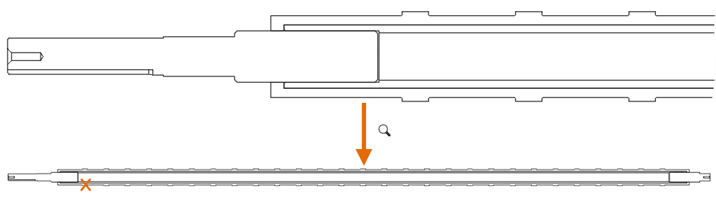
- Effectuez un zoom vers l'étendue du dessin.
- Espacement dans la géométrie du contour de hachures
-
Lors de la définition d'un contour de hachures, la géométrie ne peut pas comporter d'espaces. La recherche d'espaces dans la géométrie peut s'avérer difficile, mais AutoCAD vous aidera à identifier les espaces potentiels entre les objets que vous essayez de remplir avec des hachures lorsque cela est possible.
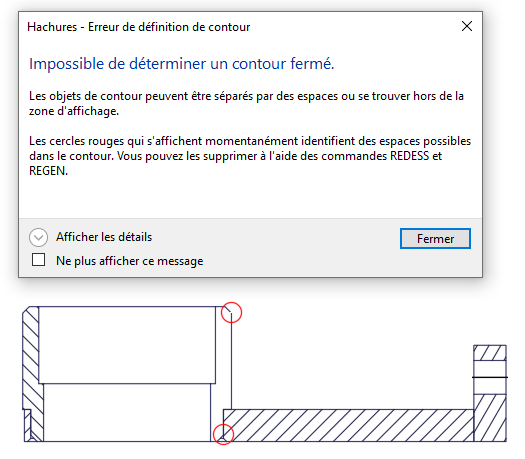
Si AutoCAD ne propose aucune suggestion, essayez l'une des solutions suivantes pour gérer les espaces entre les objets :
- Augmentez la valeur de la variable système HPGAPTOL et essayez à nouveau d'appliquer des hachures. Par défaut, cette variable système est définie sur 0,000 unité, ce qui signifie que le contour de hachures doit être complètement fermé. Sur l'invite de commande, entrez hpgaptol, puis entrez une nouvelle taille d'espace maximale. La taille d'espace maximale sera utilisée pour calculer le contour de hachures à partir d'objets presque fermés.
- Au lieu de spécifier un point à l'intérieur d'une zone fermée pour définir le contour de hachures, utilisez l'outil Sélectionner les objets de contour dans l'onglet de ruban contextuel Hachures et sélectionnez les objets pour définir le contour de hachures.
- Accélération matérielle
-
L'accélération matérielle permet d'améliorer l'affichage des graphiques à l'écran et d'effectuer des calculs liés à la détection des contours de hachures. Un pilote de carte graphique obsolète peut entraîner des problèmes de performances, d'affichage et même de calcul des contours de hachures. Si vous pensez que cela est à l'origine de votre problème, essayez d'installer un pilote de carte graphique certifié pour AutoCAD (https://www.autodesk.com/autocad-graphicscard-fra) ou le dernier pilote du fabricant pour votre carte graphique.
L'espacement entre les hachures est trop dense ou les tirets sont trop petits.
Avez-vous hachuré une zone uniquement pour que le motif ne soit pas affiché ? Si tel est le cas, cela peut être dû à la trop grande densité du motif ou à la taille trop petite des tirets, ce qui peut entraîner un grand nombre de lignes dans le motif. Dans ce cas, vous devrez peut-être ajuster le paramètre d'affichage Hachures maximales ou l'échelle affectée à l'objet de hachures. Par défaut, le paramètre d'affichage Hachures maximales est défini sur 100 000, ce qui est généralement idéal. Toutefois, si vous rencontrez ce problème avec vos dessins, il peut être nécessaire d'augmenter la valeur du paramètre Hachures maximales. Le paramètre Hachures maximales peut être modifié à l'aide de la variable d'environnement MaxHatch.
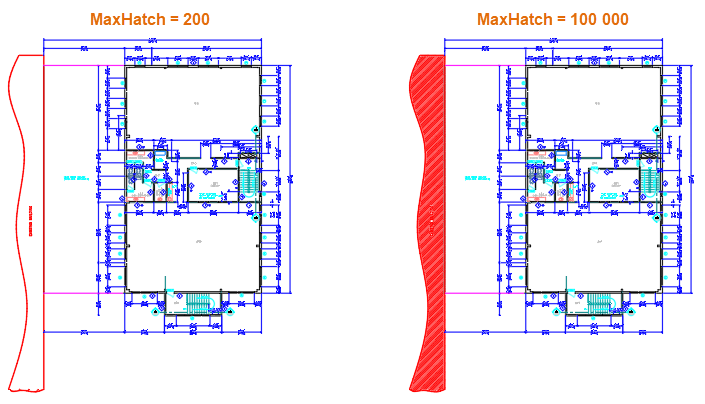
- Ajustement du paramètre d'affichage Hachures maximales
-
Vous pouvez modifier le paramètre d'affichage Hachures maximales en procédant de l'une des manières suivantes :
- Fonction setenv AutoLISP dans AutoCAD et les produits basés sur AutoCAD.
La syntaxe de la fonction setenv AutoLISP est la suivante :
(setenv "MaxHatch" "<value>")
Par exemple, pour augmenter la valeur de 100 000 à 200 000 lignes autorisées dans un motif de hachures unique, vous devez entrer la commande suivante sur l'invite de commande :
(setenv "MaxHatch" "200000")
Remarque : MaxHatch est sensible à la casse et doit être entré exactement comme indiqué précédemment. - Commande SETENV dans AutoCAD LT.
Par exemple, pour augmenter la valeur de 100 000 à 200 000 lignes autorisées dans un motif de hachures unique, vous devez effectuer les opérations suivantes sur l'invite de commande :
- Dans l'invite de commande, entrez setenv.
- Lorsque le message Entrez le nom de la variable apparaît, entrez MaxHatch.
Remarque : MaxHatch est sensible à la casse et doit être entré exactement comme indiqué.
- Lorsque le message Valeur apparaît, entrez 200000.
- Fonction setenv AutoLISP dans AutoCAD et les produits basés sur AutoCAD.
- Ajustement de l'échelle d'un objet de hachures
-
Vous pouvez modifier l'échelle d'un objet de hachures en procédant comme suit :
- Sélectionnez l'objet de hachures dont vous souhaitez ajuster l'échelle.
- Dans l'onglet de ruban contextuel Éditeur de hachures, cliquez dans la zone de texte Motif d'échelle des hachures.
- Mettez en surbrillance le facteur d'échelle courant et entrez une nouvelle valeur.
- Appuyez sur la touche Entrée pour appliquer le nouveau facteur d'échelle.
L'objet de hachures n'est pas visible
Les autres raisons pour lesquelles les hachures peuvent invisibles ou affichées dans le dessin sont les suivantes :
- Le Mode de remplissage est désactivé. Le paramètre Mode de remplissage détermine si le motif d'un objet de hachures est masqué et si seul son contour est affiché.
Pour activer le Mode de remplissage, effectuez les opérations suivantes :
- Sur l'invite de commande, entrez fillmode.
- Lorsque le message Entrez une nouvelle valeur pour FILLMODE apparaît, entrez 1.
- Sur l'invite de commande, entrez regen pour régénérer l'affichage du dessin.
- Le calque sur lequel les hachures sont placées est désactivé ou gelé. Activez ou libérez le calque à l'aide de la commande Contrôle des calques du ruban ou du Gestionnaire des propriétés des calques (commande CALQUE).
L'objet d'aperçu et l'objet de hachures final ne correspondent pas
Il peut arriver que l'aperçu des hachures ne corresponde pas à l'aspect de l'objet de hachures final. Cela peut se produire, car AutoCAD effectue moins de calculs lors de la génération de l'aperçu des hachures que lors de la création de l'objet de hachures final. Cette opération permet de conserver un aperçu rapide et réactif.