Grading Optimization
Le module Grading Optimization for Civil 3D facilite le talus des surfaces de terrain en fonction de critères de conception établis.
Dans cet article, nous allons examiner l’extension Grading Optimization dans Civil 3D et voir comment elle peut être utilisée pour évaluer des solutions d’aménagement du territoire en fonction de critères de conception spécifiques.
Dans chaque article « Avez-vous essayé », nous mettons en avant une fonctionnalité ou un workflow de Civil 3D. Nous examinons les nouveautés et les fonctionnalités existantes, et nous dégageons les fonctionnalités susceptibles d’améliorer votre expérience en tant qu’utilisateur de Civil 3D, tout en boostant votre productivité et celle de votre équipe.
Y a-t-il une fonctionnalité que vous souhaitez que nous abordions ? Donnez-nous votre avis au bas de la page et indiquez la fonctionnalité souhaitée dans la section des commentaires.
Présentation
Le module Grading Optimization for Civil 3D facilite le talus des surfaces de terrain en fonction de critères de conception établis. L’application utilise des algorithmes d’optimisation pour établir le lissage de surface tout en respectant les contraintes définies par l’utilisateur, telles que les éléments de talus et de drainage.
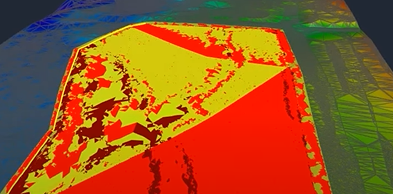
Les outils de visualisation vous permettent de visualiser le processus d’optimisation en temps réel. En utilisant plusieurs thèmes de visualisation pour la surface (violation, déblai-remblai ou élévation) ou en observant les tendances des tracés de convergence, vous pouvez arrêter et modifier les conceptions ou les laisser s’exécuter jusqu’à ce qu’une solution de talus soit trouvée. Si une solution n’est pas réalisable, une meilleure approximation est fournie pour vos exigences de contrainte.

Pourquoi utiliser cette fonctionnalité ?
Pour les concepteurs en génie civil, la définition de points de talus peut être un processus fastidieux et chronophage. Pour évaluer une seule solution de talus, vous pouvez passer une ou deux journées à créer le modèle de talus, à le modifier, puis à le finaliser.
Grading Optimization for Civil 3D vous permet de gagner du temps et de l’énergie pour identifier les objets de talus dans un dessin Civil 3D (terre-pleins, bassins, zones, bordures), puis d’exécuter une analyse de talus définie par un jeu de paramètres et de contraintes. Vous pouvez suivre en temps réel Grading Optimization élaborer une solution basée sur les limites de talus, les exigences de drainage, et plus encore.
Outre le temps gagné avec Grading Optimization, vous pouvez réduire les coûts en identifiant les défis plus tôt dans le processus de talus, en minimisant le gaspillage de matériaux et en optimisant les volumes de terrassement.
Où puis-je trouver l’extension Grading Optimization ?
Grading Optimization est disponible pour les clients ayant accès à un ou plusieurs des éléments suivants :
- Une collection Autodesk AEC Collection.
- Un contrat Enterprise Business Agreement (EBA) avec un modèle de licence Token Flex. Pour les clients EBA, contactez l’équipe chargée des comptes de l’entreprise pour ajouter Grading Optimization à la liste des produits.
- Utilisation occasionnelle via des jetons dans le cadre de l’offre Flex.
Grading Optimization nécessite une installation distincte et est installé dans un répertoire distinct : C:\Program Files\Autodesk\Grading Optimization (ANNÉE).
Une fois installé, Grading Optimization se trouve sous l’onglet Analyser de l’onglet Grading Optimization.
Guide de l’interface utilisateur
L’image suivante présente les principaux éléments de l’interface de Grading Optimization. Elle peut être légèrement différente selon le logiciel à partir duquel vous utilisez les outils de Grading Optimization.

 Palette d’outils Objet talus : cette palette d’outils de Civil 3D vous permet d’étiqueter des éléments de dessin en tant qu’objets talus pour l’optimisation. Chaque objet répertorié contient des données de contrainte par défaut. Vous pouvez cliquer avec le bouton droit de la souris sur n’importe quel outil d’objet pour modifier les valeurs par défaut appliquées lors de leur utilisation, ou pour créer d’autres objets personnalisés.
 Navigateur Objets talus : cette arborescence divise en différentes catégories chaque objet étiqueté à partir du dessin. La sélection d’un objet de talus affiche les contraintes spécifiées qui lui sont affectées.
 Affichage de la visualisation : zone d’affichage des données de talus optimisées. Plusieurs thèmes d’affichage sont disponibles pour afficher la surface pendant et après l’optimisation. Un glissement vers la gauche permet d’exagérer les courbes de niveau de la surface pour mieux visualiser les petits changements d’altitude.
 Barre d’outils Optimisation : cette barre d’outils située en bas de l’écran permet de spécifier des contraintes globales, la qualité du maillage et des triangles, des options de visualisation et des vues de tracés de convergence. Une fois que tout est spécifié, cliquez sur Optimiser pour démarrer le processus.
 Centre d’aide : ce groupe de fonctions fournit des conseils contextuels lorsque vous travaillez dans Grading Optimization. Des workflows, des exemples de dessins et des liens vers du contenu de formation pertinent sont également disponibles.
 Barre d’outils Optimisation : cet ensemble d’outils situé en bas de l’écran permet de spécifier des contraintes globales, la qualité du maillage et des triangles, des options de visualisation et des vues de tracés de convergence. Une fois que tout est spécifié, cliquez sur Optimiser pour démarrer le processus.
Comment utiliser Grading Optimization ?
Lorsque vous utilisez l’outil Grading Optimization, vous devez d’abord créer une topographie existante.
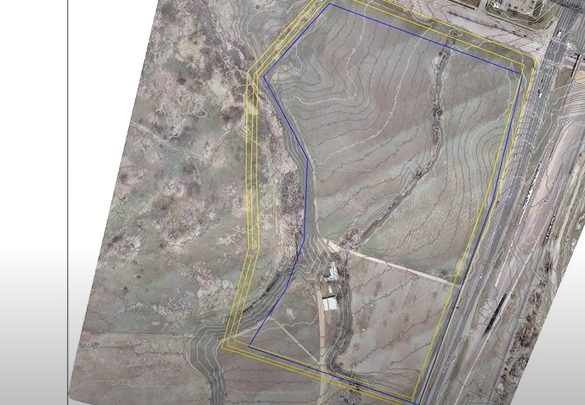
Dessinez des informations de talus de base sur la topographie. Ces informations peuvent impliquer le dessin du contour de la zone de talus ou la définition du point bas du modèle de talus.
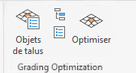
Accédez à l’onglet Analyser dans Civil 3D et sélectionnez Outils d’objets de talus dans le groupe de fonctions Grading Optimization pour ouvrir la palette d’outils Objets de talus. La fenêtre Objets de talus vous permet de définir les objets de talus dans votre modèle. Ces derniers peuvent inclure des lignes et des zones de drainage.
Remarque : vous pouvez cliquer avec le bouton droit de la souris sur un outil pour le couper, le copier, le coller et le renommer afin de créer vos propres outils préconfigurés.Pour définir un objet de talus dans le dessin, sélectionnez un objet de talus dans la fenêtre du navigateur, puis sélectionnez les objets du dessin que vous souhaitez définir comme objet de talus.
Dans la palette d’outils, choisissez le type d’objet de talus à créer, puis sélectionnez les objets qui seront inclus dans le type de talus sélectionné.
Une fois que vous avez créé les objets de talus, ils sont répertoriés dans le navigateur d’objets de talus.
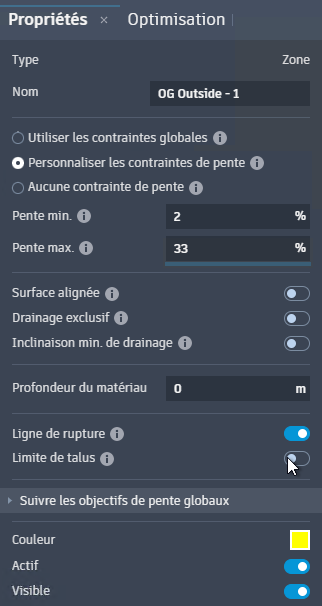
Une fois les objets de talus définis, vous pouvez les modifier. Pour modifier l’objet de talus, sélectionnez-le dans le dessin ou dans l’explorateur d’objets de talus. Lorsque la fenêtre Objets de talus est ouverte, vous pouvez modifier les propriétés de chaque objet en cliquant avec le bouton droit de la souris sur un objet et en sélectionnant Propriétés.
Après avoir défini et modifié les objets de talus, sélectionnez l’outil Optimiser dans le groupe de fonctions Grading Optimization. L’extension Grading Optimization s’affiche dans une fenêtre distincte.
Dans la fenêtre de Grading Optimization, les objets de talus créés précédemment sont visibles sur la topographie existante. Le navigateur d’objets de talus vous permet de modifier chacun des objets.
Commencez l’optimisation du talus en cliquant sur Optimiser dans la barre d’outils inférieure. Vous pouvez arrêter le processus d’optimisation à tout moment en cliquant sur Arrêter dans la barre d’outils inférieure.
Vous pouvez visualiser le processus d’optimisation en cliquant sur l’icône de la barre d’outils de visualisation
 située dans la partie inférieure de l’interface. La barre d’outils s’affiche dans l’espace objet.
Dans la barre d’outils de visualisation, vous pouvez choisir parmi les thèmes de visualisation, notamment les violations, le déblai-remblai et l’élévation.
Pendant l’exécution de l’outil, le nombre de violations doit être minimal. Si l’optimisation vous convient, vous pouvez arrêter le processus et envoyer la surface obtenue vers Civil 3D en tant que surface triangulée autonome.
Vous pouvez également cliquer sur Tracés de convergence dans la barre d’outils inférieure pour afficher la progression de l’optimisation dans les paramètres définis.
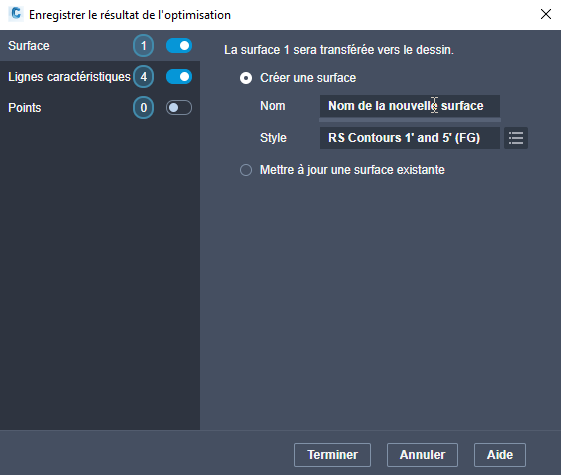
Pour envoyer la surface nivelée vers Civil 3D, cliquez sur le bouton Envoyer le résultat optimisé dans la barre d’outils inférieure. Dans Civil 3D, une nouvelle fenêtre doit s’afficher. La surface optimisée peut être transférée vers le dessin en tant que nouvelle surface ou peut mettre à jour une surface existante.
Nommez le résultat de l’optimisation et choisissez le style dans lequel vous souhaitez enregistrer le résultat.