Configurez et exécutez des analyses paramétriques, puis intégrez les résultats finaux dans le modèle.
Pour examiner les effets d'une variable géométrique sur vos conceptions, réalisez une analyse de cote paramétrique sur le modèle. Vous pouvez ajuster les valeurs dans la table paramétrique pour modifier les résultats affichés. Lorsque vous modifiez des paramètres, la géométrie de toutes les fonctions correspondantes est mise à jour pour préserver l'intention de conception.
Une table paramétrique répertorie à la fois les cotes paramétriques et les contraintes de conception. Les contraintes de conception sont les composants de résultat spécifiques que vous souhaitez observer pour les paramètres sélectionnés. Chaque contrainte est associée à des options spécifiques à la sélection.
Exécuter une analyse paramétrique
- Sur le ruban, cliquez sur l'onglet Analyse des contraintes
 le groupe de fonctions Gérer Table paramétrique
  .
. - Dans la table paramétrique, définissez Objectif de conception sur Cotes paramétriques.
- Indiquez les paramètres de simulation, identifiez les plages de paramètres et spécifiez les critères de conception.
- Générez plusieurs configurations, évaluez et affinez davantage les paramètres ou les contraintes de conception jusqu'à obtenir les résultats souhaités.
Dans la table des paramètres, dans la section Paramètres, cliquez avec le bouton droit de la souris et choisissez une option :
- Supprimer le paramètre Supprime le paramètre de la table paramétrique et met à jour la géométrie avec la valeur de base du paramètre.
- Générer une configuration unique Crée une configuration avec les valeurs actuelles des paramètres.
- Générer toutes les configurations Crée toutes les configurations correspondant à tous les paramètres de conception répertoriés dans la table.
- Afficher la configuration de base Affiche la configuration de base du modèle dans la zone graphique.
- Une fois que les résultats sont satisfaisants, intégrez la configuration dans le modèle en tant que modification CAO.
Désigner des paramètres de simulation
Evaluez uniquement certains des paramètres qui décrivent une fonction de pièce de manière à ce que le résultat de la simulation reste géométriquement prévisible.
Exemple : pour évaluer l'effet de plusieurs épaisseurs de matière, créez un paramètre nommé épaisseur_mat. Ensuite, identifiez ce paramètre dans une simulation et examinez l'impact de la variation de l'épaisseur. Les espaces sont autorisés dans les noms de paramètres.
- Dans le navigateur, développez les noeuds du modèle pour afficher les fonctions d'une pièce.
- Cliquez sur un noeud de fonction à évaluer paramétriquement avec le bouton droit de la souris, puis choisissez Afficher les paramètres.
- Noeud d'ensemble Affiche uniquement les paramètres de l'ensemble au niveau du noeud. Dans le cas d'un sous-ensemble, seuls les paramètres de cet ensemble sont affichés, sans ses pièces enfant.
- Noeud de pièce Affiche les paramètres de toutes les fonctions qui composent la pièce. Toutes les occurrences de la pièce reflètent les modifications apportées à cette dernière.
- Noeud de fonction Affiche tous les paramètres qui composent la fonction de pièce.
- Dans la boîte de dialogue Sélectionner les paramètres, dans la colonne de gauche, sélectionnez les paramètres à inclure dans la simulation.
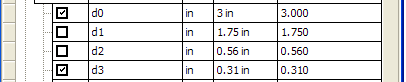
- Lorsque la sélection des paramètres est terminée, cliquez sur OK. Les paramètres sélectionnés sont répertoriés dans la table paramétrique de la zone Paramètres.
- Pour un ensemble, répétez les étapes 1 à 4 pour chaque pièce à analyser dans la simulation.
Définir des plages de paramètres
Choisissez des plages de paramètres capables de générer une configuration avec une topologie et une structure de fonctions compatibles pour la comparaison au modèle de base.
- Sur le ruban, cliquez sur l'onglet Analyse des contraintes le groupe de fonctions Gérer Table paramétrique .
La section inférieure de la table contient les paramètres que vous avez désignés précédemment.
- Dans la cellule Valeurs d'un paramètre, entrez une plage dans l'ordre croissant :
- Pour indiquer une plage de valeurs, séparez la valeur minimale et la valeur maximale par un tiret (2 - 4).
- Pour indiquer une plage de valeurs avec un nombre de points donné, ajoutez deux-points après la plage et entrez le chiffre (2 - 4 : 8). Par exemple, dans cette plage, les valeurs vont de 2 à 4 avec des points tous les 0.25.
- Pour indiquer une plage de valeurs incrémentielles, ajoutez une barre oblique après la plage et entrez la valeur d'incrément (2 - 4 / 0.25).
- Pour spécifier des valeurs isolées, séparez-les par une virgule (2, 3, 3.5, 4).
- Lorsque vous avez terminé, appuyez sur Entrée.
- Répétez ces étapes pour chaque paramètre nécessitant une plage.
- Pour créer la géométrie, cliquez sur le curseur à côté des valeurs avec le bouton droit de la souris et choisissez Générer les configurations d'intervalle.
- Pour mettre à jour l'affichage de chaque point d'intervalle, faites glisser le curseur de réglage.
Pour que les résultats soient mis à jour immédiatement à l'aide d'une échelle uniforme, sur le ruban, cliquez sur l'onglet Analyse des contraintes
le groupe de fonctions Affichage, puis activez l'option Même échelle  . La barre des couleurs est mise à l'échelle en fonction des valeurs minimale et maximale comprises dans les jeux de résultats associés aux paramètres.
Ajouter des contraintes de conception à la table paramétrique
- Sur le ruban, cliquez sur l'onglet Analyse des contraintes le groupe de fonctions Gérer Table paramétrique .
- Dans la section Contraintes de conception, cliquez sur une ligne avec le bouton droit de la souris et choisissez Ajouter une contrainte de conception.
- Dans la boîte de dialogue Contraintes de conception, sélectionnez le composant de résultats à utiliser comme contrainte de conception.
- Spécifiez le comportement de la valeur (maximum, minimum) ou indiquez une plage de valeurs.
- Indiquez si vous souhaitez inclure ou exclure la géométrie, puis sélectionnez les éléments.
Pour exclure la liste des éléments géométriques, sélectionnez Exclure. Si cette case n'est pas cochée, les éléments répertoriés sont inclus.
- Cliquez sur OK. Remarque : Vous pouvez affiner davantage les contraintes une par une.
Utiliser le facteur de sécurité en tant que contrainte de conception
Les calculs suivants s'appliquent.
- Bmax = maximum de Amax/Facteur de sécurité ou Amax * Facteur de sécurité
- Bmax = minimum de Amax/Facteur de sécurité ou Amin * Facteur de sécurité
- Si vous sélectionnez Limite supérieure, la limite doit être supérieure à Bmax pour satisfaire la contrainte.
- Si vous sélectionnez Limite inférieure, la limite doit être inférieure à Bmin pour satisfaire la contrainte.
- Si vous sélectionnez Placer dans l'intervalle, Limite supérieure doit être supérieure à Bmax ET Limite inférieure inférieure à Bmin pour satisfaire la contrainte.
- Si vous sélectionnez Eviter d'intervalle, Limite supérieure doit être inférieure à Bmin OU Limite inférieure supérieure à Bmax pour satisfaire la contrainte.
Exemple : vous sélectionnez Placer dans l'intervalle 100-25000 avec un facteur de sécurité égal à 10. Le logiciel effectue la vérification par rapport à l'intervalle 1000-2500. La limite inférieure est multipliée par le facteur de sécurité tandis que la limite supérieure est divisée par ce facteur.
Intégrer la configuration au modèle
Une fois que les résultats sont satisfaisants, intégrez la configuration dans le modèle en tant que modification CAO.- Sur le ruban, cliquez sur l'onglet Analyse des contraintes le groupe de fonctions Gérer Table paramétrique .
- Cliquez sur la table paramétrique avec le bouton droit de la souris et choisissez Intégrer la configuration au modèle.
La boîte de dialogue répertorie les composants concernés par ces résultats. Par défaut, tous les paramètres sont intégrés dans le modèle en tant qu'éléments de la modification. Leur valeur de base ainsi que leur nouvelle valeur s'affichent.
- Désactivez les cases à cocher des paramètres que vous ne souhaitez pas intégrer au modèle.
- Cliquez sur OK.
Les paramètres de chaque composant sont modifiés et le modèle est mis à jour de manière séquentielle. Après la modification, la configuration de base du modèle est mise à jour en fonction des nouveaux paramètres de base.