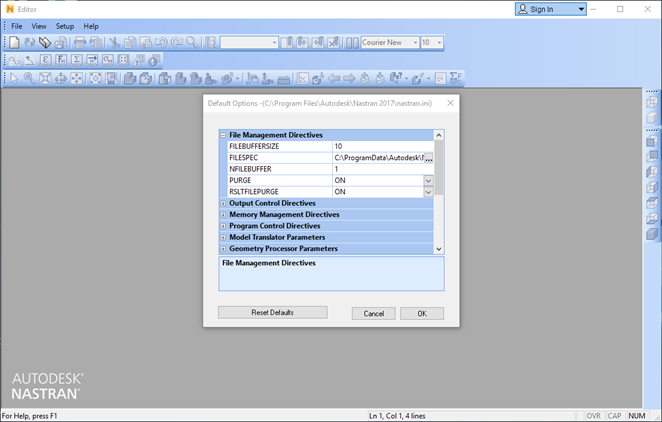
Après avoir installé Autodesk Nastran, vous devez tester l'installation et apporter toutes les modifications suggérées aux paramètres de configuration, comme indiqué ci-dessous.
- Exécution d'Autodesk Nastran à partir de l'éditeur Autodesk Nastran
- Vous pouvez désormais tester Autodesk Nastran en utilisant l'éditeur Autodesk pour ouvrir le fichier Test.NAS situé dans le dossier d'installation (par défaut, C:\Utilisateurs\Public\Documents\Autodesk\Nastran 2022\Example Files\en-us\). Lancez l'éditeur Autodesk Nastran en accédant à .
- Ouvrez le fichier Test.NAS. Cliquez sur pour exécuter le modèle. L'éditeur Autodesk doit terminer sans aucune erreur ni message d'avertissement, comme indiqué dans l'illustration ci-dessous.
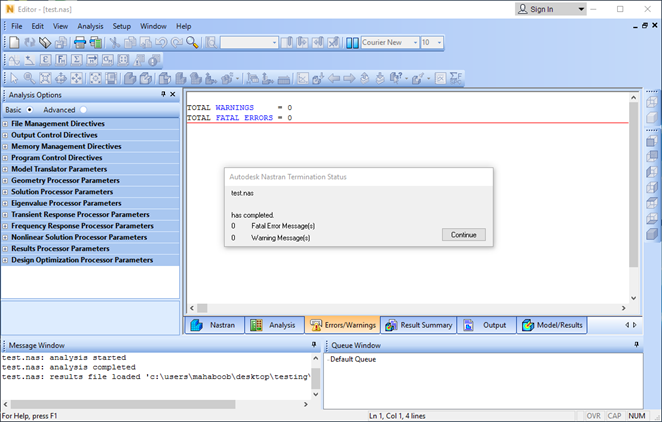 Remarque : Vérifiez que tout fonctionne lorsque vous êtes connecté en tant qu'administrateur.
 - Exécution d'Autodesk Nastran à partir de l'invite de commande
- Pour exécuter Autodesk Nastran à partir d'une fenêtre d'invite de commande dans Windows, reportez-vous à la section 1 du manuel de référence Nastran Solver, relative à la ligne de commande NASTRAN. Pour ouvrir l'invite, utilisez la commande "Exécuter en tant qu'administrateur", disponible en effectuant un clic avec le bouton droit de la souris.
- Configuration du fichier d'initialisation de modèle
- Le fichier d'initialisation du modèle (Nastran.INI) configure Autodesk Nastran pour qu'il fonctionne sous votre système. Il est composé des cinq sections suivantes :
- Chaque section est associée à un groupe de directives ayant chacune une valeur par défaut (pour connaître la syntaxe de la directive et les paramètres par défaut, reportez-vous à la section 2 du manuel de référence Nastran Solver, relative à l'initialisation).
- Pour la plupart des configurations, les valeurs par défaut du fichier Nastran.INI fournissent des performances optimales. Selon votre configuration, il se peut cependant que vous deviez changer certaines directives. Les modifications peuvent être effectuées à l'aide d'un éditeur de texte standard ou à partir du menu des options de 2022Autodesk Nastran 2020.
- La méthode la plus simple pour modifier le fichier d'initialisation de modèle Nastran (Nastran.INI) est d'ouvrir l'éditeur Autodesk Nastran dans le menu Démarrer (). Sélectionnez ensuite , puis cliquez sur la section et l'option voulues. Pour définir des options propres aux modèles, ouvrez le fichier d'entrée de modèle et utilisez le menu d'options qui s'affiche à gauche.
- Les premières directives qu'il se peut que vous deviez modifier sont les dossiers de fichiers de travail. Double-cliquez sur Gestion des fichiers, puis sur la directive FILESPEC pour modifier le dossier. Sélectionnez un dossier sur un disque avec une grande quantité d'espace disponible.
- Le paramètre de directive RAM peut avoir un impact considérable sur les performances et il est automatiquement optimisé pour votre poste de travail lorsque vous installez Autodesk Nastran. Si vous souhaitez le modifier, vous pouvez le faire sous la section Directives de gestion de la mémoire.
- Une autre directive que vous pouvez avoir à modifier est sous Paramètres du processeur de géométrie, il s'agit de SHELLRNODE. Le fait de définir SHELLRNODE sur ON (activé) convertit tous les éléments CQUAD4 et TRIA3 en CQUADR et CTRIAR. Les éléments CQUADR et CTRIAR sont des éléments complets à 6 noeuds/degrés de liberté qui fournissent généralement des résultats plus précis.
- La dernière directive qu'il se peut que vous deviez modifier est sous Paramètres du processeur de solution : SOLUTIONERROR. Vous pouvez éviter de rencontrer une erreur fatale lors de la détection d'une définition non positive due à une erreur de modélisation, en définissant SOLUTIONERROR sur ON et FACTDIAG sur 0.0. Vous pouvez également éviter une erreur fatale en cas de singularité, en définissant SOLUTIONERROR sur ON et FACTDIAG sur 1.0E-10. Notez que même si ces options sont utiles pour détecter des erreurs de modélisation, elles peuvent conduire à des solutions de mauvaise qualité ou à des messages d'erreur fatale plus tard. Il est recommandé de définir SOLUTIONERROR sur OFF (désactivé) pour les tâches de production.
Section Objectif [Gestion de fichiers] Les directives de gestion de fichier permettent à l'utilisateur de spécifier les noms et emplacements des fichiers d'entrée, de sortie et de base de données. [Contrôle de sortie] Les directives de contrôle de sortie permettent à l'utilisateur de contrôler les fichiers de sortie qui sont générés et ce qui s'y trouve. [Gestion de la mémoire] Les directives de gestion de la mémoire permettent à l'utilisateur de contrôler le type (virtuelle ou physique) et la quantité de mémoire qui sera utilisée pour les tâches les plus gourmandes, comme l'assemblage et la décomposition de matrices. En optimisant l'utilisation de la mémoire, l'utilisateur peut optimiser les performances. [Contrôle de programme] Les directives de contrôle de programme permettent à l'utilisateur de personnaliser l'exécution du programme en gérant le type des tâches à effectuer et la manière dont elles doivent être réalisées. [Paramètres] Les instructions de paramètre définies à l'aide de la commande ou de l'entrée PARAMETER peuvent être spécifiées dans cette section à l'aide du format de la directive. Reportez-vous à la section 5, Paramètres.