Une licence est une autorisation pour exécuter un produit Autodesk. La détention d'une licence indique que le logiciel a été obtenu légalement et qu'il s'agit d'une copie autorisée. Deux options de licence sont disponibles : autonome et réseau. Pour en savoir plus sur la gestion des licences et l'activation du produit, consultez les rubriques suivantes :
- Lancement du produit
- Pour transférer une licence
- A propos de la gestion des licences réseau
- A propos des outils et des options de gestion des licences
Suivez les étapes ci-dessous pour activer la licence et tester l'installation du logiciel.
Activation d'Autodesk Inventor Nastran
- Démarrez Autodesk Inventor (Standard ou Professional).
- Dans le Gestionnaire des compléments, assurez-vous que le complément Autodesk Inventor Nastran est sélectionné (activé) et définissez-le de sorte qu'il démarre/se charge automatiquement.
- Créez un document Inventor ou ouvrez un fichier existant pour démarrer le processus de gestion des licences et d'activation.
- Par exemple, cliquez sur Fichier
 Nouveau. La fenêtre Mise en route s'affiche :
Remarque : Si l'invite de licence ne démarre pas, entrez dans l'environnement Inventor Nastran.
Nouveau. La fenêtre Mise en route s'affiche :
Remarque : Si l'invite de licence ne démarre pas, entrez dans l'environnement Inventor Nastran.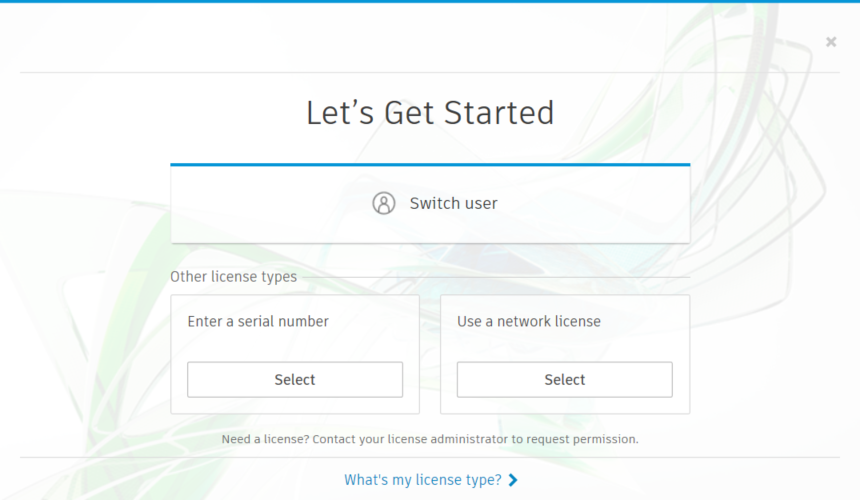
- En fonction de votre type de licence, choisissez Utilisateur unique (pour une licence autonome) ou Multi-utilisateur pour une licence réseau.
- Si vous disposez d'une licence réseau, entrez le numéro de port et le nom du serveur au format <port>@<nom_serveur>. Vous devrez peut-être utiliser l'adresse IP du serveur au lieu du nom de serveur. L'utilisation d'une adresse IP peut résoudre les problèmes de résolution de nom du service de nom de domaine (DNS).
La licence autonome nécessite que vous entriez le numéro de série et la clé de votre produit Inventor Nastran.
- Par exemple, cliquez sur Fichier
- Si vous rencontrez des problèmes lors de la connexion à votre serveur et de l'obtention d'une licence, vous pouvez être amené à ajouter la variable d'environnement système : FLEXLM_TIMEOUT, avec la valeur de la variable définie sur 15 000 000. Le délai d'expiration est en microsecondes, et cette valeur représente un intervalle d'expiration de 1,5 seconde. Sur les connexions VPN et les réseaux WAN lents, le délai d'expiration par défaut (sans la variable système indiquée) est souvent inapproprié. Si vous rencontrez toujours des difficultés, augmentez la valeur du délai d'expiration.
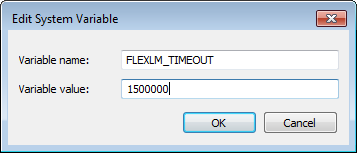 Remarque : Vous pouvez également définir cette variable en tant que variable d'environnement utilisateur. L'avantage de définir la variable en tant que variable système est qu'elle est appliquée à tous les utilisateurs qui se connectent au poste de travail. Dans le cas d'une situation avec plusieurs utilisateurs, vous devez définir la variable utilisateur dans le profil de chaque utilisateur.
 - Connectez-vous à l'aide de votre identifiant Autodesk. Si vous ne disposez pas d'un compte, vous pouvez en créer un à cette adresse : https://accounts.autodesk.com/
Remarque : Pour configurer le gestionnaire de licence réseau, reportez-vous à la rubrique : Installation de Network License Manager. Pour demander un fichier de licence réseau, reportez-vous à la rubrique : Demander un fichier de licence.
Test de l'installation d'Autodesk Inventor Nastran
Après avoir installé Inventor Nastran, vous devez tester l'installation.
Exécution d'Inventor Nastran dans Autodesk Inventor :
Vous pouvez désormais tester Inventor Nastran à l'aide d'Autodesk Inventor Standard ou Professional.
- Lancez Autodesk Inventor à partir du menu Démarrer de Windows ou d'une icône du Bureau.

- Ouvrez le fichier vm2_12cR.ipt, situé dans le dossier C:\Utilisateurs\Public\Public Documents\Autodesk\Inventor Nastran 2022 \Verification Models\en-us.
- Sélectionnez l'onglet Environnements, puis cliquez sur Autodesk Inventor Nastran.
- Sur la barre du ruban Autodesk Inventor Nastran ribbon, cliquez sur le bouton Exécuter pour exécuter le modèle. Le solveur Autodesk Inventor Nastran doit s'interrompre sans erreur ni message d'avertissement, comme indiqué dans l'illustration ci-dessous :
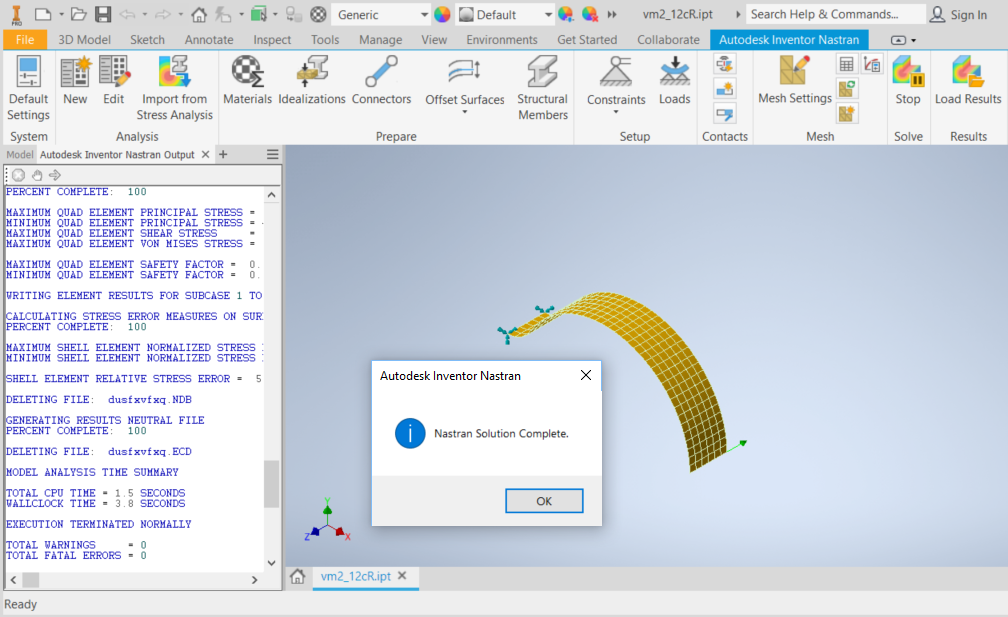 Remarque : Vérifiez que tout fonctionne lorsque vous êtes connecté en tant qu'administrateur.