Cette page traite de l'option Solveur pour le type Contact de surface.
Cette option vous permet de définir la génération de contact de surface automatique pour le modèle (globalement) ou des zones de contact spécifiques. Vous pouvez passer outre les paramètres de contact par défaut définis dans la boîte de dialogue Analyse (contrairement à la commande de génération de contact automatique d'Inventor Nastran).
Lorsque vous sélectionnez l'option Solveur, les sections suivantes sont disponibles :
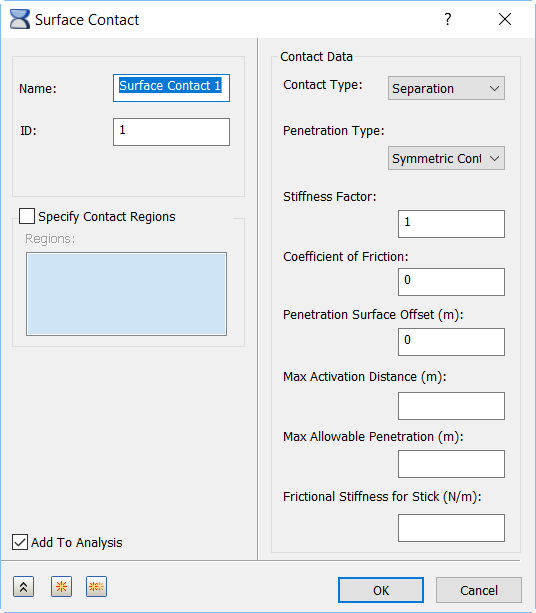
- Spécifier les régions de contact : cette option vous permet de limiter la génération de contact aux zones du modèle indiquées par l'utilisateur. Sélectionnez les entités à prendre en compte pour la génération de contact. La sélection doit inclure les deux entités (principale/secondaire) dans les régions de contact. Il n'est pas suffisant de sélectionner une seule entité par zone de contact.
En plus des faces et des arêtes, vous pouvez sélectionner les éléments suivants dans un menu contextuel :
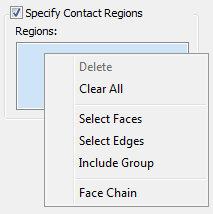
- Enchaînement de faces : lorsque cette option est activée, vous pouvez sélectionner un enchaînement de faces tangentes en un seul clic. La sélection s'étend jusqu'à la prochaine arête n'ayant aucune face tangente adjacente.
- Inclure le groupe : cliquez sur cette option pour accéder à la boîte de dialogue Inclure le groupe.
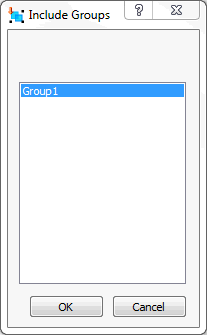
Cette boîte de dialogue répertorie les groupes d'éléments que vous avez créés précédemment. A l'aide de groupes, vous pouvez limiter la génération de contact à une partie d'une face ou d'une arête (en particulier, à certains éléments le long de la face ou de l'arête).
 Vous devez mailler le modèle avant de créer des groupes d'éléments. Ensuite, cliquez avec le bouton droit de la souris sur Groupes dans la branche Modèle (moitié inférieure) de l'arborescence des modèles Autodesk Nastran, puis choisissez Nouveau
 Groupe d'éléments. Sélectionnez les éléments de votre choix. Si vous le souhaitez, vous pouvez modifier le nom de groupe. Cliquez enfin sur OK pour créer un groupe d'éléments. Par la suite, le groupe sera proposé comme sélection dans la boîte de dialogue Inclure le groupe.
- Ajouter à l'analyse : les contacts de surface générés de cette manière peuvent être appliqués à une analyse en cochant la case Ajouter à l'analyse. Vous pouvez également faire glisser ou copier-coller les paires de contacts de la branche Modèle vers la branche Analyse de l'arborescence.
Vous pouvez également cliquer avec le bouton droit de la souris sur Analyse, puis choisir Ajouter/Supprimer des entités dans le menu contextuel. La boîte de dialogue suivante s'affiche :
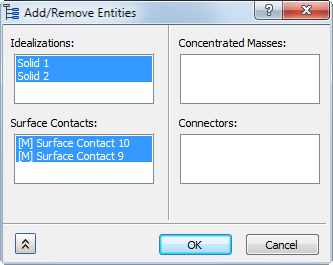
Dans la liste située sous Contacts de surface, les entrées initialement en surbrillance sont déjà actives dans l'analyse actuelle. Les entrées qui ne sont pas en surbrillance au départ existent uniquement dans la branche Modèle de l'arborescence. Cliquez pour activer/désactiver la sélection des entrées de contact. Lorsque vous cliquez sur OK, les paires de contacts en surbrillance sont ajoutées à l'analyse actuelle, et les entrées sans surbrillance sont supprimées de l'analyse (le cas échéant). Cet outil ne permet pas de supprimer des paires de contacts à partir de la branche Modèle de l'arborescence. Sur l'image suivante, les deux paires de contacts de surface manuel sélectionnés dans la boîte de dialogue précédente ont été ajoutées à l'analyse.
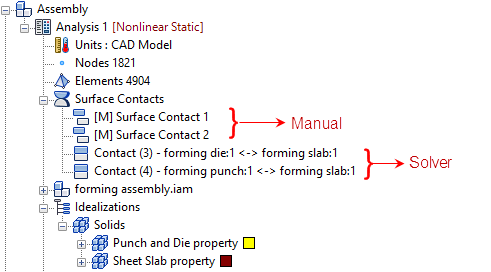
-
Données de contact :
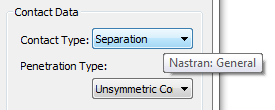
- Type de contact : dans cette section, différents types de contact peuvent être générés et désactivés. Notez que la terminologie de Type de contact correspond désormais à celle de Simulation de contraintes dans Inventor. De plus, lorsque vous placez le curseur sur le menu déroulant Type de contact, des info-bulles sont disponibles pour afficher la terminologie Nastran, comme vous pouvez le voir dans l'illustration ci-dessous :
-
Séparation (Nastran : Général)
- Ce type de contact est un vrai contact de surface à surface. Le glissement et l'ouverture sont autorisés.
- L'exemple dans la figure ci-dessous illustre 3 blocs, le bloc inférieur est poussé vers le haut et le contact de surface libre est utilisé entre les surfaces qui se touchent.

Remarque : Pour une analyse explicite, seuls les types de contact Séparation et Lié sont pris en charge. -
Lié (Nastran : Soudé)
- Ce type de contact est utilisé pour lier les surfaces en contact. Il se déplace avec le chargement.
- L'avantage de ce type de contact est que le maillage n'est pas obligatoirement le même.
- Cela peut être utile si les surfaces en contact sur différents composants présentent des maillages différents et ne subissent pas de déplacement relatif. En d'autres termes, les surfaces sont traitées pour être liées entre elles.
- La réponse de contacts soudés entre les poutres est illustrée dans la figure ci-dessous. Cela se déplace ensemble comme illustré dans l'image.

-
Glissement/Aucune séparation (Nastran : Glisser)
- Avec ce type de contact, l'élément agit comme un élément de contact soudé en termes de tension et de compression, mais glisse dans le plan.
- Le frottement est ignoré pour ce type de contact ; les données de contact ne devraient donc pas inclure les paramètres de frottement.
- Le contact de glissement peut être utilisé dans les solutions linéaires et non linéaires, mais pas dans les analyses dynamiques explicites.

-
Séparation/Aucun glissement (Nastran : Rugueux)
- Avec ce type de contact, l'élément agit comme un élément de contact général en termes de tension et de compression, mais ne permet pas de glissement dans le plan.
- Si les types d'analyse ne sont pas linéaires, le type de contact par défaut est soudé.

- Séparation/Aucun glissement n'est pas applicable aux analyses dynamiques explicites.
-
Décalage lié (Nastran : Soudure de décalage)
- Le paramètre Soudure de décalage est conçu pour les assemblages soudés avec une séparation importante entre les surfaces de contact.
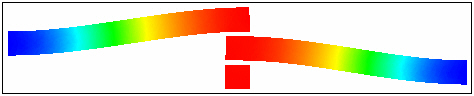
- Le paramètre Soudure de décalage est conçu pour les assemblages soudés avec une séparation importante entre les surfaces de contact.
-
Séparation (Nastran : Général)
- Coefficient de rigidité : cette valeur contrôle la mise à l'échelle de la rigidité du contact. La rigidité est déterminée automatiquement en fonction de la rigidité adjacente.
- Plus cette valeur est élevée, plus le contact est rigide et plus la pénétration est réduite. En revanche, une valeur trop élevée peut provoquer des problèmes de convergence et de claquement.
- Parfois, la définition de ce paramètre sur une valeur plus faible peut aider la convergence, mais en général, la valeur par défaut (1.0) fonctionne pour l'analyse Autodesk Nastran.
- Coefficient de frottement : permet de spécifier un coefficient de frottement statique.
- Décalage de surface de pénétration : permet de spécifier un décalage de surface de pénétration. Cela permet de définir une valeur numérique de décalage pour les instances, comme les contacts plaque à plaque ou solide à plaque.
- Distance d'activation maximum : il s'agit d'une valeur de tolérance qui spécifie la distance à laquelle les éléments de contact doivent être activés. Ceci permet de limiter le nombre d'éléments de contact et, par conséquent, de réduire le temps de recherche d'une solution et d'empêcher la génération d'éléments de contact non nécessaires, voire en conflit. Lorsque cette case est cochée et qu'aucune valeur n'est spécifiée, la distance du solveur par défaut est utilisée. Il s'agit d'une grande distance basée sur la taille du modèle. Lorsqu'une valeur est saisie, le solveur utilise cette valeur. Lorsque la case est désactivée, la fonction automatique est utilisée. Avec le paramètre automatique, le solveur détermine la distance d'activation. Cela n'est pas la même chose que lorsque la zone est vide et que la valeur du solveur par défaut est utilisée.
- Pénétration max. admissible : cette option est utilisée lors de l'ajustement de la normale des valeurs de pénalité par rapport au plan de contact. Une valeur positive permet d'activer l'ajustement de la valeur de pénalité. Cela ne s'applique pas aux analyses dynamiques explicites.
- Rigidité de frottement de base : permet de spécifier un frottement de la rigidité de base. La valeur de rigidité de frottement doit être sélectionnée avec soin. Une méthode de sélection d'une valeur consiste à diviser la force de frottement attendue (MU * force normale attendue) par une valeur raisonnable du déplacement relatif avant le glissement. Une valeur de rigidité élevée peut provoquer une mauvaise convergence, tandis qu'une valeur trop faible peut nuire à la précision. Une autre méthode consiste à spécifier la valeur de déplacement relatif à l'aide de SMAX.
- Type de contact : dans cette section, différents types de contact peuvent être générés et désactivés. Notez que la terminologie de Type de contact correspond désormais à celle de Simulation de contraintes dans Inventor. De plus, lorsque vous placez le curseur sur le menu déroulant Type de contact, des info-bulles sont disponibles pour afficher la terminologie Nastran, comme vous pouvez le voir dans l'illustration ci-dessous :