Tous les matériaux définis sont regroupés sous Matériau dans l'arborescence du modèle Autodesk Nastran et peuvent être affectés à une pièce sous Idéalisations. Les images ci-dessous présentent un modèle pour lequel le matériau ou les matériaux ne sont pas encore définis.
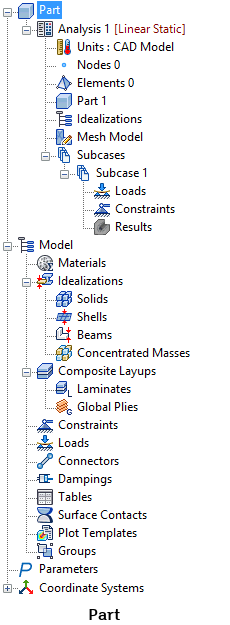
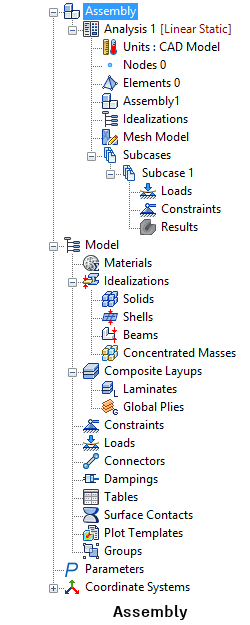
Cliquez sur Matériau dans le groupe de fonctions Préparer de l'onglet Autodesk Inventor Nastran du ruban :

Vous pouvez également cliquer sur Matériau avec le bouton droit de la souris dans l'arborescence du modèle, puis sélectionner Nouveau dans le menu contextuel. Dans les deux cas, le formulaire ci-dessous s'affiche :
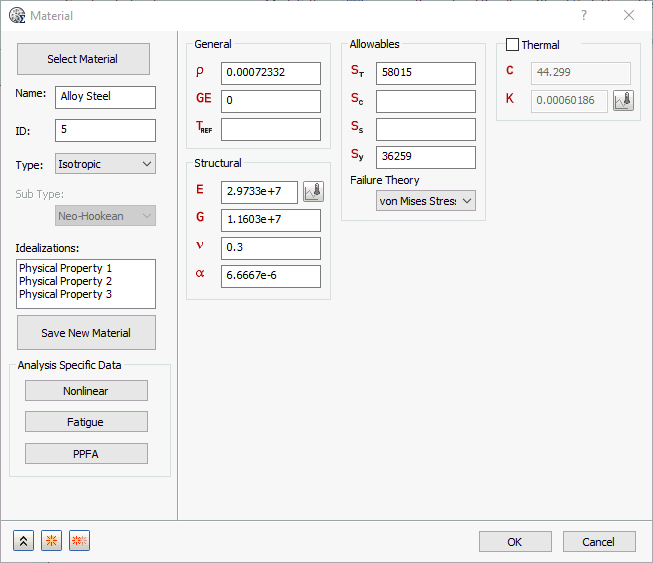
Les sections suivantes sont disponibles dans le formulaire Matériau :
- Sélectionner le matériau : charge automatiquement la bibliothèque de matériaux d'Autodesk Inventor. Si vous voulez sélectionner une autre base de données de matériaux, cliquez sur Charger la base de données.
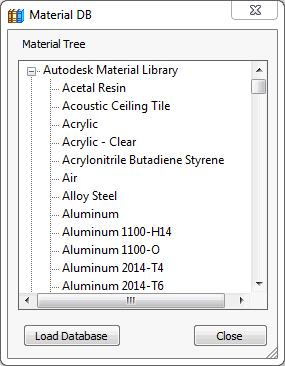
- Charger la base de données : permet d'accéder à une copie de la bibliothèque de matériaux appelée ADSK_Materials.nasmat située dans le dossier C:\Program Files\Autodesk\Inventor Nastran 2022\In-CAD\Materials.
- Lorsque la bibliothèque de matériaux est chargée, l'arborescence des matériaux est renseignée dans une fenêtre distincte, avec tous les matériaux isotropes disponibles, y compris les données non linéaires, comme illustré dans l'image ci-dessous. Une fois le chargement terminé, cliquez sur le signe + à gauche d'un groupe, tel que Acier, puis cliquez sur un type d'acier disponible dans ce groupe.
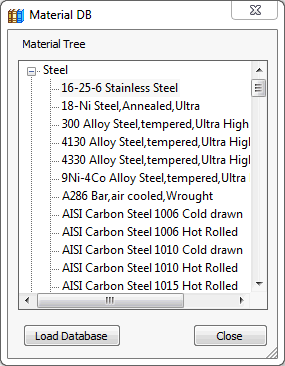
- En cliquant sur 16-25-6 acier inoxydable, les propriétés sont définies dans les champs de propriétés sur le formulaire Matériau sous Structurel, Thermique et parfois Autorisés. Les données thermiques sont nécessaires pour les analyses de transfert thermique, mais pas obligatoires pour les analyses structurelles.
- Nom : entrez le nom du matériau dans ce champ.
- ID : l'ID d'un matériau est automatiquement mis à jour de manière séquentielle au fur et à mesure que de nouveaux matériaux sont créés de façon à ce qu'il soit unique à chaque entité de matériau.
- Type : huit types de matériaux sont pris en charge dans Autodesk Inventor Nastran. Seules les données de matériau isotropes peuvent être chargées à partir de la bibliothèque de matériaux. Toutefois, vous pouvez créer et enregistrer vos propres propriétés de matériau.
- Isotrope
- Orthotrope 2D
- Orthotrope 3D
- Anisotrope 3D
- Hyperélastique
- Nitinol
- Viscoélastique
- Mousse pouvant être écrasée
- Sous-type : plusieurs types de matériaux hyperélastiques, tels que Néo-hookéen, Mooney-Rivlin, Yeoh, Ogden et Polynomiale, peuvent être sélectionnés dans ce menu déroulant.
- Propriétés physiques : liste des propriétés physiques disponibles.
- Enregistrer le nouveau matériau : une propriété de matériau personnalisé (isotrope ou orthotrope 2D) peut être créée et enregistrée dans un fichier de bibliothèque Nomdefichier.xml ou Nomdefichier.sldmat.
- Données spécifique à l'analyse : permet de définir certaines données associées à certaines analyses, notamment :
- Non linéaire
- Fatigue
- PPFA
- Général et structurel : contient les propriétés du matériau sélectionné.
- Autorisés : vous pouvez spécifier les valeurs autorisées pour la résistance à la tension, la résistance à la compression et la résistance au cisaillement dans cette section et sur la théorie de défaillance associée.
- Thermique : peut être activée et désactivée pour une analyse de la structure.
Cliquez sur les liens figurant au bas de la page pour afficher plus d'informations sur ces rubriques.
Importation de matériaux à partir du modèle de CAO
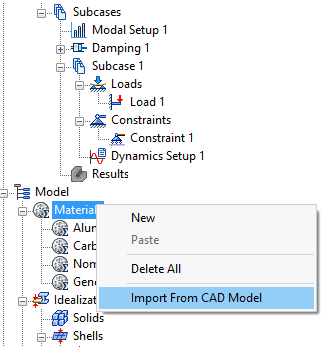
La première fois que vous entrez dans l'environnement Inventor Nastran, les modèles de matériaux définis dans le modèle de CAO sont automatiquement importés dans la branche Modèle (moitié inférieure) de l'arborescence du modèle. Si vous devez supprimer ces matériaux de l'arborescence du modèle, et que vous changez d'avis plus tard, vous pouvez les réimporter. Pour ce faire, cliquez sur l'en-tête Matériau avec le bouton droit de la souris, puis choisissez Importer à partir d'un modèle de CAO dans le menu contextuel.