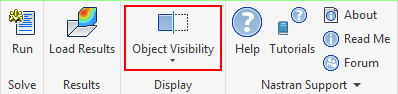
Cliquez sur Visibilité de l'objet dans le groupe de fonctions Affichage de l'onglet de Autodesk Inventor Nastran ribbon.
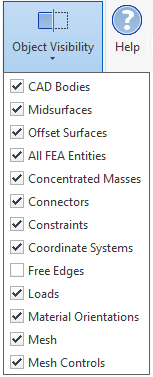
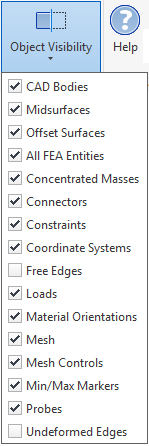
L'une des deux listes d'options suivantes s'affiche, selon qu'un contour de résultats est actuellement affiché ou non :
- Contour de résultats non affiché :
- Contour de résultats affiché :
- Toutes les entités MEF
- Cette option permet de gérer plusieurs options de visibilité en un seul clic. Plus spécifiquement, elle contrôle la visibilité des objets suivants :
- Masses concentrées
- Connecteurs
- Contraintes
- Systèmes de coordonnées
- Charges
- Orientations des matériaux
- Maillage
- Contrôles de maillage
Bien entendu, la visibilité de chacun de ces objets peut également être contrôlée de façon individuelle.
- Arêtes libres
- Cette option met en surbrillance les arêtes libres des éléments de type coque (en leur superposant une ligne blanche épaisse). Les arêtes libres sont celles qui ne sont associées à aucune arête d'un élément de type coque adjacent. Cette option est utile pour trouver des éléments de type coque mal connectés à l'endroit où les faces se recoupent.
- Maillage
- Cette option contrôle la visibilité du maillage de l'élément fini. Lorsque vous affichez les contours des résultats, cette commande est équivalente à l'option Arêtes d'élément de l'onglet Options des boîtes de dialogue Tracé et Paramètres d'animation de plusieurs jeux.
- Marqueurs min./max.
- Cette option contrôle la visibilité des marqueurs de résultats minimum et maximum, et elle est uniquement disponible et applicable lorsqu'un contour de résultats est affiché. Elle ne contrôle pas la visibilité des contrôles que vous ajoutez au modèle.
- Contrôles
- Cette option contrôle la visibilité des contrôles ancrés que vous avez ajoutés à un modèle, et elle est uniquement disponible et applicable lorsqu'un contour de résultats est affiché. Elle ne contrôle pas la visibilité des marqueurs min./max.
- Arêtes non déformées
- Lors de la visualisation d'un contour de résultat déformé, cette option affiche des lignes en pointillés représentant les emplacements d'origine (non déplacés) des arêtes de composant. Par défaut, les lignes en pointillés sont rouges, mais vous pouvez choisir n'importe quelle couleur dans la boîte de dialogue Paramètres par défaut.
Les autres éléments de la liste Visibilité de l'objet sont explicites.