Exportez un modèle vers un fichier SMLX. Dans l’application cible, importez le modèle ou synchronisez les modifications à l’aide de ce fichier.
- Dans Advance Steel, ouvrez votre modèle (fichier DWG).
- Sélectionnez Export & Import
 Advance Export, puis exportez votre modèle vers le fichier SMLX.
- Dans Robot, sélectionnez Add-Ins Integration Autodesk Advance Steel.
- À l’aide de la boîte de dialogue Integration with Autodesk Advance Steel, effectuez l’une des opérations suivantes :
- Sélectionnez Import et transférez l’intégralité du modèle. Utilisez cette option lors du premier transfert du modèle.
- Sélectionnez Synchronize from Advance et mettez à jour vos modifications à l’aide d’un fichier SMLX. Utilisez cette option pour transférer à nouveau le modèle vers Robot, afin d’apporter d’autres modifications.
- Si la boîte de dialogue Mapping of elements s’ouvre, affectez les sections et les matériaux.
Le modèle importé ou mis à jour s’affiche dans Robot.
Avant de modifier un modèle dans Robot
Après le transfert du modèle vers Robot, il peut être nécessaire d’ajuster la géométrie du modèle de façon à ce que les nœuds des éléments soient connectés et que le modèle soit cohérent. Pour ce faire, utilisez les options de correction de la structure et de modification du modèle disponibles dans Robot. Les ajustements de la géométrie du modèle ne sont pas enregistrés dans le fichier .smlx et ne sont pas transférés vers Advance Steel.
Arrière-plan du modèle Advance Steel
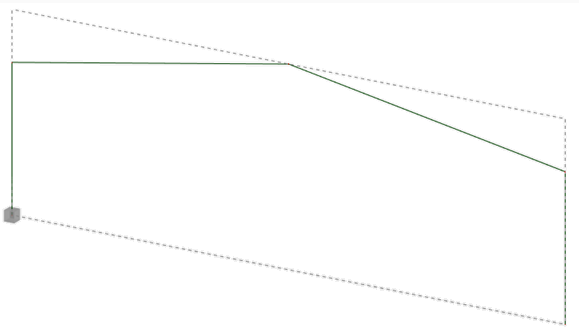
Pour afficher l’arrière-plan, sélectionnez l’option Create Advance Steel model as backgrounds dans la boîte de dialogue Integration with Autodesk Advance Steel, avant de transférer le modèle vers Robot. Vous pouvez ensuite suivre les différences de géométrie du modèle entre Advance Steel et Robot.
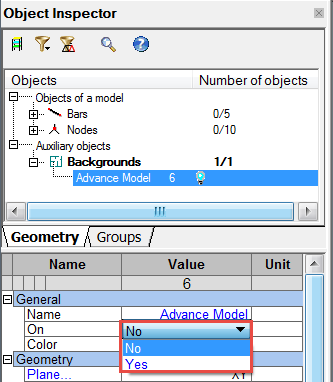
- Dans Robot, dans Object Inspector, développez Auxiliary objects et sélectionnez Backgrounds Advance Model.
- Dans le panneau inférieur d’Object Inspector, sous General, dans la ligne On, sélectionnez No.