Utilisez le processus de synchronisation via Robot - Advance Steel Link pour mettre à jour le modèle Advance Steel avec les modifications apportées dans Robot.
La synchronisation est un processus qui vous permet de mettre à jour vos modifications à l’aide du format SMLX, sans avoir à réimporter la structure entière.
Flux de travail de synchronisation :
- Exportez votre modèle depuis Advance Steel vers Robot via le module, en utilisant le format SMLX.
- Si vous apportez des modifications au modèle dans Robot, réexportez le modèle modifié depuis Robot vers un autre fichier SMLX.
- Revenez à votre modèle dans Advance Steel, sélectionnez l’onglet Export & Import
 groupe de fonctions Exchange Formats Advance Synchronization, puis chargez le fichier SMLX modifié.
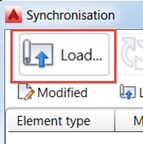
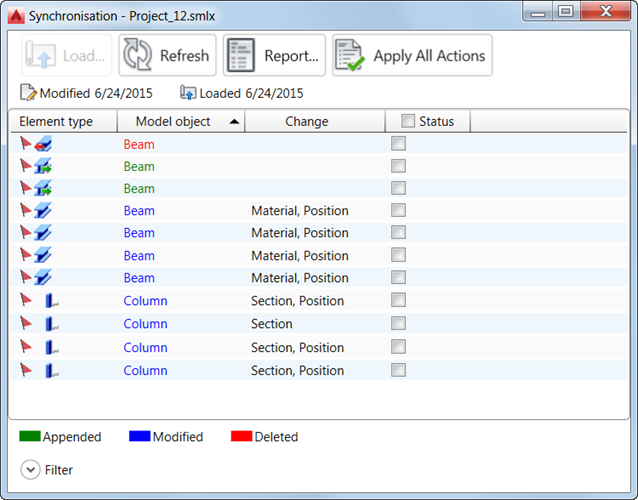
- Le fichier SMLX modifié est comparé au modèle déjà chargé. Toutes les modifications entre les deux versions du modèle s’affichent. Les modifications pour chaque objet apparaissent dans une liste que vous pouvez filtrer.
- La synchronisation marque tous les nouveaux objets comme ajoutés, et les objets existants qui avaient des modifications géométriques (sections, matériaux, position, etc.) comme modifiés.
- Vous pouvez appliquer les modifications partiellement ou complètement. Pour ce faire, après avoir sélectionné les modifications, cliquez sur Apply All Actions.
Pour sélectionner rapidement un certain nombre d’objets, vous pouvez utiliser un groupe de sélection. Reportez-vous à la rubrique Utilisation d’un groupe de sélection.
Boîte de dialogue de synchronisation
Dans la boîte de dialogue Synchronisation, sélectionnez :
- la case à cocher principale Status pour accepter toutes les modifications de tous les objets ;
- les cases à cocher principales telles que Section-File ou Material-File pour accepter les modifications des sections ou des matériaux pour tous les objets ;
- les cases à cocher individuelles dans la ligne de modification pour sélectionner les modifications à appliquer.
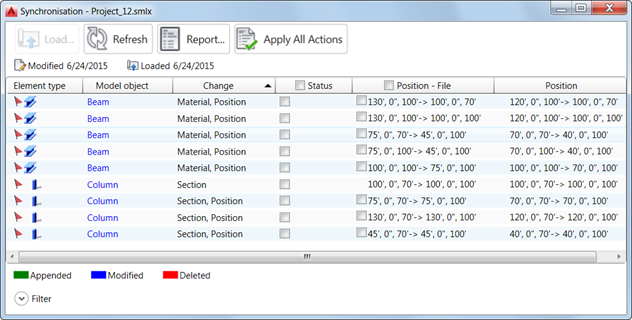
Les objets modifiés s’affichent en bleu. Les informations sur la portée de la modification s’affichent dans la colonne Change. Pour afficher les détails des modifications individuelles, procédez comme suit :
- Cliquez sur l’en-tête de la colonne Change et sélectionnez
 Add column File, puis sélectionnez un élément de données dans la liste, par exemple section - fichier, matériau - fichier, etc. Cela permet d’afficher un autre poteau contenant des informations sur les données sélectionnées du dernier transfert vers Robot.
- Cliquez sur l’en-tête de la colonne Change et sélectionnez Add column Model, puis sélectionnez un élément de données dans la liste, comme la section, le matériau, etc. Cela permet d’afficher une autre colonne contenant des informations sur les données sélectionnées dans le modèle Advance Steel.
Cases à cocher principales avec filtres appliqués
Les cases à cocher principales fonctionnent avec les filtres appliqués. Si des objets sont sélectionnés à l’aide de ces filtres et qu’une case à cocher principale est activée, la case à cocher n’est sélectionnée que pour les lignes concernées. Un exemple de ceci est illustré dans les images suivantes.
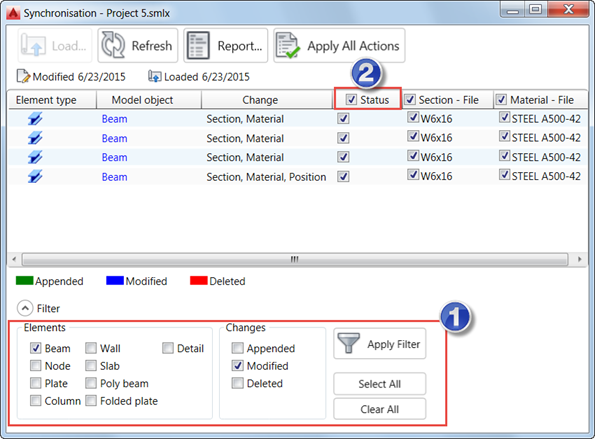
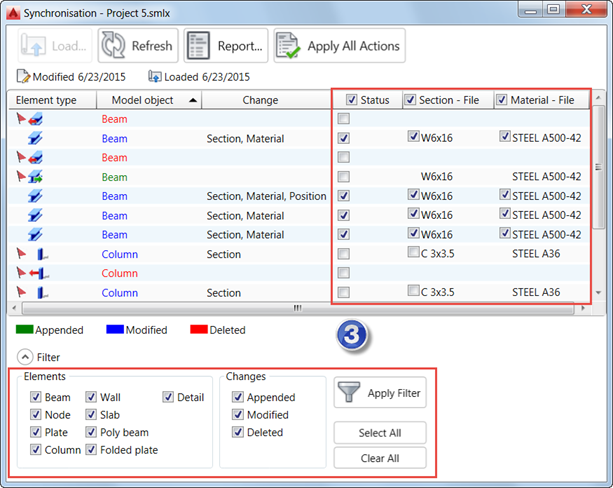
- Vous avez sélectionné les poutres modifiées à afficher.
- Vous avez sélectionné la case à cocher principale Status.
- Vous avez à nouveau affiché tous les objets.
Seules les lignes avec des poutres modifiées possèdent des cases à cocher individuelles.
Affichage de la position dans la boîte de dialogue Synchronisation
Les points de coordonnées des points de départ et d’arrivée sur l’axe de l’objet s’affichent. Cela s’applique à tous les éléments linéaires. Les axes droits sont définis par 2 points avec la syntaxe suivante : 0’,0’’,0’->100’,0’’,0’.