Découvrez comment résoudre les problèmes courants lorsque vous liez un modèle de coordination à un modèle Revit.
Le modèle de coordination affiche les lignes inutiles
Dans Revit, le modèle de coordination affiche toutes les lignes qui s'affichent également dans Navisworks.
Si le modèle de coordination inclut des lignes que vous ne voulez pas afficher dans Revit, masquez-les dans Navisworks, puis rechargez le modèle dans Revit.
Le modèle de coordination ne s'affiche pas correctement
Si le modèle de coordination ne s'affichent pas du tout dans Revit ou s'il s'affiche de manière inattendue, utilisez l'un des styles visuels suivants. Ces styles vous permettent de voir les arêtes du modèle de coordination plus facilement.
- Ombré
- Couleurs uniformes
- Réaliste
Certains objets ne s'affichent pas correctement
Dans certains cas, les objets du modèle de coordination risquent de s'afficher avec des graphismes irréguliers.
| Un poteau affiché dans Navisworks | Le même poteau affiché dans Revit |
|---|---|
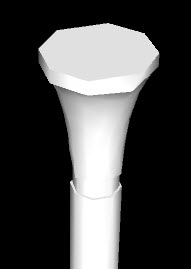 |
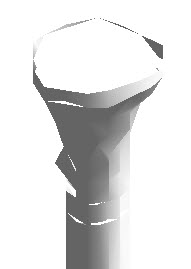 |
Ce problème peut survenir lorsque toutes les conditions suivantes sont réunies :
- Les objets sont arrondis ou cylindriques.
- Le modèle de coordination est éloigné de l'origine interne du modèle Revit.
Pour résoudre le problème
- Dans Navisworks, effectuez les opérations suivantes :
- Ouvrez le modèle et sélectionnez un élément.
- Cliquez avec le bouton droit de la souris, puis, dans le menu contextuel, choisissez Unités et transformation.
- Dans la boîte de dialogue, définissez l'origine sur 0, 0, 0.
La modification de l'origine d'un élément corrige le problème pour l'ensemble du modèle.
- Enregistrez le modèle dans un fichier NWD.
- Dans Revit, effectuez les opérations suivantes :
- Rechargement du modèle de coordination
- Déplacez l'intégralité du modèle de coordination à l'emplacement de votre choix.
Par exemple, ouvrez la vue en plan du site, puis faites glisser le modèle de coordination vers l'emplacement souhaité par rapport au modèle Revit.
Conseil : Verrouillez le modèle de coordination afin qu'il ne soit pas déplacé par inadvertance.
Les objets s'affichent désormais correctement.