Après avoir utilisé Autodesk® Navisworks® pour générer un modèle de coordination, vous pouvez lier le fichier NWD ou NWC à votre modèle Revit LT en tant que référence pour votre conception.
 Vidéo : utilisation de modèles de coordination
Cette fonction est utile lorsqu'une équipe d'une autre discipline n'utilise pas Revit LT pour la modélisation. Elle vous permet de comparer votre modèle Revit LT avec un modèle autre que Revit LT à des fins de coordination. En chargeant régulièrement le modèle de coordination à jour (de façon hebdomadaire par exemple), vous réduisez les risques de conflit. Cela peut accélérer le processus de conception et réduire la nécessité d'apporter des modifications, ce qui fait économiser du temps et de l'argent à l'ensemble de l'équipe de conception.
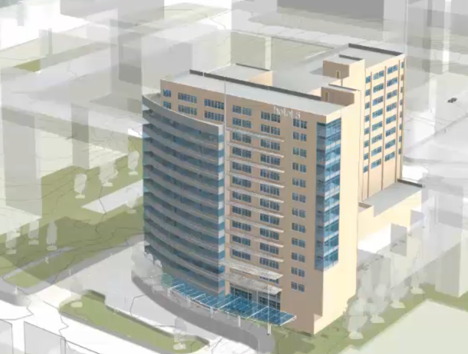
Modèles de coordination
Un modèle de coordination est une conception 3D utilisée pour réaliser la vérification transversale virtuelle de diverses disciplines sur l'ensemble des phases de conception, préconstruction et construction d'un projet. Pour la fonction Modèle de coordination, utilisez un fichier NWC ou NWD. NWD et NWC sont des formats de fichier natifs de Navisworks. Les équipes de projet utilisent Navisworks pour combiner des données de conception multidisciplinaires dans un seul modèle de coordination.
Exemples
- L'architecte utilise Revit LT pour concevoir un bâtiment. L'ingénieur structurel utilise un autre logiciel pour la conception structurelle du bâtiment. L'architecte souhaite intégrer la conception structurelle dans Revit LT, en l'utilisant comme référence pour veiller au bon alignement des éléments architecturaux avec les éléments de structure de la conception.
- Le fabricant concepteur utilise un modeleur 3D pour concevoir l'enveloppe extérieure du bâtiment, à l'aide d'un système complexe de murs-rideaux. L'architecte souhaite importer ce modèle dans Revit LT, en l'utilisant comme référence pour s'assurer que la conception intérieure du bâtiment s'adapte correctement à son enveloppe.
- L'architecte utilise Revit LT pour concevoir un bâtiment. Un ingénieur civil utilise un autre logiciel pour la conception détaillée du site. L'architecte souhaite intégrer la conception du site dans Revit LT, en l'utilisant comme niveau en fond de plan pour planifier correctement la présentation du bâtiment sur le site.
Utilisation du modèle de coordination dans Revit LT
Lorsque vous liez un modèle de coordination dans un modèle Revit LT, le modèle de coordination s'affiche dans la vue actuelle. Il est entouré d'une zone de délimitation, qui s'affiche lorsque vous placez le curseur sur le modèle de coordination. Lorsque vous sélectionnez cette zone, la barre d'état affiche le Modèle de coordination du type et de la famille : Modèle Navisworks, suivi par le nom du modèle Navisworks. La palette Propriétés affiche le chemin du fichier, le nom et les autres propriétés du modèle de coordination.
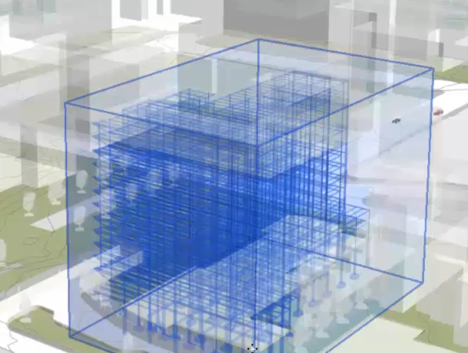
Après avoir lié le modèle de coordination, vous pouvez effectuer les opérations suivantes dans Revit LT :
- Afficher le modèle de coordination dans les vues 2D et 3D, y compris les plans, les élévations et les coupes.
- Verrouiller le modèle de coordination pour le verrouiller in situ, de sorte qu'il ne se déplace pas accidentellement avec le modèle Revit LT.
- Définir les phases de construction du modèle de coordination.
- Définir la transparence du modèle de coordination pour le distinguer du modèle Revit LT. Utiliser la boîte de dialogue Visibilité/Graphismes pour définir sa visibilité et sa transparence.
- Imprimer le modèle de coordination en tant que partie intégrante d'une vue Revit LT.
- Exporter le modèle de coordination vers une image en tant que partie intégrante d'une vue Revit LT.
- Décharger le modèle de coordination pour le supprimer temporairement du modèle (par exemple, pour améliorer les performances). Lorsque vous rechargez le modèle, il se recharge à la même position et avec la même orientation.
- Recharger le modèle de coordination afin de refléter les dernières mises à jour.
- Supprimer le modèle de coordination dans le modèle Revit LT.
Dans la mesure où les textures ne sont pas incluses dans le modèle de coordination, il ne peut pas être rendu en tant que partie intégrante d'une vue Revit LT.