Améliorations apportées aux workflows Inventor et Vault
Ouvrir un dessin à partir de Vault
L'ouverture du dessin d'une conception depuis Vault implique plusieurs étapes que l'utilisateur doit effectuer manuellement. L'une des demandes les plus fréquentes formulées sur le forum IdeaStation consiste à ouvrir le dessin à partir de Vault pour le fichier de conception correspondant, étant donné que Vault connaît et stocke la relation des documents de conception.
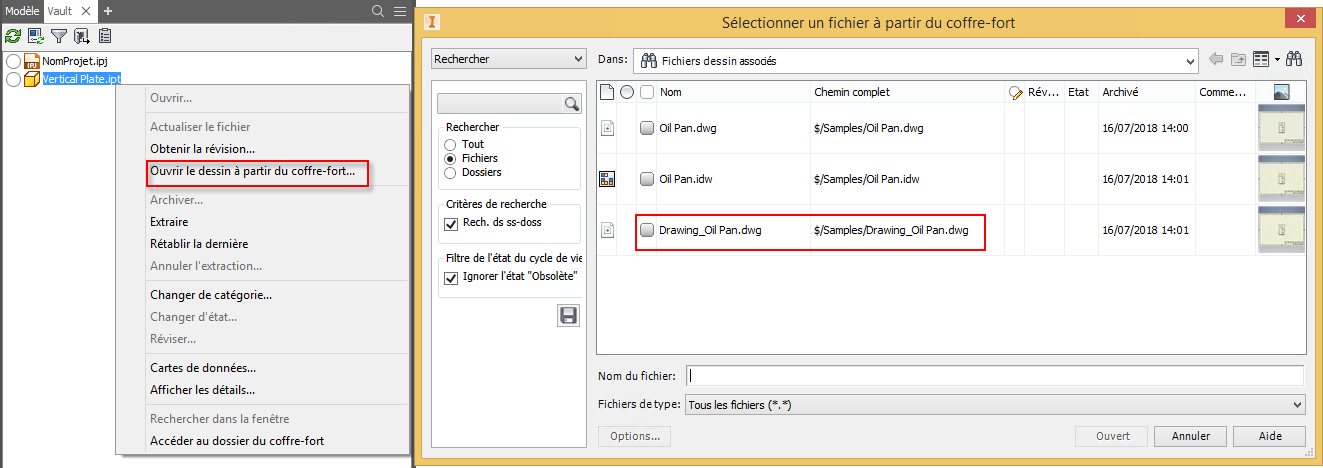
La mise à jour Vault 2019.1 Update propose une nouvelle commande Ouvrir à partir du coffre-fort. Elle permet au concepteur Inventor d'ouvrir le dessin de la conception à partir de Vault à l'aide d'une simple commande.
Vous pouvez ouvrir les dessins associés portant des noms différents et provenant de dossiers autres que le dossier du fichier source.
Si le modèle est utilisé dans plusieurs dessins, vous pouvez sélectionner le dessin à ouvrir :

Remplacer à partir de Vault
Une autre demande formulée sur IdeaStation (Remplacer à partir de Vault) visant à améliorer les workflows de conception dans Inventor consistait à étendre la portée de la commande Remplacer le composant d'Inventor à Vault, étant donné que Vault stocke et gère l'ensemble des conceptions, nouvelles et anciennes. Il est également relativement facile de rechercher un remplacement dans Vault.
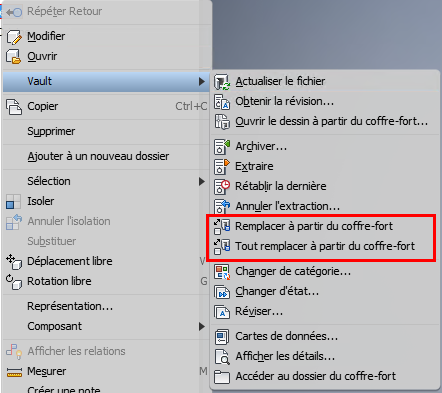
A l'aide des commandes Remplacer à partir du coffre-fort et Tout remplacer à partir du coffre-fort, vous pouvez accéder directement à Vault, rechercher les composants requis et effectuer les remplacements.
Ces commandes sont disponibles à partir du navigateur Modèle et de la zone de dessin d'Inventor. Elles ne sont pas disponibles dans le navigateur Vault, car ce dernier regroupe toutes les instances en double d'un composant.
Prise en charge des dessins AutoCAD avec un fichier PDF attaché
Dans AutoCAD, il est possible d'attacher un fichier PDF au dessin associé en tant que calque sous-jacent. Toutefois, jusqu'à présent, il n'était pas possible d'attacher un fichier PDF lors de l'archivage dans Vault.
Vault prend désormais en charge la gestion des dessins AutoCAD contenant des pièces attachées au format PDF.
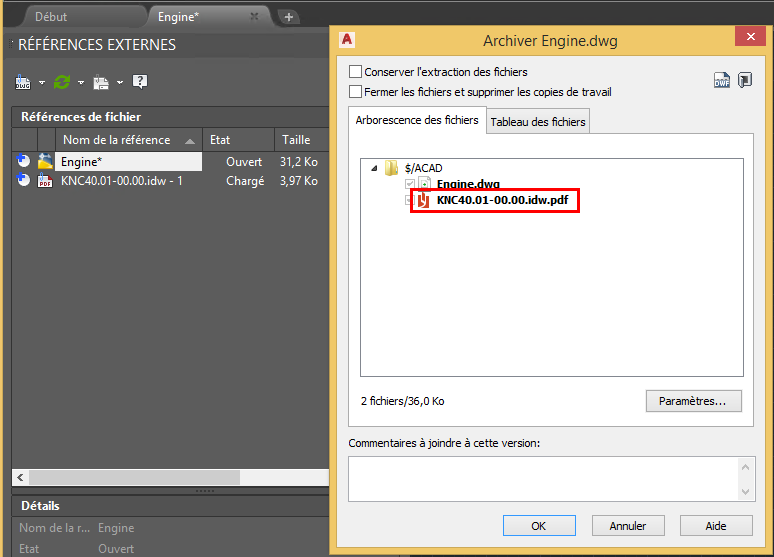
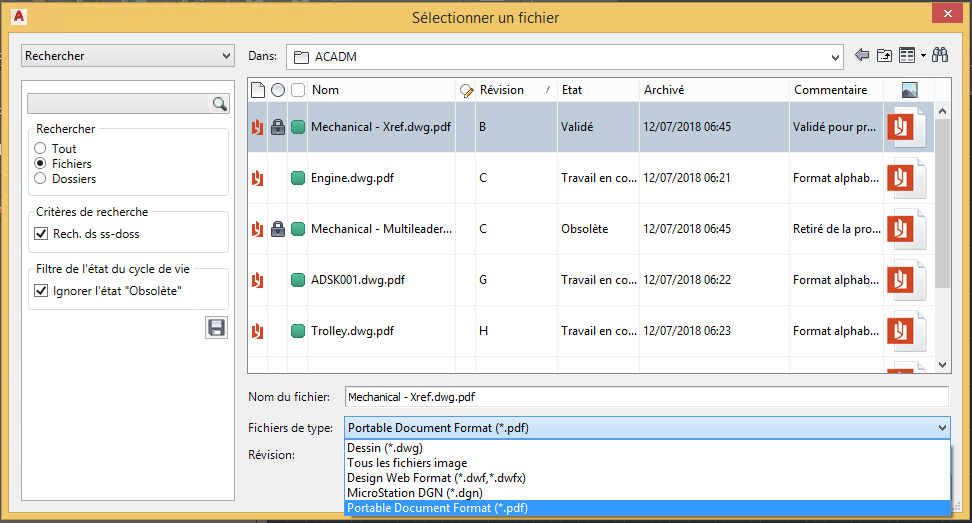
Vous pouvez également joindre des fichiers PDF directement à partir de Vault. L'option permettant de joindre des fichiers PDF aux dessins AutoCAD a été ajoutée dans la boîte de dialogue Attacher depuis le coffre-fort.
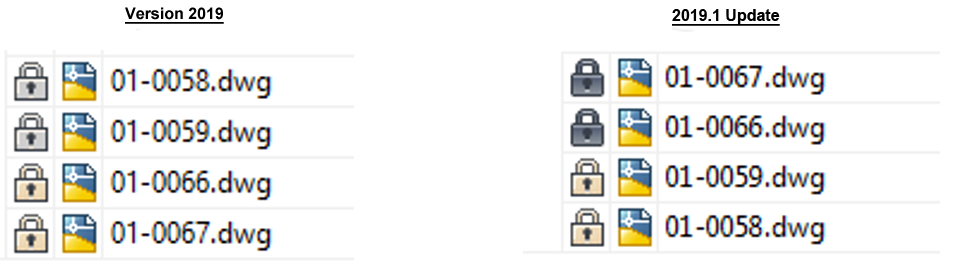
Changement de la couleur de l'icône de verrouillage