Ebben a gyakorlatban a főút meglévő párhuzamos nyomvonalaival és hossz-szelvényeivel hozhat létre csomópontot, majd az új csomópontot a meglévő főút nyomtervéhez adhatja.
Az ebben a gyakorlatban bemutatott munkafolyamat akkor hasznos, amikor több csomópontot kell létrehoznia egyetlen nyomterv mentén. Meghatározhatja a főút eltolt geometriáját, majd újból használhatja azt a következő csomópontokhoz.
A csomópont helye és a főút meghatározása
- Nyissa meg az Intersection-Create-3.dwg nevű fájlt a következő helyről: oktatóanyagok rajzainak mappája.
A rajz két nyomvonal (Road A út és Road B út) csomópontját tartalmazza. Párhuzamos nyomvonalak vannak a Road A út mindkét oldalán, és meglévő csomópont van a Road C úttól északra.
- Kattintson az lap
 panel legördülő lista Keres parancsra.
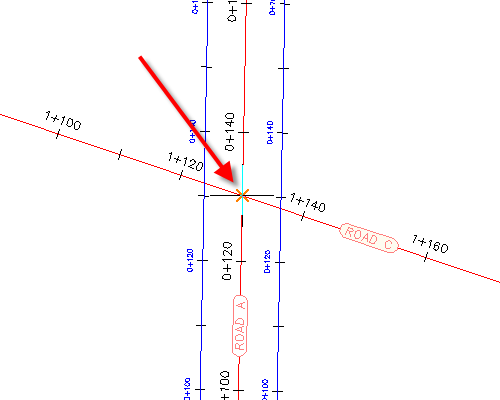
 - Kattintson a rajzban a Road A út és Road C út nyomvonalak csomópontjára.
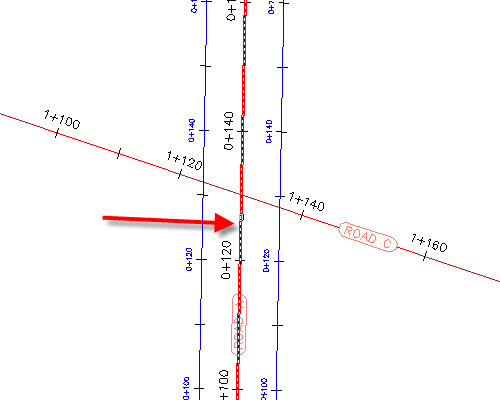
- Kattintson a Road A út nyomvonalára, hogy főútként adja meg.
A nyomtervesés paramétereinek meghatározása
- A Csomópont létrehozása varázsló Általános lapjának Csomópont nyomtervének típusa területén jelölje be a Főút tetőszelvényének megtartása jelölőnégyzetet.
- Kattintson a Tovább gombra.
A vízszintes geometria paramétereinek meghatározása
- A Geometria részletei oldalon kattintson az Eltolási paraméterek gombra.
- Az Eltolási paraméterek párbeszédpanel Főút Bal oldali párhuzamos nyomvonal megadása alatt a Létező nyomvonal használatára válassza az Igen lehetőséget.
- A Nyomvonalnév területen kattintson a
 gombra.
 - A Csomópont párhuzamos nyomvonalának neve párbeszédpanelen kattintson a
 gombra.
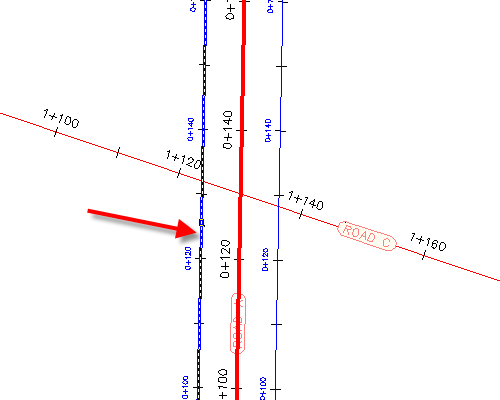
 - A rajzban jelölje ki a Road A út nyomvonal bal oldalán lévő párhuzamos nyomvonalat.
- Kattintson az OK gombra.
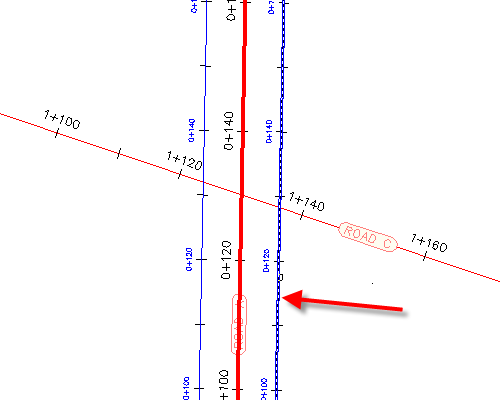
- A Csomópont eltolási paraméterei párbeszédpanel Jobb oldali párhuzamos nyomvonal megadása területén ismételje meg a 2-6. lépést a Road A út jobb oldalán lévő párhuzamos nyomvonal hozzárendeléséhez.
- Kattintson az OK gombra.
- A Geometria részletei oldalon kattintson a Szegélylekerekítés paraméterei gombra.
Az első keresztezési terület alapértelmezett paraméterei a Csomópont szegélylekerekítésének paraméterei párbeszédpanelen jelennek meg. A rajzban az első terület ki van emelve, és nyilak jelzik a bejövő és kimenő forgalom irányát.
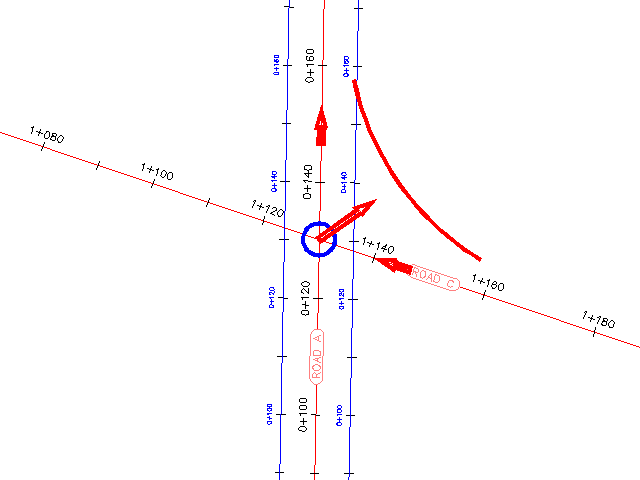
- A Csomópont szegélylekerekítése párbeszédpanel Keresztezési területek területén válassza a DK ívnegyed elemet.
- A DK ívnegyedhez jelölje be a Bejövő út kanyarodósávjának szélesítése jelölőnégyzetet.
- A Keresztezési területek területen válassza az ÉNy ívnegyed elemet.
- Az ÉNy ívnegyedhez jelölje be a Bejövő út kanyarodósávjának szélesítése jelölőnégyzetet.
- Kattintson az OK gombra.
- A Csomópont létrehozása varázslóban biztosítsa, hogy be legyen jelölve a Párhuzamos és szegélylekerekítési hossz-szelvények létrehozása jelölőnégyzet.
- Kattintson a Tovább gombra.
A függőleges geometria paramétereinek meghatározása
- A Geometria részletei oldal Párhuzamos és szegélylekerekítési hossz-szelvények területén kattintson a Sávesés paraméterei gombra.
- A Csomópont sávesési paraméterei párbeszédpanelen a Főút Bal oldali párhuzamos nyomvonal megadása alatt a Meglévő nyomvonal használatára válassza az Igen lehetőséget.
- A Hossz-szelvény név területen kattintson a gombra.
- A Csomópont párhuzamos nyomvonalának neve párbeszédpanelen válassza a Road A - -2.000% elemet.
- Kattintson az OK gombra.
- A Csomópont eltolási paraméterei párbeszédpanel Jobb szél hossz-szelvényének megadása területén ismételje meg a 2-5. lépést a Road A út nyomvonal jobb oldalán lévő párhuzamos hossz-szelvény hozzárendeléséhez. A Road A - -2.000% (1) hossz-szelvényt használja a Jobb szél hossz-szelvényének megadásaHossz-szelvény neveként.
- Kattintson az OK gombra.
A nyomterv paramétereinek megadása
- A Nyomtervtartományok oldalon adja meg a következő beállításokat:
- Nyomtervek létrehozása a csomópont területén: Bejelölve
- Hozzáadás egy létező nyomtervhez: Bejelölve, Corridor - (1)
- Válasszon felületet a körömvonal számításához: Létező terep
- A Válassza ki az importálni kívánt mintakeresztszelvény-készletet területen kattintson a Tallózás gombra.
- A Mintakeresztszelvény-készlet fájl kiválasztása párbeszédpanelen navigáljon a Mintakeresztszelvények mappához.
- Válassza az _Autodesk (Metric) Assembly Sets.xml fájlt. Kattintson a Megnyitás gombra.
- Kattintson a Csomópont létrehozása elemre.
Létrejön a csomópont, és új nyomtervtartományok jönnek létre a csomópont területén.
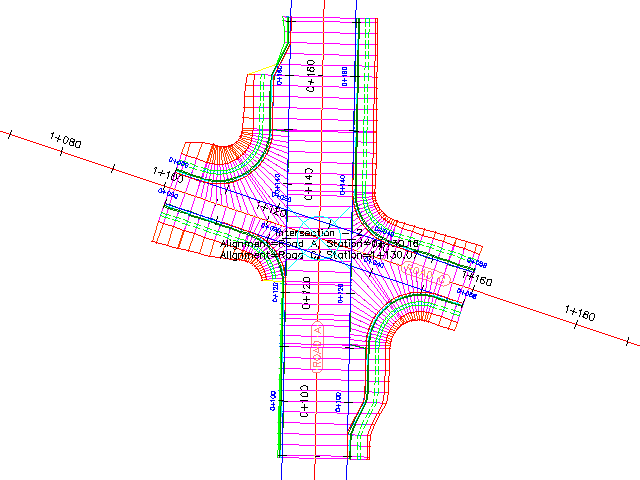
További lehetőségek: A két csomópont közötti nyomterv kibővítéséhez adjon hozzá egy nyomtervtartományt a két csomópont közé.
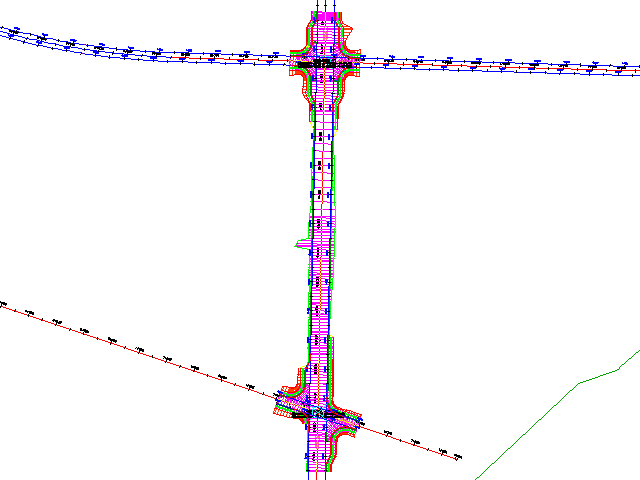
Az oktatóanyagot a következő, Csomópontok szerkesztése című témakörrel folytathatja.