Ebben a gyakorlatban nyomtervet hozhat létre meglévő függőleges és vízszintes geometria használatával. Módosíthatja a nyomtervet a csomópont területén, majd kísérletezhet a nyomtervtartomány újbóli létrehozás eszközeivel.
Nyomterv létrehozása a csomópont területén
- Nyissa meg az Intersection-Edit-Corridor.dwg nevű fájlt a következő helyről: oktatóanyagok rajzainak mappája.
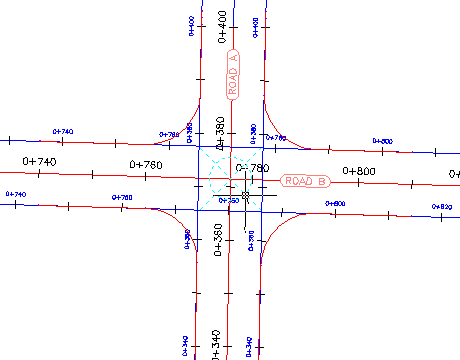
Ez a rajz egy főút (Road A út) és egy mellékút (Road B út) csomópontját tartalmazza. Jelenleg nincsenek nyomtervek vagy nyomterv mintakeresztszelvények a rajzban.
- Jelölje ki a csomópont jelölőjét.
- Kattintson a lap
 panel Keres elemre.
Megjelenik a Csomópont nyomtervtartományai párbeszédpanel.
- A Válasszon felületet a körömvonal számításához területen válassza a Létező terep lehetőséget.
- A Mintakeresztszelvény-készlet alkalmazása területen kattintson a Tallózás gombra.
- A Mintakeresztszelvénykészlet-fájl kiválasztása párbeszédpanelen navigáljon a Mintakeresztszelvények mappához.
- Válassza az _Autodesk (Metric) Assembly Sets.xml fájlt. Kattintson a Megnyitás gombra.
- Kattintson a Létrehozás újra gombra.
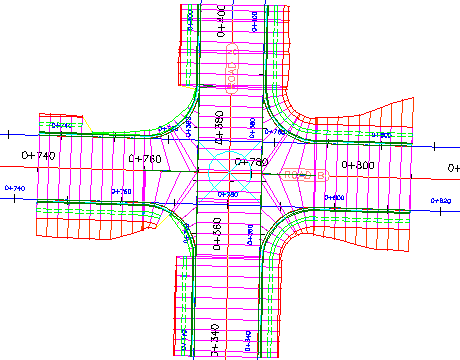
Megjelenik egy nyomterv a csomópont területén.
A nyomterv tulajdonságainak módosítása
- Az Eszköztár Kereső lapján bontsa ki a Nyomtervek és a
 Csomópontok gyűjteményt.
Ha ezen gyűjtemények valamelyik objektuma
 elavult, kattintson a jobb gombbal az objektumra, és válassza az Újraépítés parancsot.
- Válasszon ki azt a nyomtervet, amely a csomópont területén található.
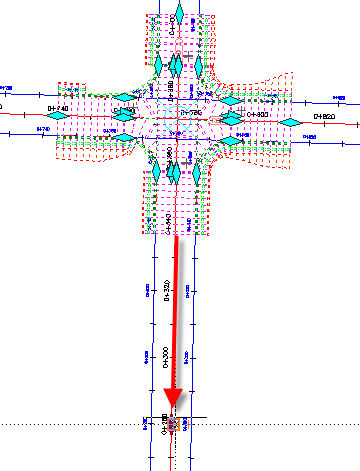
- Válassza ki a csomópont alján lévő
 fogót. Húzza lefelé a fogót. Kattintson, hogy a fogót délebbre helyezze.
- Kattintson a lap panel legördülő menü Kereselemre.
- A Nyomterv tulajdonságai párbeszédpanel Paraméterek lapján kattintson a
 Tartomány kiválasztása a rajzból elemre.
- Kattintson a rajzban a nyomterv aljára.
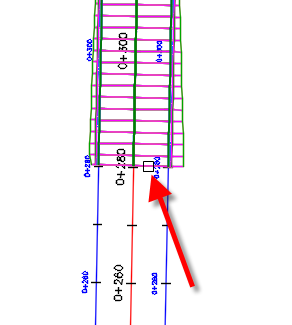
A megadott tartomány ki van emelve a Nyomterv tulajdonságai párbeszédpanelen.
- A kiemelt sorban, a Gyakoriság oszlopban kattintson a
 elemre.
- A Mintakeresztszelvények alkalmazásának gyakorisága párbeszédpanel Mintakeresztszelvény alkalmazása területén adja meg a következő paramétereket:
- Egyenesek mentén: 10
- Ívek mentén: Növekménynél
- Ívnövekmény: 5
- Átmenetiívek mentén: 5
- Hossz-szelvényívek mentén: 5
- Kattintson kétszer az OK gombra.
- A Nyomterv tulajdonságoknál - Építse fel újra a párbeszédpanelt, majd kattintson a Nyomterv újraépítése parancsra.
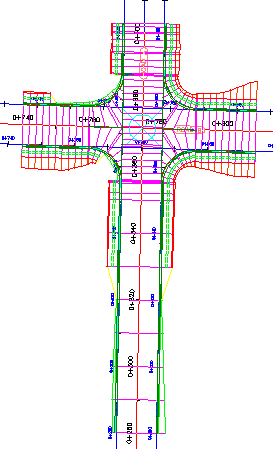
A nyomterv újraépül. A nyomterv messzebb nyúlik délre. A kibővített tartományban a mintakeresztszelvények messzebb vannak, mint a csomópont tartományai.
A nyomtervtartományok létrehozása újra
- Jelölje ki a csomópont jelölőjét.
- Kattintson a lap panel Keres elemre.
- A Válasszon felületet a körömvonal számításához területen válassza a Létező terep lehetőséget.
- A Csomópont nyomtervtartományai párbeszédpanel Mintakeresztszelvény-készlet alkalmazása területén kattintson a Tallózás gombra.
- A Mintakeresztszelvénykészlet-fájl kiválasztása párbeszédpanelen navigáljon a Mintakeresztszelvények könytárhoz.
- Válassza az _Autodesk (Metric) Assembly Sets.xml fájlt. Kattintson a Megnyitás gombra.
Ez az a mintakeresztszelvény-készlet, amelyet a nyomterv létrehozásához használt. De a Csomópont nyomtervtartományai párbeszédpanelen meghatározhat más mintakeresztszelvény-készletet vagy egyedülálló mintakeresztszelvényeket is, amelyekkel létrehozhatja a nyomtervet.
- Kattintson a Létrehozás újra gombra.
A nyomterv újból létrejön. Figyelje meg, hogy a Road A út kiindulási vonalán végzett módosítások visszatérnek az eredeti beállításokra, beleértve a mintakeresztszelvény gyakoriságait és a tartomány kezdőszelvényét is. Ez azért történt, mert a nyomtervet azokkal a paraméterekkel hozta újból létre, amelyeket eredetileg adott meg a csomópont létrehozása folyamán. A csomópont területén lévő nyomterv módosításai nem maradnak meg, ha újból létrehozza a nyomtervet a csomópontobjektumból.
Megjegyzés:A csomópont terjedelmén kívül eső nyomtervtartományokra nincs hatással a Nyomtervtartományok létrehozása újra parancs.