Ebben a gyakorlatban átmenetekkel rendelkező nyomterv mintakeresztszelvényt hozhat létre.
Mintakeresztszelvény kiindulási vonalának létrehozása
- Nyissa meg a Corridor-2a.dwg nevű fájlt a következő helyről: oktatóanyagok rajzainak mappája.
- Kattintson az lap
 panel legördülő lista Keres elemére.
 - A Mintakeresztszelvény létrehozása párbeszédpanel Név mezőjébe írja be az Átmeneti nevet. Kattintson az OK gombra.
- Ha a parancssorban megjelenik a „Jelölje ki a mintakeresztszelvény kiindulási vonalának helyét” utasítás, kattintson egy pontra a rajzban a mintakeresztszelvény elhelyezéséhez.
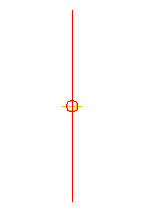
A nézetablak a mintakeresztszelvény kiindulási vonalára zoomol, amely a következőképpen jelenik meg:
Sáv alkotóelem hozzáadása
- Ha az alkotóelemeket tartalmazó Eszközpaletta nem látható, kattintson az Alap lap Paletták panel Eszközpaletták Keres elemre.
- Az eszközpalettában kattintson a jobb gombbal az Eszközpaletták vezérlősávra. Kattintson a Civil angolszász alkotóelemek gombra.
- Kattintson az Alap fülre.
- Kattintson az
 AlapSávÁtmenet elemre.
 - A Tulajdonságok paletta RÉSZLETES területén határozza meg a következő paramétereket:
- Oldal: Jobb
- Alapértelmezett szélesség: 14.0000
- Mélység: 1.0000
- Átmenet: Eltolás és magasság megváltoztatása
- A rajzon kattintson a mintakeresztszelvény kiindulási vonalán lévő jelölőpontra.
Egy sávot rajzolt, amely jobbra 14 lábnyira terjed ki, továbbá -2%-os lejtéssel és 1 láb mélységgel rendelkezik.
Szegély és vízlevezető csatorna alkotóelem hozzáadása
- Az eszközpalettán kattintson az
 AlapSzegélyÉsvízlevezetőcsatorna eszközre.
 - A Tulajdonságok paletta RÉSZLETES területén határozza meg a következő paramétereket:
- Oldal: Jobb
- Vízlevezető csatorna szélessége: 1.2500
- A rajzon kattintson a külső sáv jobb felső szélén lévő jelölőpontra a szegély és a vízlevezető csatorna megrajzolásához.
Járda alkotóelem hozzáadása
- Az eszközpalettán kattintson az
 AlapJárda elemre.
 - A Tulajdonságok paletta RÉSZLETES területén határozza meg a következő paramétereket:
- Oldal: Jobb
- Ütközőzóna szélessége, 1: 2.0000
- Ütközőzóna szélessége, 2: 3.0000
- A rajzban kattintson a szegély hátsó felső oldalánál található jelölőpontra a járda és ütközőzónáinak hozzáadásához.
Árok alkotóelem hozzáadása
- Az eszközpalettán kattintson az
 AlapOldalRézsűÁrokBevágás elemre.
 - A Tulajdonságok paletta RÉSZLETES területén határozza meg a következő paramétereket:
- Oldal: Jobb
- Bevágásrézsű: 3.000:1
- A rajzon kattintson a jelölőpontra a külső járda ütközőzónájának külső szélén a bevágás- és töltésrézsű hozzáadásához.
Átmeneti sáv alkotóelem hozzáadása
- Az eszközpalettán kattintson az AlapSávÁtmenet elemre.
- A Tulajdonságok paletta RÉSZLETES területén határozza meg a következő paramétereket:
- Oldal: Bal
- Alapértelmezett szélesség: 12.0000
- Mélység: 1.0000
- Átmenet: Esés tartása, eltolás módosítása
- A rajzon kattintson a mintakeresztszelvény kiindulási vonalán lévő jelölőpontra. Egy sávot rajzolt, amely balra 12 lábra terjed ki, továbbá -2%-os lejtéssel és 1 láb mélységgel rendelkezik.
A jobb oldali sávon kívül lévő alkotóelemek tükrözése
- Az alkotóelem-elhelyező módból történő kilépéshez nyomja le az Esc billentyűt.
- A rajzban a mintakeresztszelvény jobb oldalán jelölje ki a szegély, járda és körömvonal alkotóelemeket. Kattintson a jobb gombbal. Válassza a Tükrözés menüpontot.
- Az átmeneti sáv bal felső élén kattintson a jelölőpontra a szegély, járda és körömvonal alkotóelemek tükrözéséhez.
Az alkotóelemek a mintakeresztszelvény jelölőjének bal oldalán jelennek meg.
A Tükrözés parancs létrehozza a kijelölt alkotóelemek tükörképét. Az Oldal paraméter kivételével az összes alkotóelem-paraméter megőrződik.
Megjegyzés:A tükrözött alkotóelemek paraméterei dinamikusan nem kapcsolódnak. Ha egy alkotóelem paramétereit módosítja a mintakeresztszelvény kiindulási vonalának egyik oldalán, a módosítás nem jelenik meg az ellentétes oldalon.
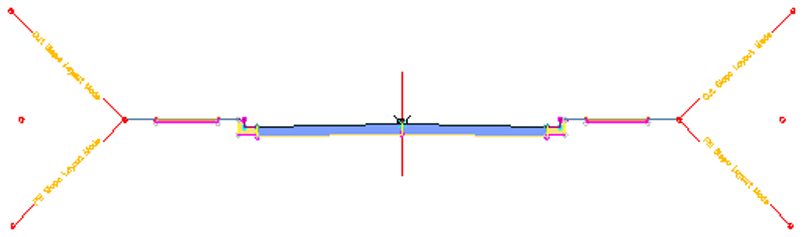
A befejezett mintakeresztszelvény a következőképpen jelenik meg:
Az oktatóanyag folytatásához lépjen tovább a 2. gyakorlat: Átmeneti sávval rendelkező nyomterv létrehozása részre.