Ebben a feladatban mintavonalak tartományának keresztszelvénynézetét hozhatja létre.
Először módosít néhányat a keresztszelvénynézetekre alkalmazott beállítások közül.
Ez a gyakorlat az 1. gyakorlat: Mintavonalak létrehozása rész folytatása.
A csoportnyomtatási stílus módosítása
- Nyissa meg a Sections-Views-Create.dwg nevű fájlt a következő helyről: oktatóanyagok rajzainak mappája.
- Az Eszköztár Beállítások lapján bontsa ki a Keresztszelvénynézet
 Csoportnyomtatási stílusok gyűjteményt. Válassza ki a Basic stílust. Kattintson a jobb gombbal. Kattintson a gombra.
 - A Csoportnyomtatási stílus párbeszédpanelen kattintson a Megjelenítés fülre.
- A Komponens megjelenítés terület Nyomtatási terület sorában módosítsa a Szín beállítást Vörös értékre.
Ezekkel a színekkel megkönnyítheti a lap terjedelmének, valamint a lap keresztszelvénynézeteket tartalmazó részének azonosítását. A gyakorlat későbbi részében megfigyelheti ezeket az összetevőket, amikor létrehozza a keresztszelvénynézeteket.
- Kattintson az OK gombra.
Alapvető keresztszelvénynézet paraméterek meghatározása
- Kattintson az lap panel legördülő menü Keres elemre.
- A Több keresztszelvénynézet létrehozása varázsló Általános lapján adja meg a következő paramétereket:
- Nyomvonal kiválasztása: Centerline (1)
- Mintavonalcsoport neve: SLG-1
- Szelvénytartomány: Felhasználói
- Kezdő: 0+00.00
- Záró: 10+00.00
- Keresztszelvénynézet-stílus: Road Section
- Kattintson a Tovább gombra.
Nyomtatási stílus és elrendezéssablon meghatározása
- Az Elhelyezési beállítások területen válassza a Kivitelezés elemet. Megjegyzés:
A Vázlat lehetőség csak az aktuális rajzban hoz létre keresztszelvénynézeteket. Nem hozhat létre lapokat Vázlat keresztszelvénynézetekből.
- A Keresztszelvénylapok sablonja területen kattintson a
 gombra.
 - Az Elrendezés kiválasztása lapsablonként párbeszédpanelen kattintson a gombra.
- A Helyi sablon mappában ellenőrizze, hogy a Civil 3D (Imperial) Section.dwt rajz legyen kiválasztva. Kattintson a Megnyitás gombra.
- Az Elrendezés kiválasztása lapsablonként párbeszédpanelen található Válassza ki az új lapok létrehozásához használt elrendezést területen válassza ki az ARCH D Section 40 Scale elrendezést.
- Kattintson az OK gombra.
- A Több keresztszelvénynézet létrehozása varázsló Csoportnyomtatási stílus területén válassza az Alapvető elemet.
- Kattintson a Tovább gombra.
A Keresztszelvény elhelyezése lapon meghatározhatja, hogyan jelennek meg és vannak elrendezve a keresztszelvénynézetek a lapokon. Válasszon egy sablont, nézetablak léptéket és a csoportnyomtatási stílust.
A keresztszelvénynézet eltolások meghatározása
- Az Eltolási tartomány oldal Eltolási tartomány területén válassza az Automatikus elemet.
Figyelje meg, hogy a Bal és a Jobb elemek 150 értékűek. Ez a mintavonal sávszélességének értéke, amelyet az 1. gyakorlat: Mintavonalak létrehozásasorán adott meg.
- Kattintson a Tovább gombra.
A keresztszelvénynézetek magasságának meghatározása
- A Magasságtartomány oldalon határozza meg a következő paramétereket:
- Felhasználói: Bejelölve
- Magasság: 100.000’
- Keresztszelvénynézetek magassági beállítása: Egy keresztszelvény adatainak használata
- Keresztszelvény kiválasztása: EG
Ezek a beállítások megadják, hogy minden keresztszelvénynézet 100 láb magas legyen és a magasság kövesse az EG felület magasságát.
- Kattintson a Tovább gombra.
A mintavételhez használt keresztszelvények és feliratok meghatározása
- A Keresztszelvények megjelenítésének beállításai lap Háló vágása oszlopában kattintson a Corridor - (1) Top sorra.
- Az EG sorban kattintson az értékre a Feliratok megváltoztatása oszlopban.
- A Válasszon stíluskészletet párbeszédpanelen válassza a Nincs felirat opciót. Kattintson az OK gombra.
- Ismételje meg a 2. és 3. lépést a Nincs felirat stílus alkalmazásához a Corridor - (1) Top és Corridor - (1) Datum felületekre.
- Kattintson a Tovább gombra.
A Keresztszelvények megjelenítésének beállításai lap megadja a mintavételezett objektumok objektum- és feliratstílusát. A gyakorlatban le fogja tiltani a feliratokat.
A fej- és láblécbeállítások meghatározása
- A Fej- és láblécek oldal Válasszon láb- és fejléckészletet területén válassza a Főszelvény elemet.
- Az Adja meg a fej- és lábléc tulajdonságait területen határozza meg a következő paramétereket:
- Felület 1: Corridor - (1) Top
- Felület 2: Corridor - (1) Datum
A keresztszelvénynézetek létrehozása és megvizsgálása
- Kattintson a Keresztszelvénynézetek létrehozása gombra.
- A Válasszon keresztszelvénynézet-kezdőpontot utasításnál válasszon ki egy pontot a felső nézetablakból.
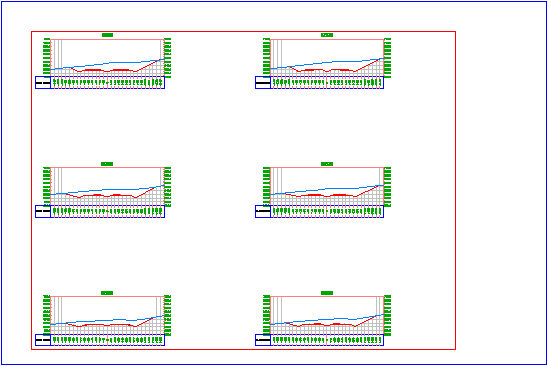
- Közelítsen rá az egyik lapra.
A keresztszelvénynézetek csoportjai két téglalapba vannak rendezve. A gyakorlat elején meghatározhatta a téglalapok színét:
- A kék téglalap jelzi a lap terjedelmét.
- A vörös téglalap jelzi a nyomtatható terület terjedelmét, amelyben a keresztszelvénynézet található.
Keresztszelvénylapok létrehozásakor a vörös és kék téglalapok közötti terület tartalmazza a címblokkot, a keretet és a kiválasztott helyszínrajzkészítés sablonban lévő egyéb információkat.
A Keresztszelvénylapok létrehozása gyakorlatban hozhat létre keresztszelvénylapokat.
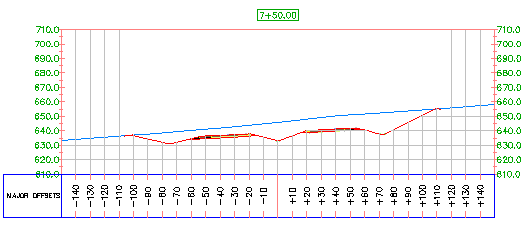
- Közelítsen rá az egyik keresztszelvénynézetre.
Az oktatóanyagot a következő, Adatok hozzáadása keresztszelvénynézethez című témakörrel folytathatja.