A gyakorlat során megismerkedhet néhány rajzobjektum-megjelenítési módszerrel háromdimenziós nézetben.
Ez a gyakorlat a 2. gyakorlat: Az objektum megjelenésének módosítása folytatása.
Objektum megjelenésének vizsgálata modellnézetekben
- A bal oldali nézetablakra kattintva aktiválja azt.
-
Kattintson a Nézet lap
 Elnevezett nézetek panel nézetek lista DK-i izometrikus elemre.
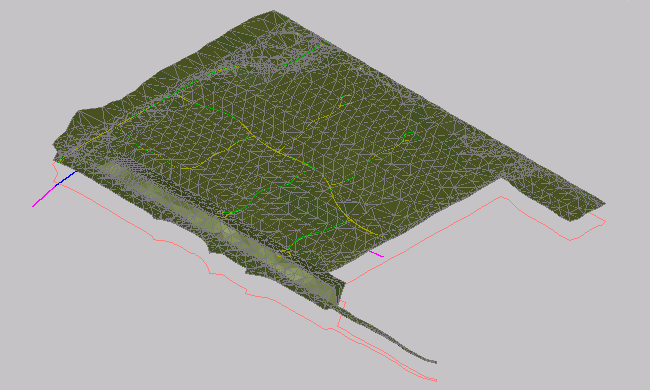
Megjelenik a felület délkeleti izometrikus nézete a bal oldali nézetablakban, a jobb oldali nézetablak pedig helyszínrajzi nézetben marad.
- Nagyítson a felület izometrikus nézetére.
Figyelje meg a zöld és kék vonalakat. A zöld vonalak az elrendezési hossz-szelvények, amelyeket a hossz-szelvény nézetben vizsgált. Azért zöldek, mert a Modell nézetirány a stílusban megadja, hogy zöldek legyenek. A kék vonalak a felület alatt a vízszintes nyomvonalak, amelyekből a hossz-szelvények létrejöttek.
A DK-i izometrikus 3D nézet
Ez az oktatóanyag az előző gyakorlat Intro-2.dwg rajzát használja.
A felület vizuális stílusának módosítása
- Kattintson a Nézet lap Látványstílusok panel
 Látványstílusok legördülő lista 3D drótváz elemére.
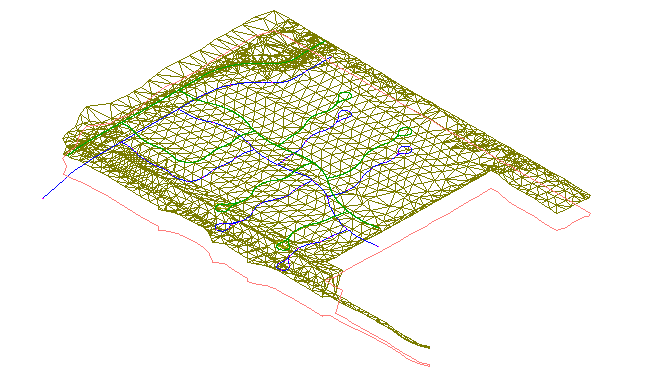
Az AutoCAD látványstílusok biztosítják az objektumok gyors, alapvető megjelenítését, amely hasznos az Autodesk Civil 3D programban a képernyőn végzett bemutatókhoz. A 3D drótváz látványstílus modellnézetben jeleníti meg a felületet, kitöltő anyag alkalmazása nélkül.
A 3D drótváz látványstílus
Figyelje meg, hogy egy kocka jelenik meg a jobb felső sarokban. Ez az AutoCAD ViewCube, amellyel vizuális visszajelzést kaphat a modell aktuális irányáról. A ViewCube segítségével beállíthatja a modell nézőpontját egy látványstílus alkalmazásakor.
- Kattintson a ViewCube egyik sarkára, és vontassa egy új helyre. Kísérletezzen a ViewCube különböző helyzetekbe való vontatásával. Ha befejezte, kattintson a
 elemre, a modell és a ViewCube eredeti pozícióba történő visszaállításához.
- Kattintson a Nézet panel Látványstílusok panel Látványstílusok legördülő lista Tanulmánytervi elemére.
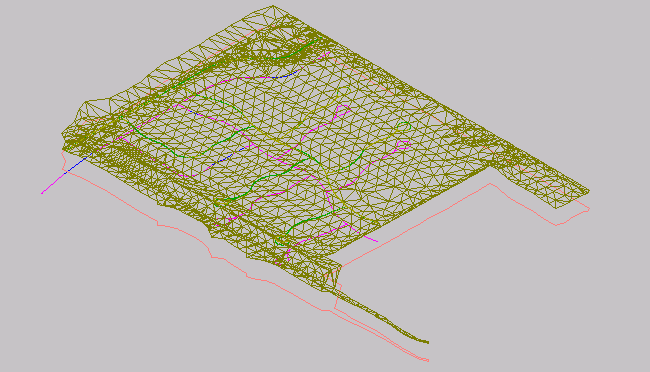
A Koncepcionális látványstílus árnyalja az objektumot és simítja a sokszöglapok közötti éleket. Az ebben a stílusban alkalmazott árnyalás a Gooch lapstílust használja, amely a sötét és világos színek helyett a hideg és meleg színek közötti átmeneteket alkalmazza. A hatás nem valósághű, de megkönnyíti a modell részleteinek megfigyelését.
A koncepcionális látványstílus
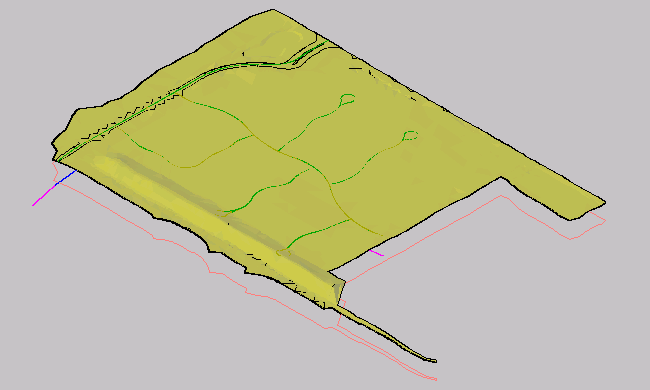
- Kattintson a Nézet lap Látványstílusok panel Látványstílusok legördülő lista Valósághű elemére.
A Realisztikus látványstílus árnyalja a felületet és simítja a sokszöglapok közötti éleket. Megjelenik a felületstílusban megadott renderelési anyag.
A realisztikus látványstílus