Beállíthatja, hogy milyen típusú adatok és hogyan jelenjenek meg a verziótáblázatokban. Azt is megadhatja, hogy a program mely Vault tulajdonságokat képezze le a verziótáblázatra.
|
Funkció |
Részletek |
|---|---|
|
|
A javasolt beállítások betöltése |
|
|
Betölti az alapértelmezett beállításokat a párbeszédpanelen. |
|
|
A párbeszédpanel legutóbbi megnyitásakor használt beállításokra állítja vissza a Verziótáblázat összes opcióját. |
|
Leképezések lap |
A Leképezések lapon a Vault tár tulajdonságait hozzárendelheti a Verziótáblázat oszlopaihoz. 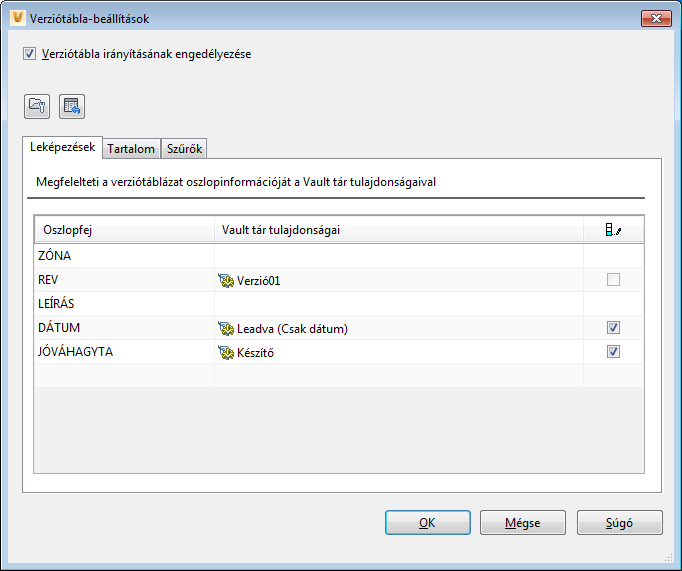 |
|
Oszlopfejléc |
Az oszlop neve, amely megjelenik a verziótáblázatban. |
|
Vault tár tulajdonságai |
A Vault tulajdonság neve, amit hozzárendelt a társított verziótáblázat oszlopához. E tulajdonság értéke automatikusan megjelenik az oszlop mezőben a rajz verziótáblázatában. |
|
|
Kiadottak előnyben részesítésének beállítása. Jelölje be a jelölőnégyzetet az összes olyan sorban, ahol azt szeretné, hogy a rendszer csak a kiadott információkkal frissítse a verziótáblázatot. Ha egy sorban a jelölőnégyzet nincs bejelölve, akkor az a Vault tárból származó legfrissebb információkat használja. |
|
Tartalom lap |
A Tartalom lapon állíthatja be, hogy milyen típusú információ jelenjen meg a verziótáblázatban. 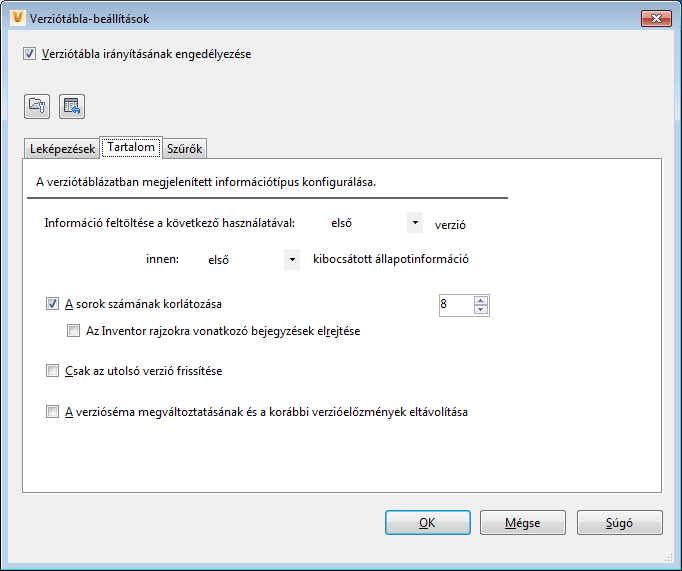 |
|
Sorok frissítése... |
Verziókezelés kiválasztása. Válassza ki a verziót és a kiadott állapotot, amit alkalmazni kíván a verzióelőzmények bejegyzéseken. |
|
Sorok számának korlátozása jelölőnégyzet |
Ha korlátozni szeretné a verziótáblázatban megjelenített sorok számát, jelölje be a Sorok számának korlátozása jelölőnégyzetet. Adja meg, hogy hány sort szeretne megjeleníteni, kiválasztva egy értéket a bal oldali léptetőn. Megjegyzés: Ha a Sorok számának korlátozása beállítás BE van kapcsolva, a beállított számot meghaladó bejegyzések alapértelmezés szerint törlődnek. Inventor rajzok esetén úgy is dönthet, hogy törlés helyett elrejti ezeket a felesleges bejegyzéseket.
|
|
Az Inventor rajzokra vonatkozó bejegyzések elrejtése jelölőnégyzet |
Jelölje be ezt a jelölőnégyzetet az Inventor rajzok felesleges bejegyzéseinek törlés helyetti elrejtéséhez. |
|
Csak az utolsó verzió frissítése |
Jelölje be ezt a jelölőnégyzetet, hogy a leképezett értékek frissítése csak a legfrissebb verziósorban történjen meg a verziótáblázatban. A korábbi előzmény-verziósorok összes többi értéke nem frissíthető, még akkor sem, ha az adatok a Vault tárban nem egyeznek ezekkel.
Megjegyzés: A Vault Verziótáblázat szolgáltatás továbbra is eltávolítja a Vault tárban nem szereplő verziósorokat, még akkor is, ha a Csak az utolsó verzió frissítése opció be van kapcsolva.
|
|
A verzióséma megváltoztatásának észlelése és a korábbi verzióelőzmények eltávolítása |
Ha több verziósémát használ, jelölje be ezt a jelölőnégyzetet annak biztosítása érdekében, hogy az aktuális verziósémát használja. A régebbi verzióséma előzmények verziósorai lecserélődnek az aktuális verziósémára. |
|
Szűrők lap |
A Szűrők lapon tovább szűkítheti a verziótáblázatban megjelenő adatokat verziószintszűrők alkalmazásával. 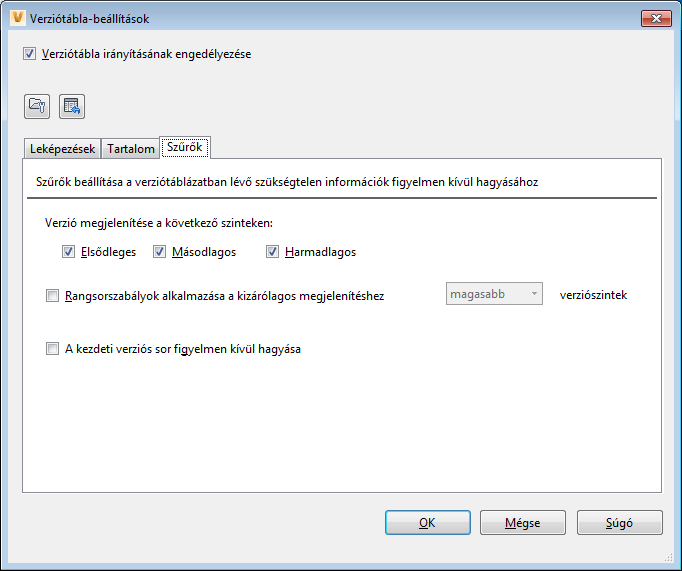 |
|
Verzió megjelenítése a következő szinteken |
Jelölje be a jelölőnégyzetet minden verziószint mellett, amelyet meg kíván jeleníteni a verziótáblázatban. Ha például egy rajz jelzése B.2.1 verzió, és csak az Elsődleges és Másodlagos jelölőnégyzeteket jelöli be, akkor csak a B.2 jelenik meg a verziótáblázatban. Lásd: Verziósémák további információkért az elsődleges, másodlagos és harmadlagos verziószintekről. |
|
Rangsorszabályok alkalmazása X verziószint kizárólagos megjelenítéshez |
Ha több verziószint létezik egy verziócsoportban, meg kell határoznia, hogy melyik verziószintet kívánja megjeleníteni. Jelölje be ezt a jelölőnégyzetet, és válassza ki, hogy a legmagasabb vagy legalacsonyabb verziószintet akarja megjeleníteni a verziótáblázatban. Ez a kijelölés elsőbbséget élvez a Verzió megjelenítése a következő szinteken opcióhoz képest. |
|
A kezdeti verziósor kihagyása |
Jelölje be ezt a jelölőnégyzetet, ha ki szeretné hagyni a kezdeti verziósort a verziótáblázatból. Egyes felhasználók úgy vélik, hogy ha a kezdeti verzióérték (pl. A) már szerepel a verziótáblázat címpecsétjében, azt szükségtelen megismételni az első verzió sorban is. Ha kiválasztja ezt a jelölőnégyzetet, az első verziósor a verziótáblázatban a következő verzió érték lesz (pl. A.1). |


Vault verziótáblázat munkafolyamatok
A Verziótáblázat beállításai párbeszédpanel teljes nézetének elérése
-
- A Vault kliensben válassza az lehetőséget.
Válassza ki a Viselkedések lapot és kattintson a Verziótáblázat lehetőségre.
- Az Inventor vagy AutoCAD alkalmazásban válassza a Vault beállítások opciót a Vault szalagon, majd ott kattintson a Beállítások gombra a Verziótáblázat konfigurálása eléréséhez.
- A Vault kliensben válassza az lehetőséget.
- Jelölje be a Verziótábla vezérlésének engedélyezése jelölőnégyzetet, ha az még nincs bejelölve.
Megnyílik a Verziótáblázat beállításai párbeszédpanel teljes nézete.
A Verziótáblázat beállításai párbeszédpanel két módon érhető el:
A beállítások automatikus kitöltése
- Ha a rendszer által ajánlott beállításokat szeretné betölteni, kattintson A javasolt beállítások betöltése
 lehetőségre.
- Ha vissza szeretné állítani azokat a beállításokat, amelyek a párbeszédpanel legutóbbi megnyitásakor voltak használatban, kattintson Az összes változtatás visszaállítása
 gombra.
Amikor először megnyitja a párbeszédpanelt, a mezők üresek. Megkezdheti az értékek beírását, betöltheti a rendszer által javasolt beállításokat, illetve visszaállíthatja az előző beállítások óta végzett összes változtatást.
Vault tulajdonságok hozzárendelése a verziótáblázat oszlopaihoz
- A Verziótáblázat beállításai párbeszédpanelen válassza ki a Leképezések lapot.
- Kattintson egy üres mezőre az oszlop fejléce alatt, és írjon be egy értéket. Ezzel létrehoz egy oszlopfejlécet a verziótáblázatban.
- Kattintson a megfelelő mezőre a Vault tulajdonságok oszlopban és a legördülő listából válassza ki azt a tulajdonságot, amit hozzá akar rendelni az oszlop fejlécéhez.
Megjegyzés: A „Verzió” rendszertulajdonság kulcsfontosságú leképezés, így ezt legalább az egyik oszlopfejlécre le kell képezni.
- Jelölje be a jelölőnégyzetet a kiadott előnyben részesítését vezérlő oszlopban, ha a hozzárendelt tulajdonságnak csak a kiadott értékeit akarja megjeleníteni a verziótáblázatban. Törölje ezt a jelölőnégyzetet, ha a tulajdonság legfrissebb értékét akarja megjeleníteni.
- Ismételje meg az utolsó három lépést a további bejegyzésekkel.
- Kattintson az OK gombra a beállítások mentéséhez.
A Verzió érték Első vagy Utolsó verziójának felhasználásának beállítása
- A Verziótáblázat beállításai párbeszédpanelen válassza ki a Tartalom lapot.
- A Sorok frissítése... sorban válassza ki, hogy a revízió első vagy utolsó verzióját szeretné megjeleníteni.
- A következő sorban válassza ki, hogy az első vagy utolsó verzióértékeket használja a kiadott állapotra vonatkozó információhoz.
- Kattintson az OK gombra a beállítások mentéséhez.
A revíziók használata során, előfordulhat, hogy egy rajz több verzióban létezik egy revízión belül. Meghatározhatja, hogy a revízió első verzióját vagy a legutóbbi verzióját akarja-e megjeleníteni a verziótáblázatban a Tartalom lapon.
Sorok számának korlátozása a verziótáblázatban
- A Verziótáblázat beállításai párbeszédpanelen válassza ki a Tartalom lapot.
- Válassza ki a Sorok számának korlátozása jelölőnégyzetet.
- Határozza meg, hogy legfeljebb hány sort jelenítsen meg a verziótáblázat egy érték beírásával vagy a fel és a le nyilak segítségével módosítva az aktuális értéket.
Megjegyzés: Ha a Sorok számának korlátozása beállítás BE van kapcsolva, a beállított számot meghaladó bejegyzések alapértelmezés szerint törlődnek. Inventor rajzok esetén úgy is dönthet, hogy törlés helyett elrejti ezeket a felesleges bejegyzéseket.
- Kattintson az OK gombra a beállítások mentéséhez.
Beállíthatja, hogy hány verziósor jelenjen meg a verziótáblázatban, bekapcsolva egy korlátozást a sorok számára. Emellett beállíthatja azt is, hogy hány sor legyen a határérték.
Legfrissebb verzió frissítése sor
- A Verziótáblázat beállításai párbeszédpanelen válassza ki a Tartalom lapot.
- Jelölje be a Csak az utolsó verzió frissítése jelölőnégyzetet, hogy a leképezett értékek frissítése csak a legfrissebb verzió sorában történjen a verziótáblázatban. A korábbi előzmény-verziósorok összes többi értéke nem frissíthető, még akkor sem, ha az adatok a Vault tárban nem egyeznek ezekkel.
Megjegyzés: A Vault Verziótáblázat szolgáltatás továbbra is eltávolítja a Vault tárban nem szereplő verziósorokat, még akkor is, ha a Csak az utolsó verzió frissítése opció be van kapcsolva.
- Kattintson az OK gombra a beállítások mentéséhez.
Verzióséma változásának észlelése
- A Verziótáblázat beállításai párbeszédpanelen válassza ki a Tartalom lapot.
- Jelölje be A verzióséma megváltoztatásának észlelése és a korábbi verzióelőzmények eltávolítása jelölőnégyzetet az előzmény-verziósorok lecseréléséhez a jelenlegi verzióséma-információkra.
- Kattintson az OK gombra a beállítások mentéséhez.
Ha több verziósémát használ, biztosíthatja azt, hogy az aktuális verziósémát használja a korábbi verzióadatok helyett.
A megjelenített verziószintek konfigurálása
- A Verziótáblázat beállításai párbeszédpanelen kattintson a Szűrők lapra.
- Jelölje be a jelölőnégyzetet minden verziószint mellett, amelyet meg kíván jeleníteni a verziótáblázatban.
- Ha több verziószint létezik egy verziócsoportban, meg kell határoznia, hogy melyik verziószintet kívánja megjeleníteni. Jelölje be a Rangsorszabályok alkalmazása ... jelölőnégyzetet, és válassza ki, hogy a legmagasabb vagy legalacsonyabb verziószintet akarja megjeleníteni a verziótáblázatban.
Megjegyzés: Ez a kijelölés elsőbbséget élvez a Verzió megjelenítése a következő szinteken opcióhoz képest.
- Kattintson az OK gombra a beállítások mentéséhez.
Szabályozhatja, hogy hány verziószint jelenjen meg a verziótáblázatban. Ha például harmadlagos verziószinteket használ (pl. B.2.1), meghatározhatja, hogy csak a B, a B.2, vagy mindhárom szint (B.2.1) megjelenjen.
A kezdeti verziósor kihagyása
- A Verziótáblázat beállításai párbeszédpanelen kattintson a Szűrők lapra.
- Jelölje be A kezdeti verziósor figyelmen kívül hagyása jelölőnégyzetet.
- Kattintson az OK gombra a beállítások mentéséhez.
Egyes felhasználók úgy vélik, hogy ha a kezdeti verzióérték (pl. A) már szerepel a verziótáblázat címpecsétjében, azt szükségtelen megismételni az első verzió sorban is. Beállíthatja, hogy a verziótáblázat kihagyja az első verzióértéket, és az első sor a következő verzióértékkel kezdődjön (pl. A.1).