Az SSL-kapcsolatot optimalizáló új SSL-beállítások megvalósítása miatt a korábbi konfiguráción alapuló módosítások nem támogatottak. Ha módosítani szeretné az SSL-kapcsolatot, és a továbbfejlesztett SSL-funkciókat is használni szeretné, akkor kézzel kell alaphelyzetbe állítania a korábbi SSL-beállításokat.
IIS-csatolások alaphelyzetbe állítása
- Indítsa el az Internet Information Services szolgáltatást, ha az még nem fut.
- Bontsa ki a Helyek fát, és válassza ki azt a webhelyet, amely az AutodeskDM virtuális könyvtárat tartalmazza. Az alábbi képen a webhely az Alapértelmezett webhely. Válassza ki az Alapértelmezett webhely lehetőséget, majd kattintson a Műveletek ablak Kötések lehetőségére.
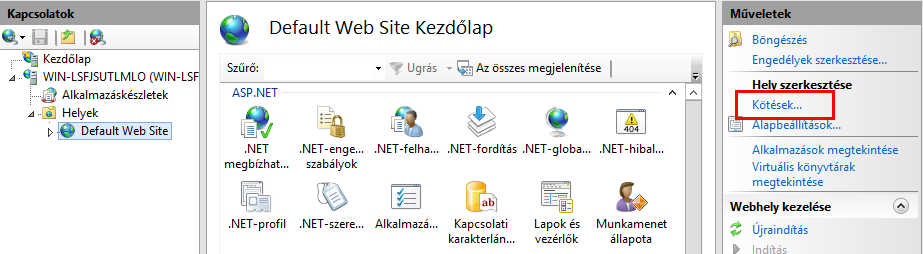
- Távolítsa el a https-csatolást.
- Ha már eltávolította az alapértelmezett http-csatolást, kattintson a Hozzáadás gombra, és ellenőrizze, hogy a típus http és a port a 80-as-e, majd kattintson az OK gombra.
- Válassza ki az AutodeskDM
 szolgáltatások virtuális könyvtárát, és kattintson duplán az SSL-beállítások gombra.
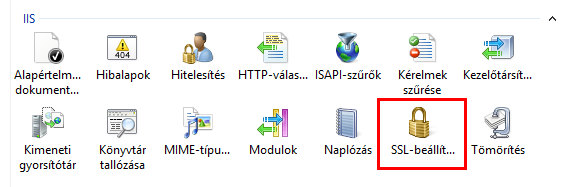
- Az SSL-beállítások oldalán törölje az SSL-hozzáférés megkövetelése beállítás jelölését.
- Kattintson az Alkalmaz gombra a Műveletek ablakban.
- Ismételje meg az 5–7. lépést az AutodeskDM szolgáltatásokfájltárolóhoz.
- Ismételje meg az 5–7. lépést az AutodeskTC-hez, ha konfigurálni kívánja a Vault Thin Clientet.
Vault szerver konfigurációinak alaphelyzetbe állítása
Connectivity.ADMSConsole.exe.config
- Készítsen egy másolatot a „<telepítési útvonal>\Autodesk\ADMS Professional 20##\ADMS Console” könyvtárban található „Connectivity.ADMSConsole.exe.config” fájlról.
- Nyissa meg a „Connectivity.ADMSConsole.exe.config” fájlt a Jegyzettömbben.
- Keresse meg a „<system.serviceModel><client>” szakaszt, és szerkessze át a végpontokat erre: „http://localhost”. Három sort kell átszerkeszteni. Így kell kinézniük a szerkesztés után.
<endpoint address="http://localhost/AutodeskDM/Services/_impl/SiteService.svc" binding="basicHttpBinding" bindingConfiguration="RemoteCalls" contract="SiteService"/>
<endpoint name="ADMS-notification" address="http://localhost/AutodeskDM/Services/_impl/NotificationService.svc" binding="basicHttpBinding" bindingConfiguration="RemoteCalls" contract="NotificationContract"/>
<endpoint name="AVFS-notification" address="http://localhost/AutodeskDM/Services/Filestore/_impl/NotificationService.svc" binding="basicHttpBinding" bindingConfiguration="RemoteCalls" contract="NotificationContract"/>
- A „<connectivity.vaultmanager>” szakaszban módosítsa a webServer szakasz értékeit. Így kell kinézniük a szerkesztés után:
<webServer>
<add key="IPAddress" value="127.0.0.1"/>
<add key="SSL" value="0"/>
<add key="PORT" value="80"/>
</webServer>
- Mentse a konfigurációs fájlt.
Connectivity.AVFSConsole.exe.config
- Készítsen egy másolatot a „<telepítési útvonal>\Autodesk\Vault File Server 20##\AVFS Console” könyvtárban található „Connectivity.AVFSConsole.exe.config” fájlról.
- Nyissa meg a „Connectivity.AVFSConsole.exe.config” fájlt a Jegyzettömbben.
- Keresse meg a „<system.serviceModel><client>” szakaszt, és szerkessze át a végpontokat erre: „http://localhost”. Két sort kell átszerkeszteni. Így kell kinézniük a szerkesztés után:
<endpoint address="http://localhost/AutodeskDM/Services/_impl/SiteService.svc" binding="basicHttpBinding" bindingConfiguration="RemoteCalls" contract="SiteService"/>
<endpoint name="AVFS-notification" address="http://localhost/AutodeskDM/Services/Filestore/_impl/NotificationService.svc" binding="basicHttpBinding" bindingConfiguration="RemoteCalls" contract="NotificationContract"/
- Mentse a konfigurációs fájlt.
A következő konfiguráció az Autodesk Vault File Serverre (AVFS) vonatkozik.
Web.config
- Készítsen egy másolatot a web.config fájlról, mely a <telepítési útvonal>\Autodesk\ADMS Professional 20##\server\web\services\ könyvtárban található.
- Nyissa meg a web.config fájlt a Jegyzettömbben.
- Keresse meg a <system.serviceModel><client> szakaszt, és módosítsa át a végpontokat a következőre: „https://<FQDN>”. Négy sort kell átszerkeszteni.
-
(A Vault 2019-től kezdődően), ha a kiszolgáló gazdaneve és számítógépneve különbözik a tanúsítvány nevétől, adja hozzá a „fullyQualifiedDomainName” kapcsolót a következő sorhoz:
"<connectivity.web>
<server port="80" sslPort="443" sslRequired="true" website="Default Web Site" fullyQualifiedDomainName="
<FQDN>" />
</connectivity.web>"
- Mentse a konfigurációs fájlt.
- Indítsa újra az IIS programot.
Connectivity.WindowService.JobDispatch.exe.config
- Készítsen másolatot a „Connectivity.WindowsServer.JobDispatch.exe.config” fájlról, amely a „<telepítési útvonal>\Autodesk\ADMS Professional 20##\server\dispatch” könyvtárban található.
- Nyissa meg a „Connectivity.WindowsServer.JobDispatch.exe.config” fájlt a Jegyzettömbben.
- A „<System.servicemodel><client>” szakaszban módosítsa a címet a „http://localhost” értékre. Így kell kinézniük a szerkesztés után:
<endpoint name="ADMS-notification" address="http://localhost/AutodeskDM/Services/_impl/NotificationService.svc" binding="basicHttpBinding" bindingConfiguration="RemoteCalls" contract="NotificationContract" />
<endpoint name="AVFS-notification" address="http://localhost/AutodeskDM/Services/Filestore/_impl/NotificationService.svc" binding="basicHttpBinding" bindingConfiguration="RemoteCalls" contract="NotificationContract" />
- Mentse a konfigurációs fájlt.
- Indítsa újra a szolgáltatást a Vezérlőpult -> Felügyeleti eszközök -> Services.msc paranccsal.
Ellenőrizze a SiteConfiguration.xml fájlt
- Nyissa meg a „C:\ProgramData\Autodesk\VaultServer\Configuration\SiteConfiguration.xml” fájlt a Jegyzettömbben.
- A „<SiteConfiguration>” szakaszban
- ADMS szerver esetén ellenőrizze, hogy a „generateUri” értéke „true”, az „Uri” értéke pedig „http://<számítógépnév>” legyen az Adatkezelő és a Fájltároló esetében egyaránt.
- AVFS szerver esetén ellenőrizze, hogy Fájltároló esetében a „generateUri” értéke „true”, az Adatkezelő esetében „false”, a Fájltároló esetén az „Uri” értéke pedig „http://<számítógépnév>” legyen.
- Zárja be vagy mentse a konfigurációs fájlt.