Megtekintheti a csoportokat egy egyszerű listában, a csoportok által elért érvényben lévő Vault tárak szerint csoportosítva vagy az érvényben lévő szerepkörök szerint csoportosított listában.
- Válassza ki az Eszközök
 Felügyelet
Globális beállítások lehetőséget.
Felügyelet
Globális beállítások lehetőséget.
- A globális beállítások párbeszédpanelen válassza ki a Biztonság lapot.
- Kattintson a Hozzáférés kezelése elemre.
- A Felhasználó- és csoportkezelés párbeszédpanelen válassza a Csoportok lapot. A csoportok három különböző módon jeleníthetők meg:
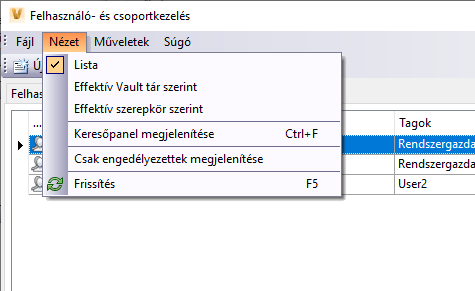
- Válassza ki a Nézet Lista lehetőséget a csoportok egyszerű listában történő megjelenítéséhez.
- Válassza ki a Nézet Érvényben lévő Vault tár szerint lehetőséget a csoportok Vault tárak szerint csoportosított listaként való megtekintéséhez (a csoporthoz explicit módon hozzárendelt és a csoporttagságon keresztül örökölt összes Vault tárat belefoglalja).
- Válassza ki a Nézet Érvényben lévő szerepkör szerint lehetőséget a csoportok szerepkörök szerint csoportosított listaként való megtekintéséhez (a csoporthoz explicit módon hozzárendelt és a csoporttagságon keresztül örökölt összes szerepkört belefoglalja).
- Válassza ki a Nézet
- Válassza ki a Nézet Csak az engedélyezettek megjelenítése lehetőséget, vagy törölje annak kiválasztását a letiltott csoportok elrejtéséhez vagy megjelenítéséhez.
Nézet testreszabása
Oszlopmezők hozzáadásával vagy eltávolításával testreszabhatja a megjelenítést. A nézet testreszabásával a felhasználói csoportok kezelése sokkal megfelelőbb lesz a követelményeinek.
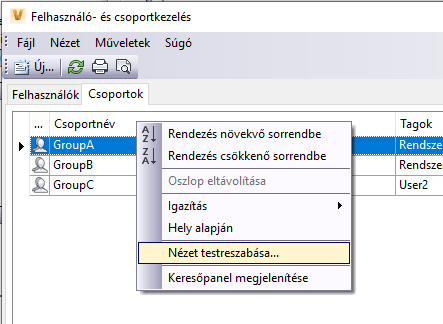
Kattintson a jobb gombbal egy oszlop fejlécére, és válassza a Nézet testreszabása lehetőséget a Nézet testreszabása párbeszédpanel megnyitásához. Kattintson a Mezők lehetőségre, és állítsa be, hogy mely oszlopok és mezők jelenjenek meg a nézetben. Kattintson a Nézet testreszabása párbeszédpanel Egyéb beállítások gombjára, ha szeretné azt is meghatározni, hogy megjelenjenek-e a rácsvonalak, illetve azt, hogy a rendszer végezzen-e automatikus oszlopméretezést. Kattintson az Alaphelyzet gombra, ha vissza szeretné állítani a nézetet a termék alapértelmezett beállításaira. További információkért lásd: A nézet testreszabása.