Az első alkalommal, amikor megnyitja a Job Processor alkalmazást, meg kell adnia felhasználói nevét és jelszavát, valamint a szerver nevét.
A Job Processoron keresztül bejelentkezhet Autodesk Account-fiókjába. Kattintson ide a részletekért.
A Job Processor megjegyzi ezeket a bejelentkezési adatokat, egészen addig, amíg meg nem változtatja őket a Felügyelet menüben.
- Azon a munkaállomáson, ahol szeretné feldolgozni a feladatokat, lépjen a Windows® Start menüjébe, majd válassza az Autodesk Data Management ► Autodesk Job Processor [kiadás] for Vault lehetőséget a Job Processor alkalmazás elindításához.
- Válassza a Felügyelet ► Beállítások lehetőséget a Beállítások párbeszédpanel megjelenítéséhez.
Megjegyzés: A Beállítások menü csak akkor engedélyezett, ha szünetelteti a Job Processor alkalmazást.
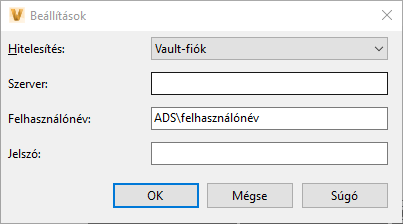
- Válassza ki a megfelelő hitelesítési módot:
- Vault Account: Vault-specifikus felhasználónevet igényel, jelszóval.
- Windows-fiók: az Ön számára megadott Windows Active Directory hitelesítő adatokat használja.
- Autodesk-azonosító: az Autodesk-azonosító hitelesítő adatait használja.
- Adja meg, hogy a Job Processor mely szerverről húzzon be feladatokat feldolgozáshoz.
- Adja meg a munkaállomáshoz tartozó felhasználó felhasználónevét és jelszavát. Ha Windows Active Directory hálózatot használ, ez az információ automatikusan megjelenik.
- Az Autodesk – Bejelentkezés párbeszédpanelen adja meg a fiók regisztrálása során használt e-mail-címet.
- Írja be jelszavát.
- Kattintson a Bejelentkezés lehetőségre.
- Kattintson az OK gombra.
- A megadott szerverre történő bejelentkezéshez válassza a Fájl ► Folytatás lehetőséget.
Megjegyzés: Válassza a Fájl ► Szünet lehetőséget. Ezzel bármikor leállíthatja a Job Processor alkalmazást, és megakadályozhatja, hogy az új feladatokat kezdjen el feldolgozni. Ha a Job Processor éppen egy feladat feldolgozásán dolgozik, akkor azt még befejezi, mielőtt leállna.
Ha az Autodesk-azonosítót választja, be kell jelentkeznie Autodesk Account-fiókjába.