2D CAD-fájlok esetében is használhatja a PDF létrehozása funkciót, és a Vault kliensalkalmazáson kívüli helyre is mentheti a fájlokat.
Megjegyzés: Ezen feladatok végrehajtásához rendszergazdai hozzáférésre van szükség.
- Kattintson az Eszközök > Felügyelet > Vault beállítások lehetőségre.
- A Vault beállítások párbeszédpanelen kattintson a Fájlok lapra.
- A PDF beállításai területen kattintson a Definiálás... gombra a PDF-közzétételi hely párbeszédpanel megnyitásához.
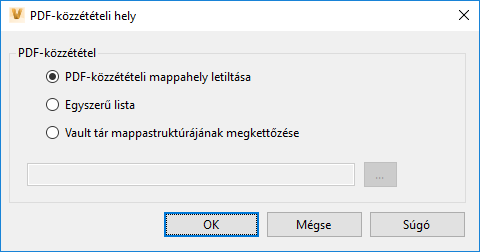
- A PDF-közzétételi hely párbeszédpanelen válassza a kívánt beállítást:
- PDF-közzététel mappahelyének letiltása: Letiltja a PDF-fájlok helyi közzétételét. Az automatikusan létrehozott PDF-fájlok továbbra is a Vault kliensalkalmazásban lesznek létrehozva.
- Egyszerű lista: Válassza ezt a lehetőséget, ha az összes PDF-fájlt egyetlen mappában szeretné tárolni a helyi számítógépen.
- Vault tár mappastruktúrájának megkettőzése: Válassza ezt a lehetőséget, ha a fájlok helyi másolatait egy olyan mappastruktúrában szeretné tárolni, amely a Vault kliensalkalmazásban használt struktúra másolata.
- Ha az Egyszerű lista vagy a Vault tár mappastruktúrájának megkettőzése lehetőséget választja, kattintson a Tallózás gombra, és válasszon ki egy olyan megosztott hálózati mappát, amely az összes felhasználó számára elérhető.
- Kattintson az OK gombra.
Megjegyzés: Alapértelmezés szerint az automatikusan létrehozott PDF-fájlok a fájllistában rejtve maradnak. Válassza az Eszközök ► Beállítások lehetőséget a Rejtett fájlok megjelenítése beállítás engedélyezéséhez.