È possibile creare facilmente polilinee chiuse che racchiudono gruppi interni o esterni di oggetti geometrici. Le applicazioni tipiche comprendono quanto segue:
- Generazione delle fondazioni da una pianta del piano residenziale
- Calcolo dell'area e del perimetro di un'area delimitata, ad esempio all'interno di una mappa cartografica
- Utilizzo di polilinee per creare oggetti regione complessi per operazioni booleane 2D ed estrazione del baricentro 2D, di momenti di inerzia e di altri dati 2D
- Creazione di un profilo di polilinea per operazioni 3D quali estrusione, sweep e rivoluzione
Demo autoguidata
Lo scopo della procedura riportata di seguito è generare polilinee chiuse da un'area racchiusa da oggetti sovrapposti o contigui.
- Creare della geometria come mostrato di seguito.
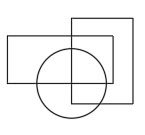
- Creare un layer per i contorni denominato 00 Boundaries. Utilizzare un colore distintivo e renderlo il layer corrente.
- Nella scheda Inizio, gruppo Disegna, fare clic su Contorno o immettere il comando CONTORNI.
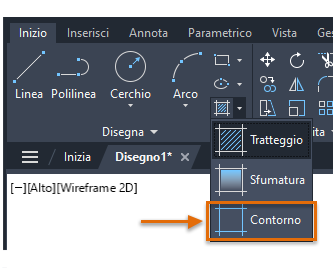 Nota: Con contorni complessi, potrebbe essere necessario eseguire lo zoom avanti dell'area desiderata per evitare messaggi di errore.
Viene visualizzata la finestra di dialogo Creazione contorni con varie opzioni. Le impostazioni di default sono le migliori opzioni nella maggior parte dei casi. Verificare che il tipo di oggetto sia impostato su Polilinea.
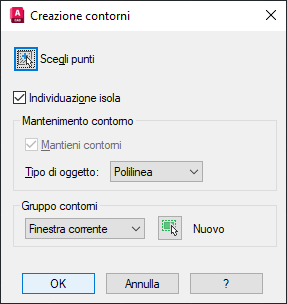
- Fare clic su OK, quindi fare clic nelle aree interne in corrispondenza dei punti 1 e 2.
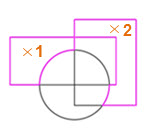
Vengono generate due polilinee chiuse separate.
- Per visualizzarle chiaramente, spostare le polilinee risultanti, come mostrato di seguito.
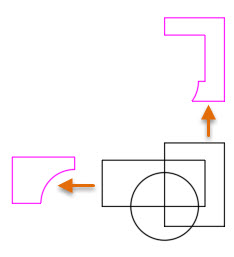
- Proseguire e cancellare le polilinee risultanti.
Procedura per racchiudere un gruppo di oggetti con una polilinea chiusa
Successivamente, verrà utilizzata una tecnica per creare una polilinea chiusa attorno ad un gruppo di oggetti. Ad esempio, le fondamenta per questa residenza sono state generate semplicemente creando un rettangolo attorno alla pianta del piano, utilizzando il comando Contorno all'interno di esso e quindi eliminando eventuale geometria inutile.
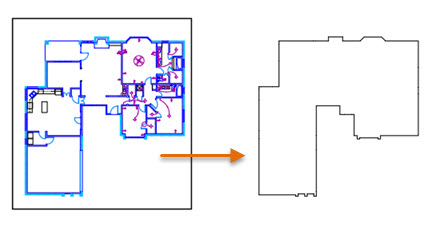
Questa stessa procedura può essere utilizzata per creare una singola polilinea chiusa attorno ad un componente meccanico o ad un mappa di composizione.
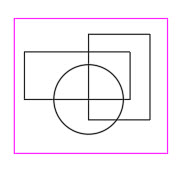
- Creare un rettangolo di grandi dimensioni attorno a tutti gli oggetti.
- Utilizzando nuovamente il comando Contorno, fare clic all'interno del rettangolo in prossimità di uno spigolo. Quindi, per vedere chiaramente la polilinea risultante, spostare la polilinea come mostrato.
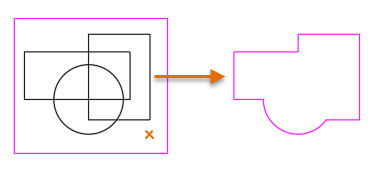
- Infine, eliminare eventuali oggetti interni inutili che vengono generati. Ciò si verifica in presenza di isole interne, che generano anch'esse contorni.
Facile eliminazione di contorni inutili
Un metodo semplice per eliminare oggetti inutili è disponibile con gli strumenti Isola e Rimuovi isolamento dal pannello Layer (i comandi sono ISOLAY e RIMISOLAY). Gli oggetti inutili deriveranno da aree indipendenti all'interno di un disegno, denominati isole.
Questa procedura è descritta di seguito.
- Sulla barra multifunzione, fare clic sullo strumento Isola nella scheda Inizio, gruppo Layer. In alternativa, immettere ISOLAY nella finestra dei comandi.
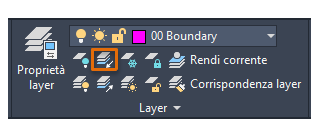
- Prima di selezionare un oggetto, fare clic con il pulsante destro del mouse. Dal menu di scelta rapida, selezionare l'opzione Impostazioni e scegliere Off.
Ciò consente di disattivare tutti i layer ad eccezione di quelli scelti.
- Selezionare un oggetto sul layer 00 Boundary e premere INVIO.
Tutti i layer nel disegno sono disattivati, ad eccezione del layer 00 Boundary.
- Cancellare tutti gli oggetti inutili.
- Fare clic sullo strumento Rimuovi isolamento, che è appena sotto lo strumento Isola. In alternativa, immettere RIMISOLAY.
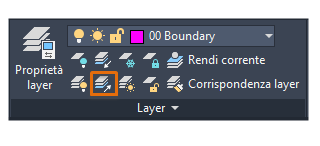
Vengono ripristinati gli stati di visualizzazione di tutti i layer.
Per una vasta gamma di applicazioni, la funzionalità Contorno fornisce potenti capacità di generare bordi e profili in un disegno in modo rapido ed efficiente.
Discussione e condivisione con altri utenti
Gli articoli Hai provato consentono di iniziare a utilizzare nuovi metodi di lavoro con AutoCAD; è possibile discutere e condividere le idee con altri utenti nel post integrativo nel forum di AutoCAD.