Questo esercizio mostra come creare e utilizzare oggetti regione bitonale intensificata REM.
È possibile definire una regione bitonale intensificata trascinando un rettangolo, un poligono o una polilinea di selezione (intercettazione). In questa figura di selezione è possibile selezionare le entità raster in essa contenute o che la intersecano o elementi connessi a tali entità.
Una volta definito l'oggetto regione bitonale intensificata, è possibile modificarlo utilizzando i comandi di AutoCAD e i comandi REM.
In questo esercizio verranno spostate le entità raster nell'immagine di un disegno di una guida di perforazione. Inoltre, ci si eserciterà a creare diversi tipi di oggetti regione bitonale intensificata per comprendere meglio le varie regole utilizzate dal Set di strumenti AutoCAD Raster Design per costruirli.
Esercizi correlati
Prima di svolgere questo esercizio, accertarsi che le opzioni del Set di strumenti AutoCAD Raster Design siano impostate come descritto in Esercizio A1: impostazione delle opzioni del Set di strumenti AutoCAD Raster Design.
Esercizio
Separare il cartiglio e la programmazione dal bordo
- Nella cartella \Tutorial3 aprire il file di disegno REM_03.dwg.
- Fare clic con il pulsante destro del mouse su una barra degli strumenti e aprire le barre degli strumenti Regioni bitonali intensificate REM e Manipolazione entità raster.
- Fare clic sul menu Visualizza
 Viste con nome. Impostare la vista corrente su TU_assembled_jig.
- Selezionare Lama
 nella barra degli strumenti REM.
Nelle successive procedure si utilizzerà questo strumento per separare il cartiglio e la programmazione dal bordo del disegno.
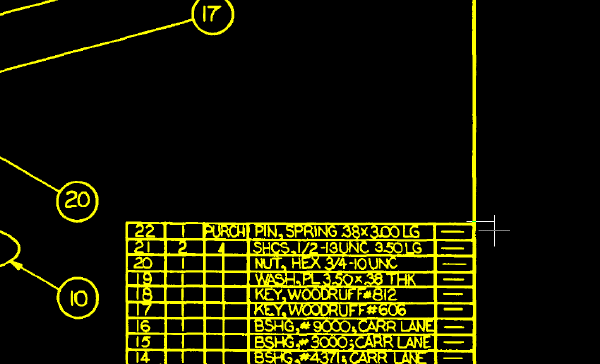
- Selezionare un punto iniziale e un punto finale rispettivamente all'interno e all'esterno del bordo, leggermente al di sopra del cartiglio. Questi due punti definiscono un taglio di lama attraverso il bordo.
I puntatori a croce indicano dove disegnare il primo taglio di lama.
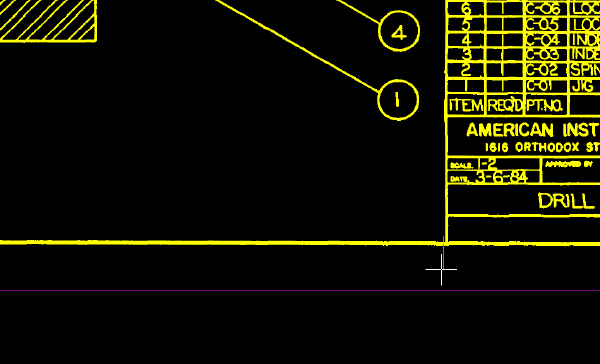
- Definire un taglio di lama attraverso il bordo in basso a sinistra del cartiglio e della programmazione, quindi premere Invio per completare il comando.
I puntatori a croce indicano dove disegnare il secondo taglio di lama.
Rimuovere il bordo dal disegno
- Fare clic sul menu VisualizzaViste con nome. Impostare la vista corrente su TU_assembled_jig.
- Selezionare Intercettazione avanzata
 nella barra degli strumenti Regioni bitonali intensificate REM.
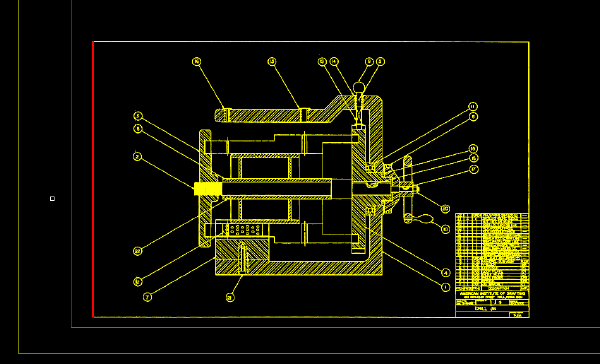
- Disegnare l'intercettazione attraverso la linea verticale sinistra del bordo e premere Invio.
La linea verticale diventa un oggetto REM.
L'uso di un'intercettazione avanzata consente di selezionare tutte le primitive raster (linee, cerchi e archi) che toccano l'intercettazione. In questo esempio, solo una linea tocca l'intercettazione.
- Fare clic con il pulsante destro del mouse e scegliere REMDeseleziona tutto.
La linea verticale non è più selezionata come oggetto REM.
- Fare clic su Intercettazione connessa
 nella barra degli strumenti Regioni bitonali intensificate REM.
- Disegnare l'intercettazione attraverso la linea verticale sinistra del bordo e premere Invio.
L'intero bordo diventa un oggetto REM.
L'uso di un'intercettazione connessa consente di selezionare tutte le entità raster connesse alle entità raster che toccano l'intercettazione. Il bordo diventa un oggetto REM quando si utilizza un'intercettazione connessa per selezionare la linea verticale perché le linee verticale e orizzontale che costituiscono il bordo sono connesse.
Il cartiglio e la programmazione, separati dal bordo utilizzando il comando Lama, non vengono inclusi nell'oggetto REM.
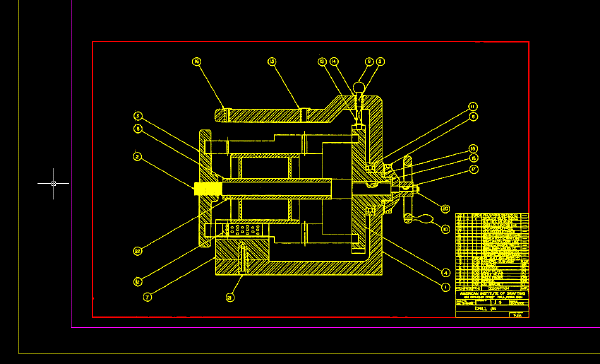
- Selezionare il bordo e digitare c per CANCELLA per rimuoverlo, lasciando il cartiglio e la programmazione al proprio posto.
Spostare il cartiglio e la programmazione
- Fare clic su Finestra avanzata
 nella barra degli strumenti Regioni bitonali intensificate REM.
- Disegnare una finestra intorno al cartiglio e alla programmazione.
Il cartiglio e la programmazione diventano un oggetto REM.
- Utilizzare il comando SPOSTA per spostare il cartiglio e la programmazione verso la parte superiore destra dell'assieme.
- Selezionare l'oggetto REM, fare clic con il pulsante destro del mouse e scegliere Unisci a immagine raster.
Il Set di strumenti AutoCAD Raster Design unisce l'oggetto REM all'immagine. Il cartiglio e la programmazione non sono più un oggetto REM.
Definire oggetti REM utilizzando finestre avanzate e connesse
- Fare clic sul menu VisualizzaViste con nome. Impostare la vista corrente su TU_mandrel_rib_plate.
- Fare clic su Finestra avanzata nella barra degli strumenti Regioni bitonali intensificate REM.
- Disegnare una finestra intorno alla linea direttrice verticale e al testo di quota.
L'esempio seguente illustra dove disegnare la finestra intorno alla linea direttrice e al testo di quota.
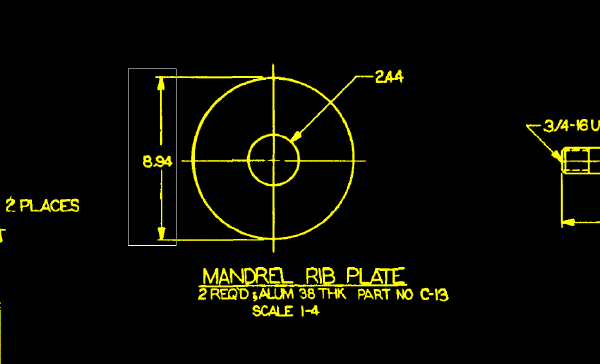
Se si utilizza una finestra avanzata vengono selezionate soltanto le unità raster completamente racchiuse all'interno della finestra, ovvero la linea direttrice verticale e il testo di quota.
Le linee di quota orizzontali che attraversano la finestra non vengono selezionate.
- Fare clic con il pulsante destro del mouse e scegliere REMDeseleziona tutto dal menu di scelta rapida. Le entità raster vengono deselezionate.
- Fare clic su Finestra connessa
 nella barra degli strumenti Regioni bitonali intensificate REM.
- Disegnare una finestra intorno alla linea direttrice verticale e al testo di quota.
L'utilizzo di una finestra connessa consente di selezionare solo le entità raster che si trovano completamente all'interno della finestra e che non sono connesse ad entità esterne alla finestra. Nell'esempio seguente le linee direttrici non sono selezionate in quanto connesse alle linee di quota che si estendono all'esterno della finestra.
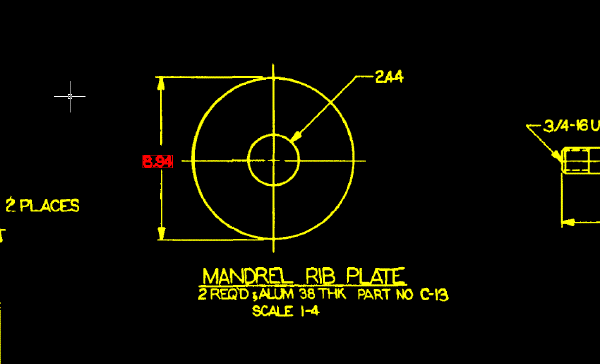
- Fare clic con il pulsante destro del mouse e scegliere REMDeseleziona tutto dal menu di scelta rapida. Le entità vengono deselezionate.
Definire oggetti REM utilizzando finestre di selezione degli elementi intersecanti
- Selezionare Intersezione avanzata
 nella barra degli strumenti Regioni bitonali intensificate REM.
- Disegnare una finestra di selezione degli elementi intersecanti attorno alla linea direttrice verticale e al testo di quota.
L'utilizzo di una finestra di selezione degli elementi intersecanti avanzata consente di selezionare tutte le entità raster all'interno della finestra o che la attraversano:
- La linea direttrice verticale
- Il testo di quota
- Le linee di quota orizzontali
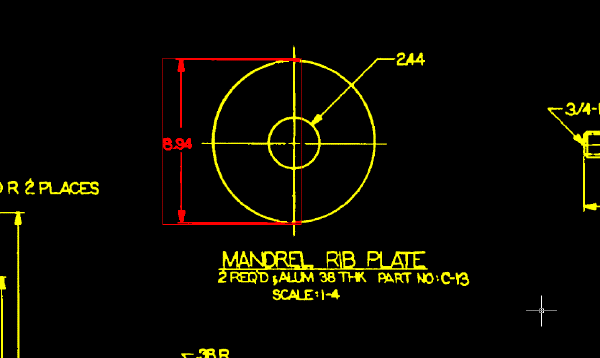
- Fare clic con il pulsante destro del mouse e scegliere REMDeseleziona tutto.
- Fare clic su Intersezione connessa
 nella barra degli strumenti Regioni bitonali intensificate REM.
- Disegnare una finestra di selezione degli elementi intersecanti intorno alla linea direttrice verticale e al testo di quota.
L'utilizzo di una finestra di selezione degli elementi intersecanti avanzata consente di selezionare tutte le entità raster all'interno della finestra, quelle che la attraversano o quelle connesse ad altre entità che attraversano la finestra.
Nell'esempio seguente solo il testo di quota a destra della parte non viene selezionato poiché è l'unica entità non connessa alle entità che intersecano la finestra di selezione.
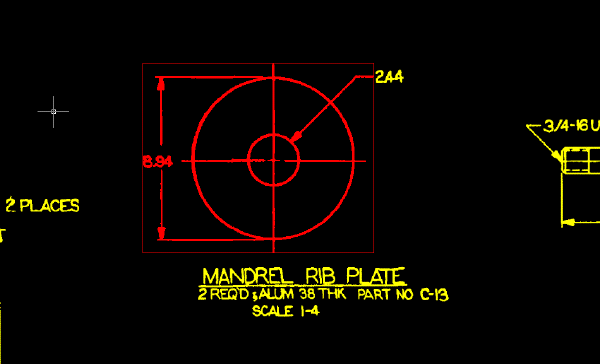
- Fare clic con il pulsante destro del mouse e scegliere REMDeseleziona tutto dal menu di scelta rapida.
- Chiudere il disegno senza salvare le modifiche.