Creazione di un layout secondario degli asset selezionati in AutoCAD
Selezionare più oggetti per creare un layout secondario in modo da poter suddividere gli elementi specifici in diversi layout secondari che possano essere utilizzati da singoli progettisti.
Il comando Crea layout secondario consente di creare un layout secondario all'interno del layout corrente.
Creare un nuovo layout.
Selezionare la scheda Factory > gruppo Layout > Crea layout secondario
 .
.Fare clic sul pulsante Seleziona oggetti per iniziare a selezionare gli oggetti nell'area di disegno.
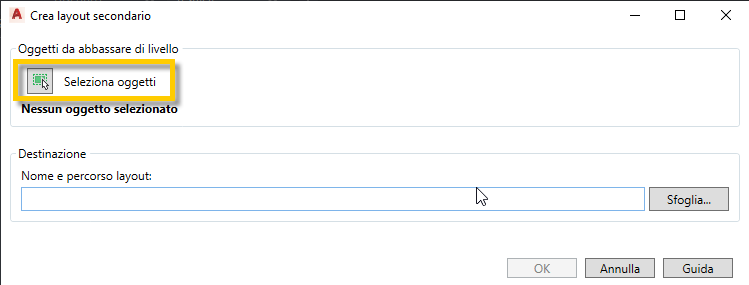
Selezionare gli oggetti nell'area di disegno.
Nota: Se si seleziona un oggetto che non si desidera includere nel layout secondario, tenere premuto il tasto MAIUSC e fare clic sull'oggetto per deselezionarlo.Premere INVIO per tornare alla finestra di dialogo Crea layout secondario.
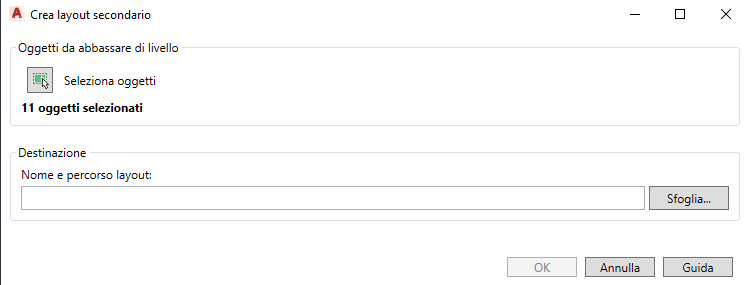
Includere una posizione in cui memorizzare il file di layout secondario oppure fare clic sull'icona Sfoglia per individuare la posizione.
Digitare il nome del nuovo layout secondario nel campo Nome file.
Scegliere OK per salvare le modifiche.
Al termine, tutti gli oggetti selezionati vengono inseriti in un layout secondario cui si fa automaticamente riferimento nel layout in uso.
Suddivisione dei layout
Suddividere gli elementi specifici in diversi layout secondari che possano essere utilizzati da singoli progettisti.
Creare e aprire il layout secondario.
Selezionare la scheda Factory > gruppo Layout > Crea layout secondario.
Fare clic sul pulsante Seleziona oggetti per iniziare a selezionare gli oggetti nell'area di disegno.
Selezionare i singoli oggetti nell'area di disegno.
Premere INVIO per tornare alla finestra di dialogo Crea layout secondario.
Includere una posizione in cui memorizzare il file di layout secondario oppure fare clic sull'icona Sfoglia per individuare la posizione.
Digitare il nome del nuovo layout secondario nel campo Nome file.
Scegliere OK per salvare le modifiche.
Un riferimento a tutti i singoli layout secondari viene creato automaticamente nel layout principale in uso.
Per ulteriori informazioni, vedere Creazione di layout secondari e Creazione di layout secondari in AutoCAD.