Una licenza è un'autorizzazione per eseguire un prodotto Autodesk. Il possesso di una licenza indica che il software è stato ottenuto legalmente e che è una copia autorizzata. Sono disponibili due opzioni di licenza: singola e di rete. Per ulteriori informazioni sulla gestione delle licenze e sull'attivazione di un prodotto, consultare i seguenti argomenti:
- Come avviare il prodotto
- Come trasferire una licenza
- Informazioni sulla gestione delle licenze di rete
- Informazioni sulle opzioni e gli strumenti di gestione delle licenze
Eseguire i passaggi descritti di seguito per attivare la licenza e verificare l'installazione del software.
Attivazione di Autodesk Inventor Nastran
- Avviare Autodesk Inventor (Standard o Professional).
- In Gestione moduli aggiuntivi, assicurarsi che l'opzione del modulo aggiuntivo Autodesk Inventor Nastran sia stata selezionata (attivata) e impostare l'avvio/il caricamento automatico.
- Creare un nuovo documento di Inventor o aprirne uno esistente per avviare il processo di gestione e attivazione delle licenze.
- Ad esempio, fare clic su File
 Nuovo. Viene visualizzata la finestra iniziale:
Nota: Se non viene richiesta la licenza, accedere all'ambiente Inventor Nastran.
Nuovo. Viene visualizzata la finestra iniziale:
Nota: Se non viene richiesta la licenza, accedere all'ambiente Inventor Nastran.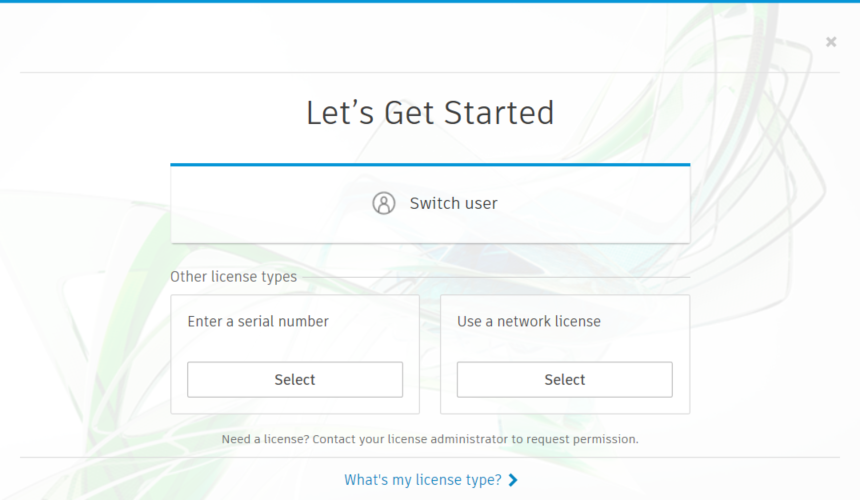
- A seconda del tipo di licenza, fare clic su Utente singolo (per una licenza singola) o Multi-utente per una licenza di rete.
- Se si dispone di una licenza di rete, immettere il numero di porta e il nome del server nel formato <porta>@<nomeserver>. Potrebbe essere necessario utilizzare l'indirizzo IP del server anziché il nome del server. L'utilizzo di un indirizzo IP può correggere problemi di risoluzione dei nomi DNS (Domain Name Service).
Le licenze singole richiedono l'immissione di un numero di serie e di un codice prodotto di Inventor Nastran.
- Ad esempio, fare clic su File
- Se si riscontrano problemi di connessione al server e di recupero di una licenza, potrebbe essere necessario aggiungere la variabile di ambiente di sistema: FLEXLM_TIMEOUT, con il valore della variabile impostato su 15000000. Il valore di timeout è espresso in microsecondi e questo valore rappresenta un intervello di timeout di 1,5 secondi. Su connessioni VPN e reti WAN lente, il timeout di default (senza la variabile di sistema specificata) risulta spesso inadeguato. Se si riscontrano difficoltà, aumentare ulteriormente il valore di timeout.
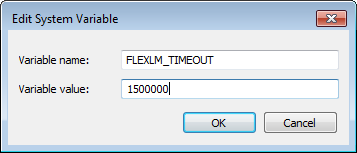 Nota: È inoltre possibile impostare questa variabile come variabile di ambiente utente. Il vantaggio di questa variabile di sistema è che verrà applicata a tutti gli utenti che accedono alla workstation. In ambienti multiutente, è necessario definire la variabile utente in ogni profilo utente.
 - Eseguire il login utilizzando l'account ID utente di Autodesk. Se non si dispone di un account, è possibile crearne uno qui: https://accounts.autodesk.com/
Nota: Per configurare Network License Manager, fare riferimento all'argomento: Installazione di Network License Manager. Per richiedere un file di licenza di rete, consultare l'argomento: Richiesta di un file di licenza.
Verifica dell'installazione di Autodesk Inventor Nastran
Dopo aver installato Inventor Nastran, è consigliabile verificare l'installazione.
Esecuzione di Inventor Nastran da Autodesk Inventor:
È ora possibile verificare Inventor Nastran utilizzando Autodesk Inventor Standard o Professional.
- Avviare Autodesk Inventor dal menu Start di Windows o da un'icona sul desktop.
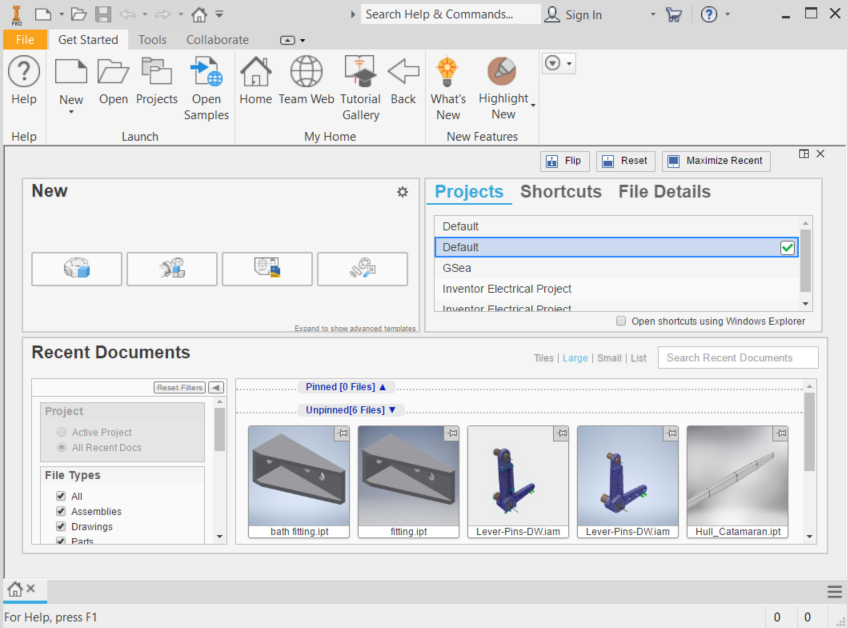
- Aprire il file vm2_12cR.ipt, che si trova nella cartella C:\Utenti\Pubblica\Documenti pubblici\Autodesk\Inventor Nastran 2022 \Verification Models\en-us.
- Selezionare la scheda Ambienti e fare clic su Autodesk Inventor Nastran.
- Nella Autodesk Inventor Nastran ribbon, fare clic sul pulsante Esegui per eseguire il modello. Il risolutore di Autodesk Inventor Nastran dovrebbe terminare senza messaggi di errore o di avvertimento, come illustrato nell'immagine seguente:
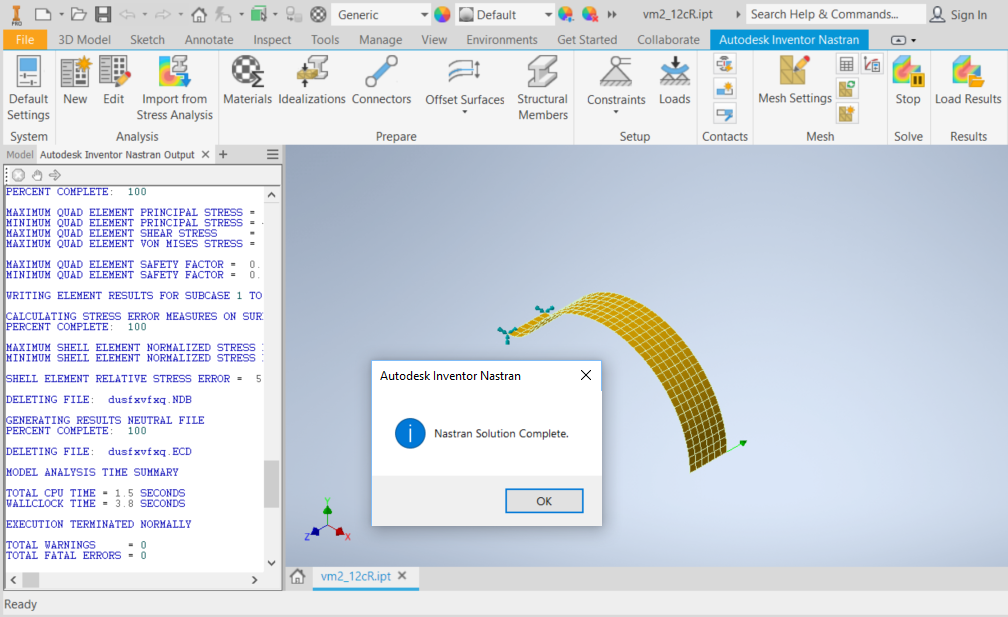 Nota: Accertarsi che tutto funzioni correttamente quando si è connessi come amministratore.