Utilizzare l'opzione Visualizza informazioni di superficie per visualizzare le informazioni sulle superfici al momento selezionate nella vista CAD. Ad esempio, è possibile utilizzare la finestra di dialogo per identificare il livello CAD cui appartiene una superficie, in modo da poter restringere i livelli CAD usati quando si ispezionano gruppi di ispezioni di superfici.
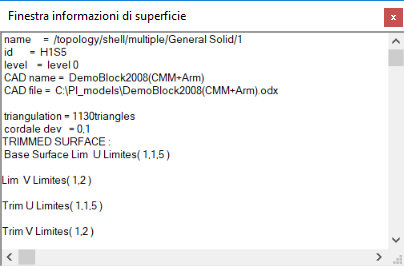
Per personalizzare la Finestra informazioni di superficie:
- Selezionare la scheda Home > pannello Contesto del mouse > Selettore di superficie.
- Nella vista CAD, selezionare la superficie di cui si desidera visualizzare i dettagli.
- Fare clic con il tasto destro del mouse sulla vista CAD e selezionare Visualizza informazioni di superficie nel menu contestuale. Viene visualizzata la Finestra informazioni di superficie.
- Fare clic con il tasto destro del mouse sulla Finestra informazioni di superficie per visualizzare il menu contestuale.
- Selezionare Font per modificare il font e l'aspetto del testo. Nella finestra di dialogo Font:
- Selezionare un font.
- Selezionare uno stile (come grassetto o corsivo), le dimensioni, e il colore del testo.
- Fare clic su OK per salvare le modifiche e chiudere la finestra di dialogo.
- Selezionare Sfondo per modificare il colore di sfondo della finestra. Nella finestra di dialogo Colore, fare clic su:
- una casella di commutazione per selezionare il colore di sfondo.
- Definisci colori personalizzati per specificare il colore di sfondo utilizzando la matrice colore.