Usare la pagina Cerchio di posizione della finestra di dialogo Opzioni per specificare le impostazioni sui cerchi di posizione di default.
- Fare clic su File > Opzioni > Opzioni applicazione > Drafting > Cerchio di posizione.
- Utilizzare le opzioni per specificare le opzioni di creazione dei cerchi di posizione di default:
Cerchio di posizione
Usare questa sezione per controllare la grafica che racchiude il testo.
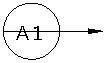
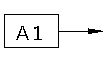
Forma - Selezionare la forma del cerchio di posizione nelle opzioni:
|
|
|
|
|
|
|
|
|
|
|
|
|
|
|
|
|
 Nessuno
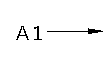
 Sottolineato
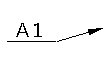
 Arco
Arco
 Cerchio diviso
 Parallelepipedo
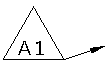
 Triangolo
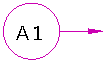
Colore - Selezionare un colore nell'elenco a discesa. Questa operazione consente di specificare il colore del contorno del cerchio di posizione, ad esempio:
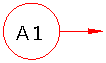
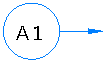
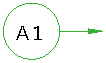
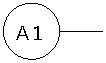
Includi linea direttrice - Selezionare questa opzione per usare una linea direttrice.
Ad esempio:
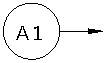
Deselezionare questa opzione se non si desidera una linea direttrice:

Prompt - Selezionare questa opzione per visualizzare la finestra di dialogo Conferma del cerchio di posizione quando si crea un cerchio di posizione di default.
- Dimensioni in base al testo - Selezionare questa opzione per adattare le dimensioni del cerchio di posizione al testo. La dimensione minima del cerchio di posizione è 3 caratteri.
- Dimensioni in caratteri - Selezionare questa opzione per specificare le dimensioni del cerchio di posizione in termini di numero di caratteri. Inserire il numero di caratteri come il valore di Dimensioni.
- Dimensioni in lunghezza - Selezionare questa opzione per specificare le dimensioni del cerchio di posizione nelle unità corrente, come i millimetri. Inserire le dimensioni esatte del cerchio di posizione come il valore di Dimensioni.
- Dimensioni - Inserire la larghezza esatta del cerchio di posizione.
Testo
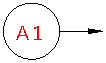
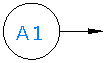
Colore - Selezionare un colore nell'elenco a discesa. Questa operazione consente di specificare il colore del testo nel cerchio di posizione, ad esempio:
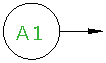
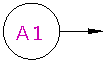
Default - Specifica il testo di default per i cerchi di posizione. Il %c è un contatore. Quando si crea un cerchio di posizione, %c è sostituito dal testo nella casella Contatore nella barra degli strumenti Editor di testo. Altro testo nella casella Default è aggiunto all'etichetta testualmente.
È possibile modificare tale testo, se lo si desidera. Per esempio, se Default è:
Numero di cerchio di posizione: %c
e il Contatore nella barra degli strumenti Testo è impostata su A1, i cerchi di posizione sono creati con etichette:
Numero di cerchio di posizione: A1
Numero di cerchio di posizione: A2
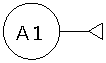
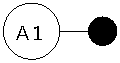
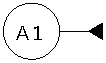
Marcatore finale
Il marcatore finale è la fine del puntatore.
Forma - Forma del marcatore alla fine del puntatore.
|
|
|
|
|
|
|
|
|
|
|
|
|
|
|
|
|
|
|
|
|
|
 Freccia
 Punto
Punto
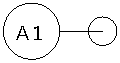
 Triangolo
 Cerchio pieno
 Triangolo pieno
 Barra
Barra
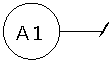
Dimensioni - Inserire la larghezza del marcatore in mm.
Ad esempio:
|
5 mm
|
10 mm
|
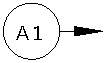
Cerchio di posizione punto
I cerchi di posizione punto visualizzano coordinate.
Coordinate orizzontali - Selezionare questa opzione per posizionare le coordinate in orizzontale.
Includi etichette coordinate - Selezionare questa opzione per aggiungere etichette prima delle coordinate nei cerchi di posizione punto.
Coordinate - Selezionare le coordinate da includere nei cerchi di posizione punto, tra:
- XY - Sono visualizzate le coordinate XY.
- XYZ - Sono visualizzate le coordinate XYZ.
- Z - È visualizzato solo il valore Z.
Includi valore diametro - Selezionare una delle seguenti opzioni:
- Auto - Il diametro è visualizzato quando si fa clic sul puntatore del cerchio di posizione nel centro di un cerchio.
- On - Il diametro è sempre visualizzato.
Nota: Se il puntatore del cerchio di posizione non è al centro di un cerchio, è visualizzato un trattino (-).
- Off - Il valore del diametro non è visualizzato.
Cifre decimali del diametro - Inserire il numero di cifre decimali da visualizzare per un valore del diametro in un cerchio di posizione punto. Se le unità del modello sono pollici, sono visualizzate cifre decimali addizionali.
Cifre decimali delle coordinate - Inserire il numero di cifre decimali da visualizzare per i valori delle coordinate nei cerchi di posizione punto. Se le unità del modello sono pollici, sono visualizzate cifre decimali addizionali.
Linee direttrici
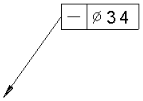
Posiziona linee direttrici presso gli spigoli della struttura - Selezionare questa opzione per visualizzare le linee direttrici presso lo spigolo della struttura.
Ad esempio, con Posiziona linee direttrici presso gli spigoli della struttura selezionato:
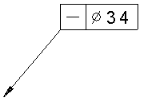
Con Posiziona linee direttrici presso gli spigoli della struttura deselezionato, le linee direttrici sono visualizzate presso il centro di un bordo della struttura.
OK - Accettare le modifiche.