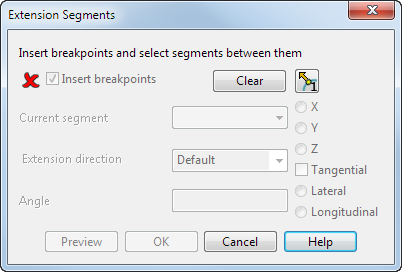
Usare questa finestra di dialogo per suddividere la curva composta in segmenti più piccoli e usarli per definire la direzione delle laterali nella superficie di estensione.
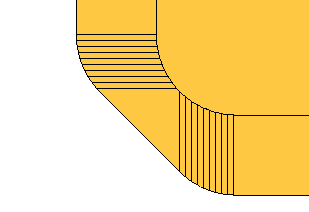
Nel diagramma seguente, è possibile vedere un segmento di una superficie di estensione a uno spigolo arrotondato:
Mostreremo come migliorare la superficie di estensione presso lo spigolo usando la finestra di dialogo.
Inserisci punti di rottura - Mentre questa opzione è selezionata, è possibile inserire e rimuovere punti di rottura dalla curva composta.
Per inserire punti di rottura, fare clic sulle posizioni nella curva composta.
Abbiamo inserito due punti di rottura presso lo spigolo:
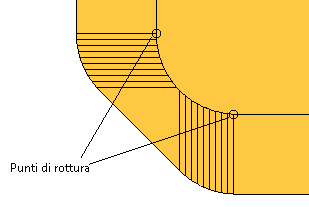
Per rimuovere un punto di rottura, tenere premuto il tasto Ctrl e fare clic sul punto di rottura.
Una volta inseriti i punti di rottura, disattivare l'opzione Inserisci punti di rottura.
Cancella - Fare clic per cancellare tutte le curve-guida.
 e - Fare clic per invertire la direzione dei punti di rottura.
  Per ulteriori dettagli, vedere la finestra di dialogo Dividi segmenti.
Segmento corrente - Selezionare un segmento nella casella combinata. Il segmento è evidenziato nel modello e contiene una freccia che indica la direzione di default dell'estensione:
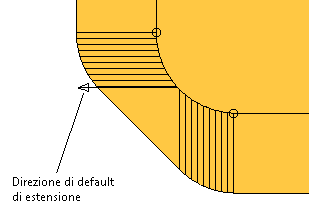
Direzione di distensione - Selezionare una direzione nell'elenco:
- Default - Usa la direzione come specificato nella finestra di dialogo Estensione della superficie. È possibile invertire la direzione delle laterali.
- Normale della curva - Usa la direzione lungo la normale della curva composta.
- Lungo l'asse — Utilizza la direzione lungo l'asse specificato nella finestra di dialogo.
- Interne della superficie — Utilizza la direzione lungo le curve interne della superficie.
Quando si seleziona un'opzione, la freccia passa alla direzione specificata.
Nel nostro esempio, scegliamo l'opzione Normale della curva:
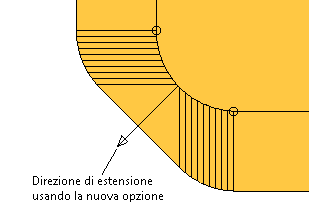
Per invertire la direzione delle laterali sul lato opposto della curva composta, fare clic sulla freccia.
Angolo - L'angolo secondo cui il nuovo segmento di superficie è proiettato dalla superficie esistente.
Anteprima - Visualizza la direzione delle laterali in tutta la superficie di estensione.
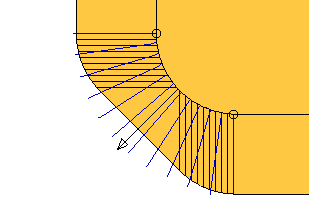
OK — Salva le modifiche e chiude la finestra di dialogo.
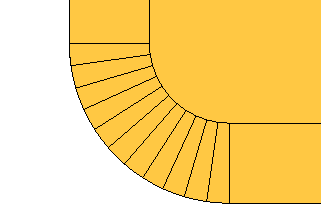
Per visualizzare la nuova superficiedi estensione, occorre fare clic su Anteprima nella finestra di dialogo Superficie di estensione.
- Se il segmento contiene solo due punti.
- Se il punto centrale esistente coincide con un punto finale.