Usare il sezionamento dinamico per praticare sezioni nel modello. Usare i dispositivi di scorrimento per spostare i piani di sezionamento indietro e in avanti nel modello. Ciò consente di visualizzare i dettagli interni del modello.
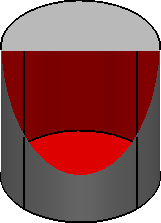
L'orientamento dei piani di sezionamento anteriore e posteriore è definito selezionando un asse nell'elenco a discesa nella finestra di dialogo Sezionamento dinamico.
Per usare il sezionamento dinamico:
- Ombreggiare il modello.
- Se è visualizzata più di una vista del modello, fare clic sulla vista in cui si desidera spostare il piano della sezione.
- Fare clic sulla scheda Visualizzazione > pannello Modello > Sezionamento dinamico.
- Usare la finestra di dialogo Sezionamento dinamico per praticare dinamicamente sezioni nel modello:
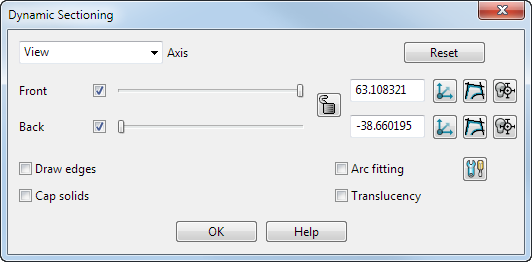
- Selezionare l'asse nell'elenco a discesa. Questa operazione determina l'orientamento dei piani anteriore e posteriore.
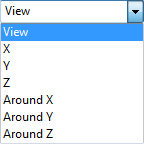
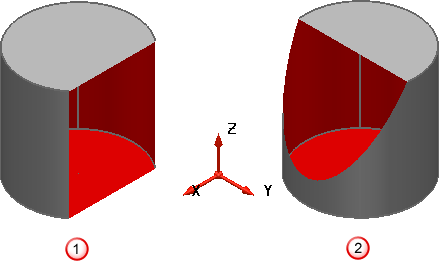
Attorno a Y significa ruotare il piano di sezionamento attorno all'asse Y del piano di lavoro assoluto o attivo. Questa opzione è usata per gli elementi circolari centrati sul piano di lavoro o l'origine assoluta. In questo caso, il piano di sezionamento offrirà viste della sezione trasversale ad angoli particolari.
 Asse Y selezionato.
 Attorno a Y selezionato.
- Specificare i piani di sezionamento da usare selezionando Danti, Dietro o entrambi.
- Tenendo premuto il tasto sinistro del mouse, trascinare il mouse per spostare un dispositivo di scorrimento. Mentre si sposta il dispositivo di scorrimento, la posizione del piano di sezionamento è spostata per visualizzare una sezione del modello.
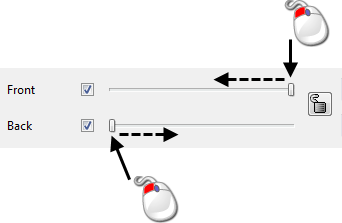
Se necessario, fare clic su Reimposta per ripristinare la posizione predefinita dei piani di sezionamento o la vista corrente.
- Fare clic su
 per bloccare i piani di sezionamento, in modo che entrambi i piani Davanti e Dietro mantengano la stessa distanza relativa.
  indica che i piani sono bloccati.
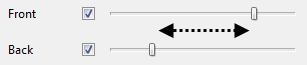
- Se necessario, modificare la distanza del piano Davanti o Dietro dall'origine.
- Se necessario, fare clic su
 per creare un piano di lavoro nel piano di sezionamento. Sono presenti pulsanti separati per i piani anteriore e posteriore.
- È anche possibile fare clic su
 per posizionare i piani anteriore e posteriore su una posizione selezionata con il Cursore intelligente.
- Fare clic su
 per creare un wireframe dell'intersezione tra il modello e il piano di sezionamento
  . Sono presenti pulsanti separati per i piani anteriore e posteriore.
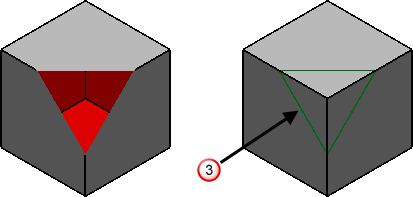
- Le seguenti opzioni determinano l'aspetto del piano sezionato:
Disegna bordi - Selezionare questa opzione per tracciare i bordi della sezione, come mostrato in
 .
.
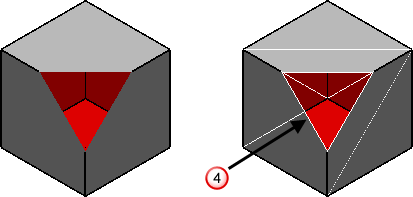
Trasparenza - Selezionare questa opzione per tracciare la sezione trasparente, come mostrato in
 .
.
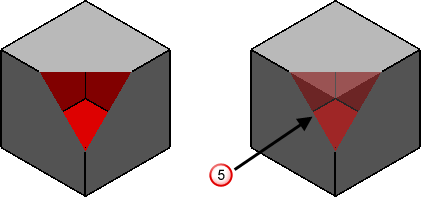
Chiudi solidi - Selezionare questa opzione per visualizzare una chiusura sul solido nel punto in cui si interseca con il piano di sezionamento
 .
.
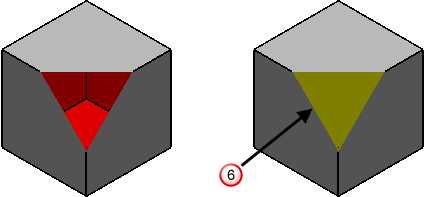
- Selezionare l'opzione Adattamento arco per applicare automaticamente l'adattamento arco a qualsiasi curva creata usando la finestra di dialogo. È anche possibile fare clic sul pulsante Opzioni Adattamento arco
 per aprire la finestra di dialogo Adattamento arco.
- Fare clic su Chiudi per chiudere la finestra di dialogo e ripristinare i piani di sezionamento.