È possibile visualizzare i problemi identificati in un modello di Autodesk Docs.
- In Revit LT, fare clic sulla scheda Issues
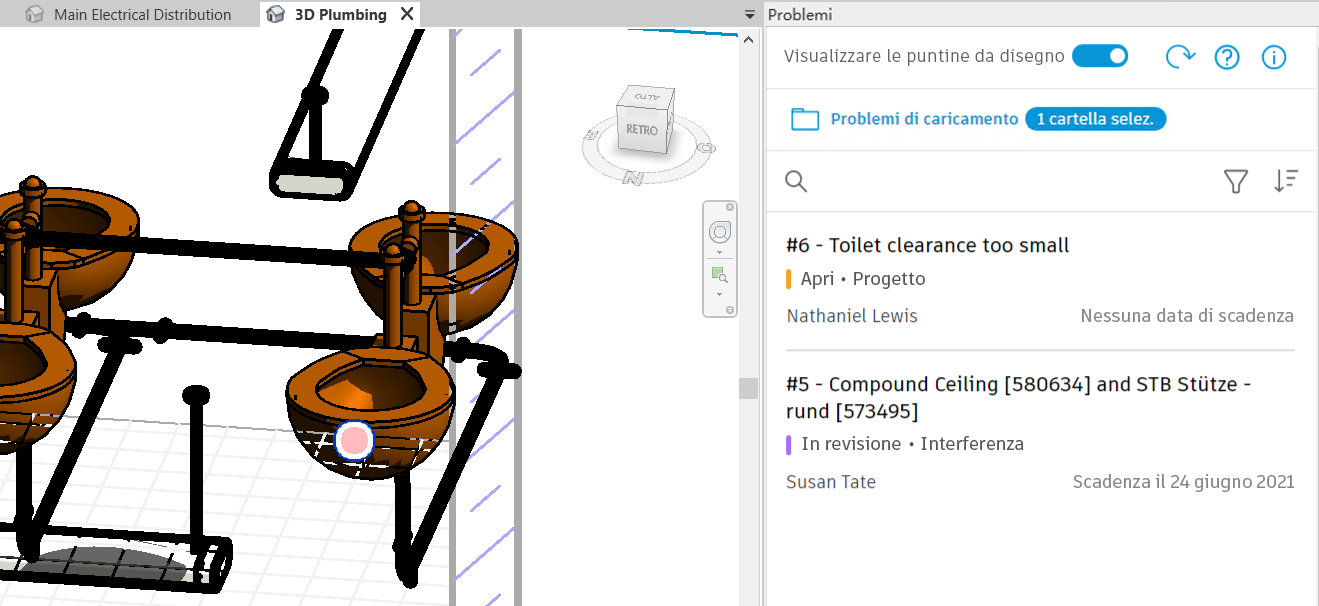
 Issues per aprire il gruppo corrispondente. I problemi vengono visualizzati nei modelli 3D come puntine da disegno e tutti i problemi, creati su modelli 2D o 3D, sono elencati nel pannello.
Suggerimento Fare clic su Refresh nel pannello Issues per caricare eventuali modifiche ai dati sui problemi ed eseguire la sincronizzazione tra Autodesk Docs e Revit LT.
Suggerimento Fare clic su Reload per ricaricare l'intero pannello Issues.
- Per applicare un filtro per visualizzare un sottogruppo di problemi, utilizzare l'elenco a discesa Filter nel gruppo per selezionare uno o più criteri di filtro. È possibile filtrare i problemi in base al tipo, allo stato, alla categoria, all'assegnatario, alla data di scadenza, alla causa principale, all'autore del problema, allo stato di pubblicazione o alla data di creazione.
- Per ordinare l'elenco dei problemi, utilizzare l'elenco a discesa Ordina. È possibile ordinare i problemi in base allo stato (da aperto a chiuso o da chiuso ad aperto), all'ID (crescente o decrescente) o alla data di scadenza (da vecchio a nuovo o da nuovo a vecchio).
-
Per visualizzare i dettagli di un problema, selezionarlo nell'elenco dei problemi oppure, per i modelli 3D, fare clic su una puntina da disegno. La vista del modello cambia per replicare la vista al momento della creazione del problema e la geometria interessata viene selezionata.
Suggerimento È possibile attivare e disattivare le puntine da disegno facendo clic sul pulsante di commutazione del pannello Issues.
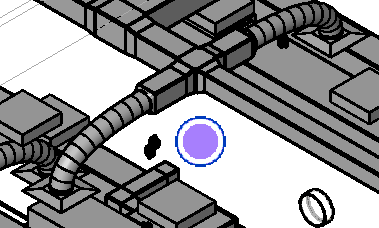
Nota Se la geometria o le viste correnti sono diverse da quelle in fase di creazione dei problemi, potrebbe non essere possibile replicare interamente l'esperienza di visualizzazione.
Visualizzazione dei problemi identificati in una copia del modello in una cartella diversa
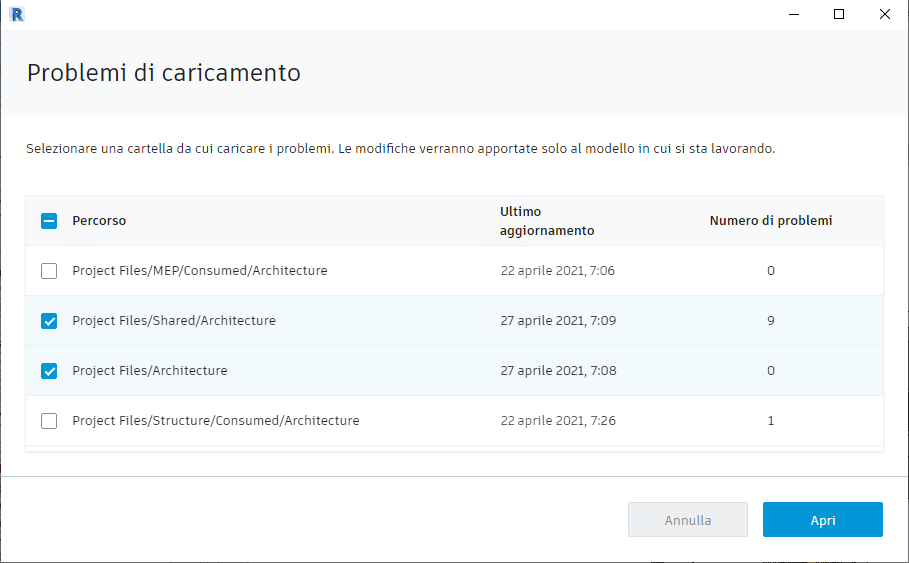
Per visualizzare i problemi identificati in una copia diversa del modello, ad esempio in una cartella condivisa con altre aziende, fare clic su Load Issues nel pannello Issues e selezionare una o più cartelle differenti.
La finestra di dialogo mostra l'ultima volta che ogni cartella è stata aggiornata e il numero di problemi identificati in ogni caso, per aiutare a comprendere i motivi di preoccupazione.