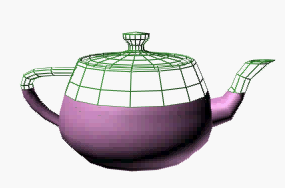
[スライス] (Slice)モディファイヤを使用すると、切断面を使用してメッシュを切断できます。この切断面は、スライス平面ギズモの位置に基づいて、新しい頂点、エッジ、面を作成します。 頂点はメッシュをリファイン(サブディバイド)または分割することができ、平面の片側からメッシュを削除することもできます。 放射状スライスを使用すると、最小角度と最大角度に基づいてオブジェクトをスライスすることもできます。
-
オブジェクトを選択 >
 [修正] (Modify)パネル > [モディファイヤ リスト](Modifier List) > [オブジェクト空間モディファイヤ](Object-Space Modifiers) > [スライス] (Slice)
[スライス] (Slice)モディファイヤでは、グループ、選択されたオブジェクト、または面のサブオブジェクト選択をスライスします。この機能は[編集可能メッシュ](Editable Mesh)  [エッジ] (Edge) [スライス] (Slice)機能と似ていますが、オブジェクトが編集可能メッシュまたはポリゴンである必要はありません。
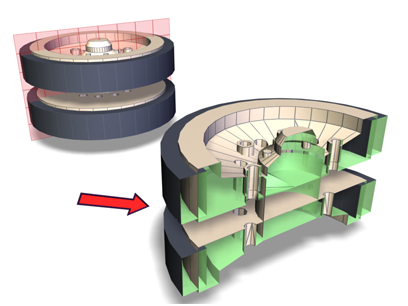
[スライス] (Slice)によってアセンブリを切断
切断面の位置および回転を時間とともに変更して、切断面をアニメートできます。[スライス平面](Slice Plane)ギズモを[上部を削除](Remove Top)および[下部を削除](Remove Bottom)オプションと組み合わせてアニメートすることで、オブジェクトを少しずつ表示したり消したりすることもできます。
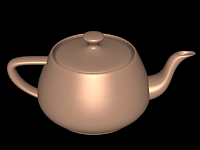
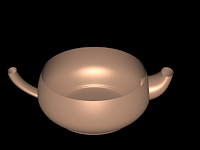
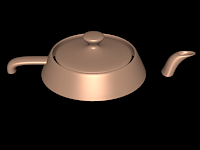
上: 元のオブジェクト
中央: 上部が削除されたオブジェクト
下: 下部が削除されたオブジェクト
複数スライス
オブジェクトに複数のスライスを作成するには、複数の[スライス] (Slice)モディファイヤを適用します。ジオメトリをパラメトリックのままにしておく必要がない場合は、編集可能メッシュまたは編集可能ポリゴンの形式に集約し、それぞれのスライス ツールを使用できます(「[カット] (Cut)と[スライス] (Slice)(編集可能メッシュ)」および「[カットとスライス](Cut and Slice)領域(ポリメッシュ)」を参照)。 このツールを使用するとオブジェクト内に複数のスライスを簡単に作成できますが、オブジェクトの作成パラメータは維持されません。
インタフェース
モディファイヤ スタック

- スライス平面
-
このサブオブジェクト レベルでは、その他のオブジェクトと同じようにギズモを変換およびアニメートしてスライスの発生場所を決定できます。範囲が事実上無限であるため、ギズモをスケールしても何の効果もありません。スライスの範囲を制限する必要がある場合は、オブジェクト全体ではなく、面のサブオブジェクト選択セットで使用してください。
スタック表示の詳細は、「[モディファイヤ スタック](Modifier Stack)コントロール」を参照してください。
[スライス パラメータ](Slice Parameters)ロールアウト
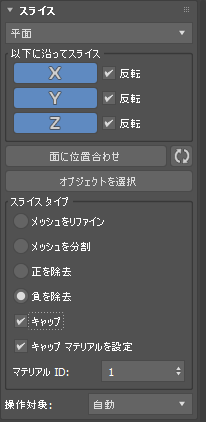
 [スライス タイプ](Slice Type)メニュー
- スライスの種類に[平面] (Planar)または[放射状] (Radial)を選択します。
[以下に沿ってスライス](Slice Along)領域
- [X]、[Y]、[Z]ボタン
- 選択した軸に沿ってオブジェクトをスライスします。
- [反転] (Flip) (平面タイプのみ)
- 有効にすると、該当の軸を基点にスライスが反転されます。
[放射状スライス](Radial Slice)領域
この領域は、スライスの種類として[放射状] (Radial)が選択されている場合にのみ表示されます。
- 角度 1 (Angle 1)
- 放射状スライスの最小角度を設定します。
- 角度 2 (Angle 2)
- 放射状スライスの最大角度を設定します。
- [面に位置合わせ](Align to Face)ボタン
- ギズモの位置合わせに使用する面を選択します。
 [ギズモをリセット](Reset Gizmo)ボタン
- ギズモを既定の位置にリセットします。
- [オブジェクトを選択](Pick Object)ボタン
- シーンから参照オブジェクトを選択します。
[スライス タイプ](Slice Type)領域
スライスの種類を選択して、スライス平面が適用されるジオメトリにどのように影響するかを設定します。
- [メッシュをリファイン](Refine Mesh) (平面タイプのみ)
- スライス面と交差するジオメトリに沿って新しい頂点とエッジを追加します。平面でスライスされた面は、新しい面に細分されます。
- [メッシュを分割](Split Mesh) (平面タイプのみ)
- 2 つの別個のメッシュ(スライス平面のどちらか一方の側面上にあるもの)を生成する平面の境界に沿って、2 組の頂点とエッジを追加します。必要に応じて、別々に修正することもできます。このオプションを使用してメッシュを 2 個にブレークします。
- [正を除去](Remove Positive)
- メッシュの正の部分を除去します。
- [負を除去](Remove Negative)
- メッシュの負の部分を除去します。
- [キャップ] (Cap)
- 有効にすると、境界エッジに沿ってメッシュ内のすべての穴が自動的にキャップされます。
- [キャップ マテリアルを設定](Set Cap Material)
- 有効にすると、特定のマテリアル ID に設定された境界エッジに沿って穴が自動的にキャップされます。
- [マテリアル ID](Material ID)
- キャップするマテリアル ID を設定します。
- 操作対象(Operate On)
- スライスの処理方法を選択します。
- 自動(Automatic)
- ポリゴン(Poly)
- メッシュ(Mesh)
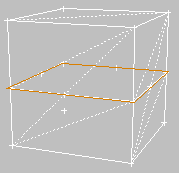
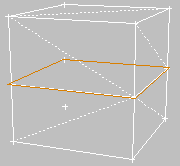
[面] (Face)上での操作と[ポリゴン] (Polygon)上での操作の対比
手順
例: オブジェクトを垂直方向にスライスするには:
- ティーポット プリミティブを作成します。
- [スライス] (Slice)モディファイヤを適用します。
スライス平面ギズモがティーポットのベースに表示されます。
- モディファイヤ スタックで、[スライス] (Slice)モディファイヤの階層を展開し、[スライス平面](Slice Plane)ギズモをハイライト表示します。
- スライス平面ギズモを移動して、ティーポットの中心と交差するようにします。
- スライス平面ギズモを回転して、直立させます。
- [上部を削除](Remove Top)をオンにします。
ティーポットの後ろ側が切断されます。
- [下部を削除](Remove Bottom)をオンにします。
ティーポットの前半分が切断されます。
例: [スライス] (Slice)モディファイヤを使ってティーポットの表示をアニメートするには:
- ティーポット プリミティブを作成します。 ビューポートをワイヤフレームに設定します。
- [スライス] (Slice)モディファイヤを適用します。
スライス平面ギズモがティーポットのベースに表示されます。
- モディファイヤ スタックで、[スライス平面](Slice Plane)ギズモをハイライト表示します。
 ([オート キー](Auto Key))をオンにしてタイム スライダをフレーム 100 にドラッグします。
- スライス平面ギズモをティーポット上部の上に移動します。 アニメーションを
 再生してスライス平面がアニメートされていることを確認します。
- スライスの種類を[メッシュをリファイン](Refine Mesh)(既定値)から[上部を削除](Remove Top)に変更します。アニメーションを 再生します。
- 同じ位置にティーポットのコピーを作成します([編集] (Edit)メニュー [クローン] (Clone)を選択し、[OK]をクリックして既定値の設定をそのまま使用)。
- ワイヤフレーム マテリアルをクローンの上に配置し、クローン上でスライスの種類を[下部を削除](Remove Bottom)に変更します。
-
アニメーションを 再生します。
ワイヤフレーム ティーポットは、完全にシェーディングされたオブジェクトに変換されます。