[プレビューを作成](Make Preview)ダイアログ ボックスを使用して、アクティブなビューポートのアニメーションから、AVI ファイルやカスタム ファイル タイプのプレビューを作成できます。指定されたデバイスにプレビューをレンダリングすることもできます。
プレビューが完成すると、3ds Max が Media Player を起動し、既定で _scene.avi プレビュー ファイルを再生できる状態になります。 Media Player を起動しない場合は、[完了時に再生](Play When Done)チェックボックスをオフにします。
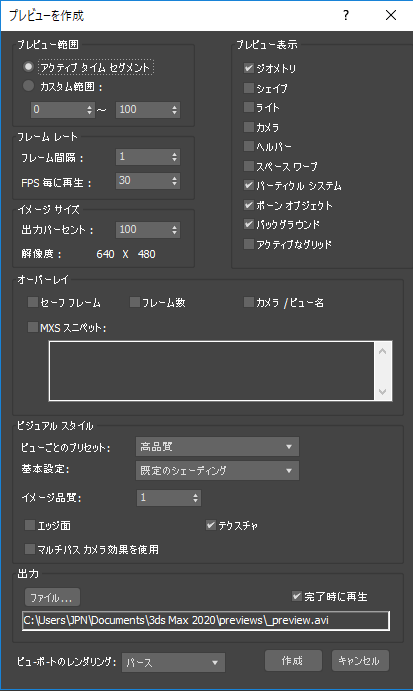
[プレビュー範囲](Preview Range)領域
- アクティブ タイム セグメント(Active Time Segment)
- プレビューにアクティブ タイム セグメントのみを含めます。
- カスタム範囲(Custom Range)
- プレビューに範囲内の指定したフレームのみを含めます。
[フレーム レート](Frame Rate)領域
- フレーム間隔(Every Nth Frame)
- プレビューに N 番目おきのフレームのみを含めて(N は指定した数)、定期的なサンプリングを行います。
- FPS毎に再生(Playback FPS)
- 再生フレーム レートを 1 秒あたりのフレーム数で指定します。
[イメージ サイズ](Image Size)領域
プレビューの解像度を、現在の出力解像度のパーセントで設定します。出力解像度は、[レンダリング設定](Render Setup)ダイアログ ボックスで設定します。たとえば、レンダリングの出力解像度が 640 × 480 のときに、[出力パーセント](Percent Of Output)の値を 50 に設定すると、プレビューの解像度は 320 × 240 になります。
注: プレビュー イメージのサイズは、表示パネル領域(ビューポートが含まれる領域)のサイズによって制限されます。設定は最大値に固定されるので、プレビュー イメージを表示パネル領域に合わせることができます。
[プレビュー表示](Display in Preview)領域
プレビューに表示する内容を指定します。以下のオプションがあります。
- ジオメトリ(Geometry)
- シェイプ(Shapes)
- ライト(Lights)
- カメラ(Cameras)
- ヘルパー(Helpers)
- スペース ワープ(Space Warps)
- パーティクル システム(Particle Systems)
- ボーン オブジェクト(Bone Objects)
- バックグラウンド(Background)
- アクティブなグリッド(Active Grid)
[プレビュー表示](Display in Preview)領域(従来のビューポート)
従来のビューポート(Direct3D または OpenGL)の場合、プレビューに含めるオブジェクトのタイプを指定します。[フレーム数](Frame Numbers)は、AVI ファイルの各フレームの左上隅にフレーム数を表示します。[バックグラウンド](Background)は、プレビューに割り当てられたビューポートのバックグラウンドを含めます。
[オーバーレイ](Overlay)領域
プレビュー フレームの一番上にオーバーレイする追加情報を指定します。以下のオプションがあります。
- セーフ フレーム(Safe frames)
- フレーム数(Frame numbers)
- カメラ / ビュー名(Camera/View Name)
- MXS スニペット(MXS Snippet)
[ビジュアル スタイル](Visual Style)領域(Nitrous ビューポート)
- ビューごとのプリセット(Per-View Presets)
- オプションには、[高品質](High Quality)、[標準](Standard)、[パフォーマンス](Performance)、または [DX モード](DX Mode)などがあります。
- 基本設定(Preference)
- オブジェクトのレンダリング方法を設定します。以下のオプションがあります。
- 既定のシェーディング(Default Shading)
- ワイヤフレーム(Wireframe)
- クレイ(Clay)
- フラット シェーディング(Facets)
- バウンディング ボックス(Bounding Box)
- 隠線処理(Hidden Line)
- フラット カラー(Flat Color)
- モデル アシスト(Model Assist)
- グラファイト(Graphite)
- 色鉛筆(Color Pencil)
- インク(Ink)
- カラー インク(Color Ink)
- アクリル(Acrylic)
- パステル(Pastel)
- テクニカル(Tech)
- エッジ面(Edged Faces)
- プレビューに面のエッジを含めます。
- マルチパス カメラ効果を使用(Use Multi-Pass Camera Effect)
- プレビューに複数のカメラ パスを設定するエフェクトを含めます。
- テクスチャ(Textures)
- プレビューにテクスチャを含めます。
[レンダリング レベル](Rendering Level)領域(従来のビューポート)
- [レンダリング レベル ドロップダウン リスト]
- 従来のビューポート(Direct3D または OpenGL)の場合、プレビューで使用するビューポートのレンダリング方法を指定します。
[出力](Output)領域
- 完了時に再生(Play When Done)
- プレビューが作成されたときに、Media Player を開いて、プレビューを自動的に再生します。
- ファイル(File)
- [アニメートされたシーケンス ファイルを作成](Create Animated Sequence File)ダイアログ ボックスを開きます。
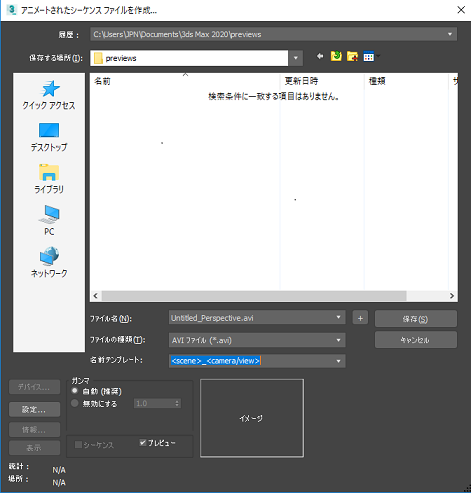
- ファイル名(File name)
- ファイル名を指定します。特定の形式を使用する場合は、[名前テンプレート](Name template)リストから選択します。
- ファイルの種類(Save as type)
- 保存するファイルの種類を指定します。このリストは、フィルタとしても機能します。
- 名前テンプレート(Name template)
- 3ds Max のシーンおよびシステム設定に基づいて、ファイル名を選択できます。値は、次のとおりです。
- <scene>: MAX シーン ファイルのルート名
- <camera/view>: アクティブなカメラまたはビューポートの名前
- <mm>: 月
- <dd>: 日
- <yyyy>: 年
- テキスト フィールドを使用して、新しいテンプレートを作成することができます。入力したすべてのテキストは、名前テンプレートの一部になります。既定のテンプレートに加えて、最大 10 個のカスタム テンプレートを保存できます。テンプレートの最大保存数に達した場合、新しいテンプレートを入力すると、最初のカスタム テンプレートがリストから削除されます。
- デバイス(Devices)
- デジタル ビデオ レコーダなどの出力ハードウェア デバイスから選択できます。使用するデバイス、そのドライバ、および 3ds Max プラグインをシステムにインストールしておく必要があります。
- 設定(Setup)
- 選択されているファイルの種類に使用できるコントロールを表示します。表示されるコントロールの種類は、ファイル形式によって異なります。必要に応じて設定を変更します。
- 情報(Info)
- ハイライト表示したファイルに関する詳細情報(フレーム レート、圧縮形式、ファイル サイズ、解像度など)を表示します。表示される情報の種類は、ファイル形式によって異なります。
- ビュー(View)
- ハイライトされたファイルを実際の解像度で表示します。ファイルがムービーの場合は、Media Player が開きます。
- ガンマ(Gamma)
- 出力ファイルのガンマ オプションを設定するには、[基本設定](Preferences)ダイアログ ボックスの[ガンマ](Gamma)パネル([カスタマイズ](Customize) > [基本設定](Preferences) > [ガンマ](Gamma))で[ガンマ補正を使用](Enable Gamma Correction)をオンにしておく必要があります。 そうしないと、コントロールは使用できません。
- 自動(Automatic) (推奨)
- 取り込むビットマップに埋め込まれたガンマ値を使用します。埋め込まれたガンマ値が存在しない場合は、3ds Max によって、イメージのビット深度に基づいた知的判定が行われます。低いダイナミック範囲のイメージ(8 ビットまたは16 ビット)では 2.2 の標準 sRGB ガンマがあると仮定されて、高いダイナミック範囲(浮動小数点または対数)のイメージでは線形で 1.0 (補正なし)のガンマが使用されると仮定されます。 ほとんどのシーンで[自動](Automatic)を使用します。
- 上書き(Override)
- 定義した値をガンマ値に設定して、ビットマップに埋め込まれたガンマ値を上書きします。さまざまな他のプログラムによって作成または編集されたビットマップを使用する場合にのみシーンでこのオプションを使用し、各プログラムごとに異なるガンマ調整をする必要があります。
- シーケンス(Sequence)
- 一連の静止イメージをレンダリングするには、[アクティブ タイム セグメント](Active Time Segment)を選択するか、フレームの範囲を定義します。静止イメージのファイルの種類を選択した場合は、選択したフレームに付け足される 4 桁の番号が、フレームごとに 1 つずつ増加します。
- プレビュー(Preview)
- 選択したファイルのサムネイルを表示します。
- 統計(Statistics)
- 選択されているファイルの解像度、カラー深度、ファイル タイプ、およびフレーム数が表示されます。
- 場所(Location)
- 完全なファイル パスを表示します。
- ビューポートのレンダリング(Render Viewport)
- このリストに現在表示されているビューポートの名前を表示されます。レンダリングするビューポートは、[プレビューを作成](Make Preview)ダイアログ ボックスから選択できます。
- 作成(Create)
- アニメーションのプレビューを作成します。
- キャンセル(Cancel)
- プレビューを作成または保存しないで、ダイアログ ボックスを閉じます。