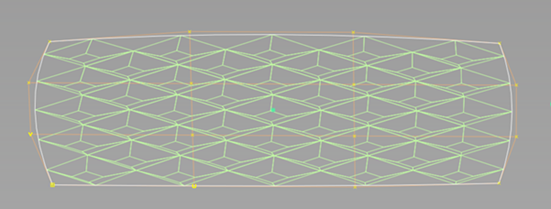
Dynamo プレーヤーのサンプル スクリプト

Alias には、Dynamo プレーヤーで実行するように設定されている Dynamo スクリプトがいくつか用意されています。Dynamo プレーヤーでカスタム Dynamo スクリプトを実行することもできますが、最初にプレーヤー用にスクリプトを構成する必要があります。「Dynamo プレーヤーのスクリプトをカスタマイズする」を参照してください。
Dynamo プレーヤーでスクリプトを実行する方法については、「Dynamo プレーヤーでスクリプトを再生する」を参照してください。
Dynamo プレーヤーのサンプル スクリプトをロードする
Dynamo プレーヤーにスクリプトをロードする最も簡単な方法は、Dynamo ツールボックスからスクリプトを選択することです。Dynamo ツールボックスを開くには、次のいずれかの操作を実行します。
- Dynamo プレーヤーが開いている場合は、
 アイコンをクリックします。
 - Alias メイン メニューから Help > Dynamo Resources > Dynamo Toolbox を選択します。
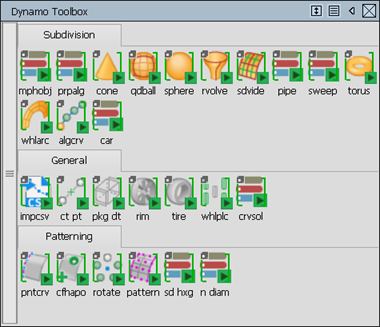
- Dynamo プレーヤーが開いている場合は、
ロードするスクリプトのアイコンをクリックします。
実行するスクリプトが Dynamo ツールボックスで利用できない場合は、参照
 アイコンをクリックし、Alias インストール フォルダ内の
 Dynamo Playerフォルダを参照します。たとえば、次のようになります。C:\Program Files\Autodesk\AliasAutoStudio2021.3\Dynamo\Sample Files\
Dynamo でサンプル スクリプトを編集またはカスタマイズした場合は、変更したスクリプトを必ずローカルフォルダに保存して、元のスクリプトを保持してください。
Dynamo プレーヤーのサンプル スクリプトについて
次のセクションには、機能、必要な入力、さまざまなタイプのジオメトリで使用するためのスクリプトの変更方法の詳細など、各サンプル スクリプトに関する情報が表示されます。 スクリプトは次のように分類されます。
サブディビジョン オブジェクト用のスクリプト
一般的なモデリング用のスクリプト
パターン生成用のスクリプト
サブディビジョン オブジェクト用のスクリプト
Export-to-tsm-2021.2.2.dyn

単一のサブディビジョン ボディを .tsm 形式の T スプライン ファイルに書き出すことができます。このスクリプトは、Autodesk Fusion など、.tss 形式の T スプライン ファイルをサポートしていないアプリケーション用にサブディビジョン ボディを書き出す場合に使用します。
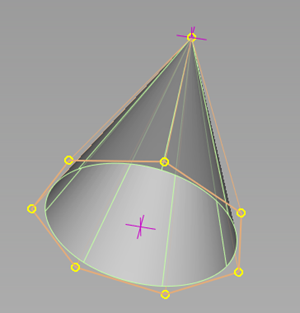
Subdiv-Cone-2021.2.1.dyn

2 つのコンストラクション ポイントを入力として使用して、サブディビジョン円錐を作成します。
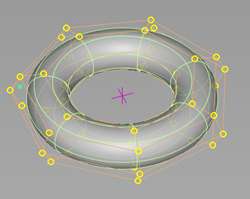
Subdiv-Torus-2021.2.3-Torus.dyn

コンストラクション ポイントを入力として使用して、サブディビジョン トーラスを作成します。
Subdiv-Sphere-2021.2.1.dyn

コンストラクション ポイントを入力として使用して、サブディビジョン球体を作成します。
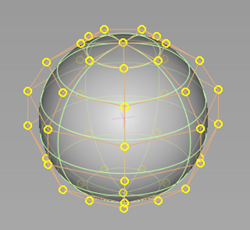
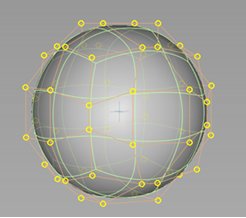
Subdiv-Quadball-2021.2.1.dyn

コンストラクション ポイントを入力として使用して、四角形トポロジを持つサブディビジョン球体を作成します。
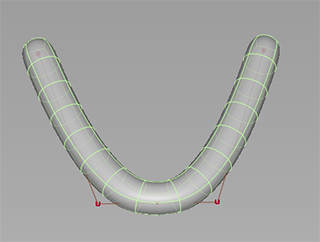
DP-Subdiv-Pipe.dyn

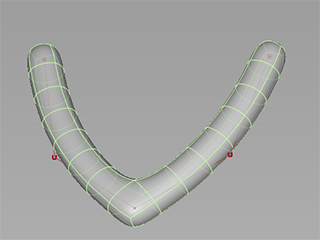
任意の数の選択したカーブを入力として使用して、サブディビジョン パイプを作成します。2 つの接線カーブの接続ポイントで、追加のトポロジなしでパイプ ジオメトリが結合されます。 パイプ ジオメトリの両端にキャップを追加するかどうかを選択できます。
位置が連続するカーブが接続する地点にトポロジが追加され、パイプ内に適切な角度が作成されます。
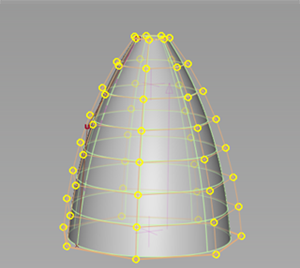
Subdiv-Revolve-2021.2.3.dyn

このスクリプトでは 3 つの入力を使用します。軸を中心に回転するプロファイル カーブ、回転軸の原点を定義するコンストラクション ポイント、およびカーブのスイープ方向を指定するベクトルです。
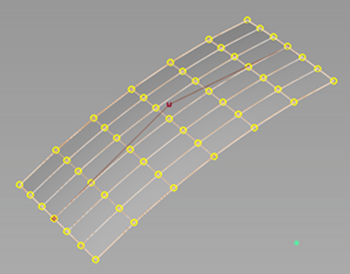
DP-Subdiv-Sweep.dyn

このスクリプトは、2 つのカーブ入力を使用して、スイープを含むサブディビジョン オブジェクトを作成します。一方のカーブがスイープ プロファイルに使用され、もう一方のカーブがスイープ パスとして使用されます。既定では、スイープ ジオメトリはパス カーブの位置に生成されます。Use Profile Position をオンにすると、プロファイル カーブの位置にスイープ プロファイルを作成したり、この位置に移動したりできます。いずれの場合も、スイープの始点と終点はパス カーブによって定義されます。
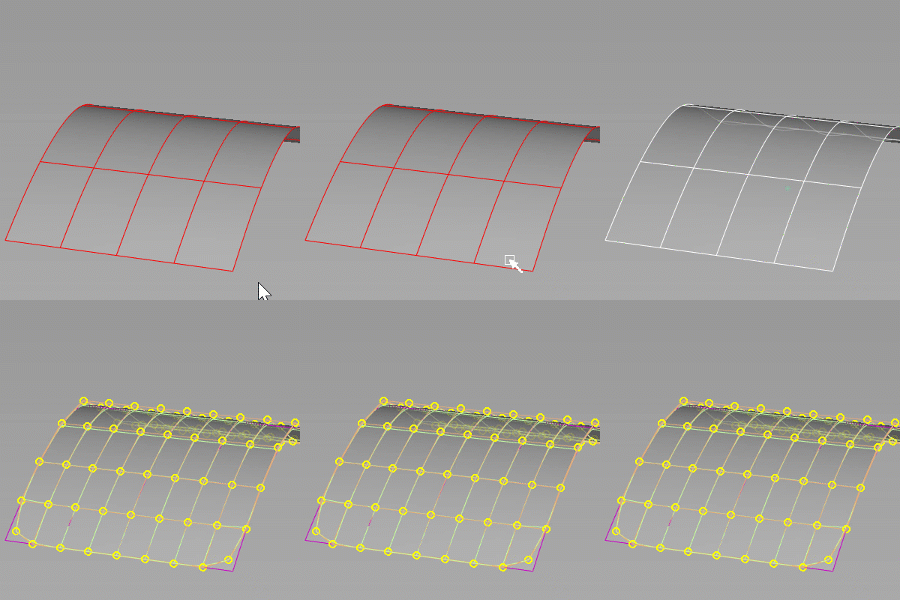
Subdiv-Subdivide-2021.2.2.dyn

選択したサブディビジョン ボディのコピーを作成し、新しいオブジェクトの各面を 4 つの面に細分割します。元のサブディビジョン ボディがスクリプトによって削除されることはありません。
Subdiv-Distribute-and-Rotate-along-a-Curve-2021.3.8

カーブに沿って閉じたサブディビジョン ボディの複数のコピーを生成します。Start Angle と End Angle のパラメータを使用して、最初と最後のコピーの回転角度を設定します。コピー間の回転角度は、開始角度と終了角度から補間されます。Distribution パラメータを使用すると、カーブに沿ったコピーの分布を調整できます。値を 0.5 に設定するとコピーが均等に分布します。値を大きくしたり小さくすると、最初または最後のコピーに向かってバイアスしながら、非直線的にコピーが分布します。
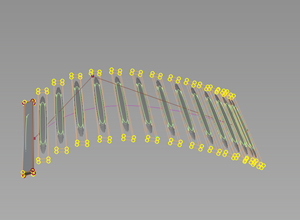
このスクリプトは、Graph-Mapper-2021.3.7.dyn Dynamo スクリプトを使用して、非線形分布機能を提供します。
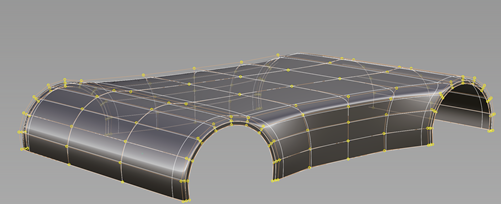
DP-Subdiv-Car.dyn

車体全体の単純なサブディビジョン モデルを作成します。車体の半分は、2 つのブリッジされたホイール アーチ、または 2 つのホイール アーチのみで構成されます。スクリプト コントロールを使用して、モデルの寸法、ホイールベース、およびトポロジ全体を調整します。このスクリプトを使用すると、自動車のベース形状をすばやく生成して、さらに設計や微調整を行うことができます。
DP-Subdiv-Perpendicular-Align.dyn
このスクリプトは、サブディビジョン オブジェクトの開いているエッジがリファレンス サーフェスに対して垂直になるように位置合わせします。CV の 2 行目は、リファレンス サーフェスに対して 90 度 になるよう位置合わせします。
この場合、リファレンスという用語は WREF ジオメトリではなく、出力ジオメトリの配置をサポートするジオメトリを表します。たとえば、このスクリプトを DP-Rim-Support-and-Radial-Scaling.dyn スクリプトと一緒に使用すると、スポーク ジオメトリをリファレンス リム ジオメトリに正確に位置合わせできます。サブディビジョン オブジェクトを正しく機能させるには、キャップのないサブディビジョン円柱など、開いたエッジが必要になります。
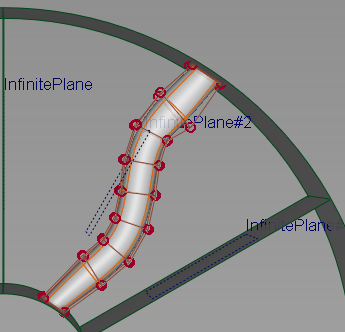
既定では、サブディビジョン エッジはリファレンス サーフェスに対して位置合わせされます。リファレンス平面を代わりに使用するには、Dynamo でスクリプトを開き、入力リストから Plane を選択して、Reference Plane/Surface 入力ノードを更新する必要があります。
DP-Subdiv-Morph-between-2-Objects.dyn

このスクリプトは、2 つのサブディビジョン ボディをソース入力として使用し、ソース オブジェクトの中間オブジェクトである 3 番目のボディを生成します。Morph Ratio を使用して、それぞれのサブディビジョン ソース入力が 3 つ目のボディのシェイプに与える影響の比率を調整します。このスクリプトには、リファレンス用の WIRE ファイルが含まれています。
次のガイドラインに従うことをお勧めします。
- 2 つのソース サブディビジョン ボディには、同じモデルから派生した、少しだけ異なるボディを使用します。モデルをコピーして貼り付け、2 番目のソース オブジェクトを作成してください。
- 各ソース ボディは CV の数が同じである必要があります。これにより、内部 ID を使用して、ID が一致する各 CV ペアを結ぶベクトルを決定できるため、スクリプトが正しく機能します。
- 2 つのソース オブジェクトを 2つ の別々のレイヤに配置します。生成された 3 番目のオブジェクトは、そのオブジェクト独自のレイヤに配置されます。その後ソース オブジェクトを簡単に非表示にして、Morph Ratio パラメータを調整して中間オブジェクトを更新できます。
Subdiv-Wheel-Arch-2021.2.3.dyn

このスクリプトは、ホイール アーチのカーブ トポロジを生成します。スクリプトをロードした後、スペースバーを押すか、Build をクリックしてジオメトリを生成します。スクリプトに対してカーブ入力を指定する必要はありません。
Radius - ホイールアーチの中心までの半径。
Width - アーチの周りのトポロジの幅。
Wheel Arch Radial Spans - アーチに沿ったスパンの数。
Wheel Arch Across Spans - アーチの下端から上端までのスパン数。
Spans Front to Back - フロント ホイール アーチとリア ホイール アーチ間のスパンの数。
Width Offset Back - リア アーチを X 軸に沿って押し出してオフセットします。
Height Offset Back - リア アーチを Z 軸に沿って上下に動かしてオフセットします。
一般的なモデリング用のスクリプト
DP-Import-CSV-file-as-Points.dyn

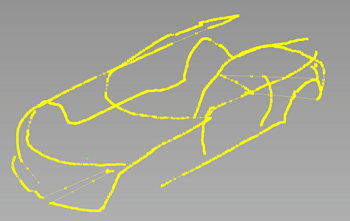
このスクリプトは、カンマ区切り値のテキスト ファイルを Alias に読み込みます。ファイルに座標値が含まれている場合は、このファイルを使用して、シーン内に点群またはポイント ラインを生成できます。また、このスクリプトを使用して、デザイン レビューなどの目的のためにテキストの注釈を表示することもできます。
DP-Objects-Center-Point.dyn

このスクリプトは、1 つまたは複数のジオメトリ オブジェクトの中心にコンストラクション ポイントを生成します。中心点を計算する場合、実際に表示される入力のジオメトリのみが考慮されます。 CV レイアウトまたはトリムされた領域は、ポイントの計算に影響しません。コンストラクション ポイントを追加した後、サーフェスを選択し、Move Pivot を使用して基点を中心点にスナップすることができます。このスクリプトは、トリムされたジオメトリのピボット ポイントを中心に配置する方法として使用します。
DP-Package-Data.dyn

このスクリプトで数値入力からなるデータ パッケージを作成し、自動車のデザインのレイアウトに使用することができます。このスクリプトには、タイヤやホイールのサイズと位置を調整するためのパラメータのほか、設計を設定する際に使用するさまざまな平面サーフェスの寸法を設定するためのパラメータが含まれています。
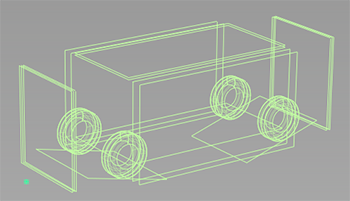
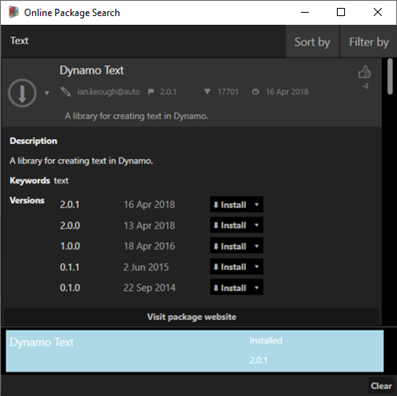
ビューポートに寸法などの情報のテキストを追加するには、Dynamo に Dynamo テキスト パッケージをインストールする必要があります。そのためには:
Dynamo を開き、Packages > Search for a Package を選択して、検索領域に text と入力します。
Dynamo テキスト パッケージを選択してインストールします。
DP-Nurbs-Tire.dyn

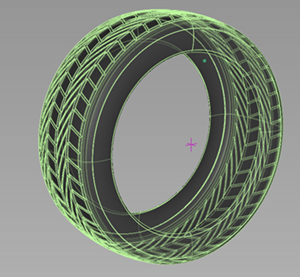
このスクリプトは、ビューポートの原点(X=0、Y=0、X=0)またはコンストラクション ポイント(Construction > Point)の位置にタイヤの NURBS モデルを作成します。ポイントを使用している場合は、そのポイントを選択し、Accept をクリックしてから、Build をクリックします。ポイントを使用していない場合は、Build をクリックし、既定値を使用してビューポートの原点にタイヤを生成します。Tire と Shape のパラメータを使用して、リム サイズ、断面の幅、高さと幅の比率など、タイヤの仕様を完全にカスタマイズします。作成されるタイヤのジオメトリは複数のサーフェスで構成されます。これにより、サイド ウォールのラベルや、トレッド パターンなどのさまざまなテクスチャをサーフェスに追加することができます。
目的の仕様を満たすタイヤを作成したら、タイヤのトレッドを生成します。Tread On/Off パラメータで Show Curve Preview をオンにし、トレッド パラメータを調整してトレッド設計を作成します。プレビューを使用すれば、ジオメトリを生成する前にトレッドの設計を確認することができます。設計に問題がなければ、Create 3D Tread をオンにして、タイヤにトレッド パターン ジオメトリを生成します。トレッドの生成が完了するまで 40 ~ 90 秒かかる場合があることに注意してください。
DP-Wheel-Placement.dyn

このスクリプトは、ホイールやリムなどの選択したジオメトリを使用して 4 つのコピーを作成し、自動車のホイール位置にオブジェクトを配置します。Wheelbase、Track Width、および Offset のパラメータを使用すると、自動車モデルの仕様に合わせてホイールの配置を調整できます。このスクリプトを使用すると、タイヤ生成スクリプト(DP-Nurbs-Tire.dyn)で作成されたタイヤをすばやく配置できます。大量のジオメトリを選択すると、このスクリプトの実行速度が低下することがあります。
DP-Nurbs-Closed-Curves-to-Solids.dyn
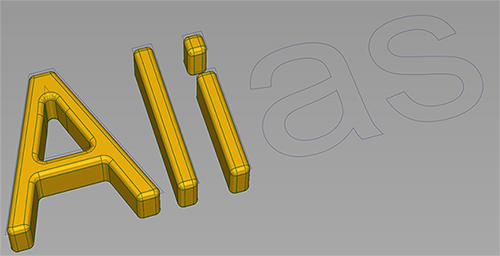
このスクリプトは、1 つまたは複数の閉じたカーブを入力として使用し、ソリッド NURBS オブジェクトを生成します。このスクリプトを使用して、Alias Text ツール(Curves > Text)で生成されたカーブを含む、閉じた一連のカーブ シェイプから NURBS オブジェクトを作成します。
このスクリプトは閉じたカーブを押し出して、NURBS オブジェクトを生成します。押し出しの既定の方向は、最適フィット平面を使用して計算されます。押し出しの方向を変更するには、Invert Direction をオンにします。スクリプト コントロールを使用して、作成された NURBS オブジェクトに面取り、フィレット、またはこれらのエフェクトの組み合わせを追加します。
DP-Rim-Support-and-Radial-Scaling.dyn

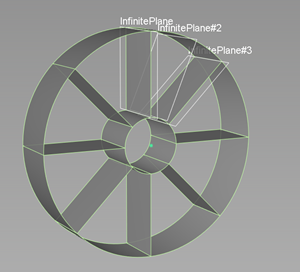
このスクリプトは、ホイール スポークのジオメトリの設計と作成に役立ちます。このスクリプトを実行すると、リム内の対称領域も含む、リファレンス リム ジオメトリが生成されます。生成されるスポーク ジオメトリのスケーリングと配置のガイドに使用できます。 リファレンス リム ジオメトリは、コンストラクション ポイントの位置またはビューポートの原点(X=0、Y=0、Z=0)に生成できます。
この場合、用語参照は WREF ジオメトリを参照しません。
リファレンス ジオメトリとスクリプト パラメータについて
- スポーク ジオメトリの形状を作成する際に役立つ 3 つのコンストラクション プレーンが含まれています。
- リファレンス ジオメトリの尺度を変更するには、Rim Dimension パラメータを使用します。
- セクタは、リファレンス ジオメトリの外側のリムと内側のリムの間の対称間隔の領域を参照します。スポークは各セクタ内に生成されます。
このスクリプトを使用する場合は、次の推奨ワークフローを含む複数ステップのプロセスで実行します。
リム ジオメトリおよびスポーク ジオメトリを生成する場所にあるコンストラクション ポイントを選択します。コンストラクション ポイントを選択しなかった場合、ジオメトリはビューポートの原点(X=0、Y=0、Z=0)に生成されます。
スクリプトをロードした後、Accept をクリックして参照リム ジオメトリを生成します。
リファレンス リム ジオメトリの尺度と寸法を調整します。
Amount of Sectors と Reference Sector Count を同じ値に設定して、リファレンス リム ジオメトリのセクタ数を指定します。
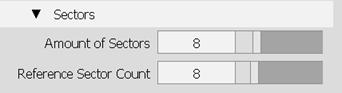
スクリプトはこれらの値を使用して、ソース サブディビジョン ボディから生成されたときにスポークが対称的に尺度変更および配置されるようにします。
注:このステージでは、Amount of Sectors と Reference Sector Count の値が同じである必要があります。同じでない場合、スクリプトでスポークの対称間隔を正確に計算することはできません。後で、Amount of Sectors を使用してスポークの数を調整できますが、この手順の後は Reference Sector Count の値は変更しないでください。
スポークに使用するサブディビジョン ジオメトリを作成します。たとえば、Subdiv-Pipe-2021.2.2.dyn スクリプトまたは他のサブディビジョン オブジェクトから作成したサブディビジョン パイプを使用できます。
コンストラクション プレーンを含むセクタ内にサブディビジョン ボディを配置して位置合わせします。サブディビジョン ボディの上部は外側のリムの内側サーフェスにフラッシュし、オブジェクトの下部は内側のリムの外側サーフェスにフラッシュする必要があります。
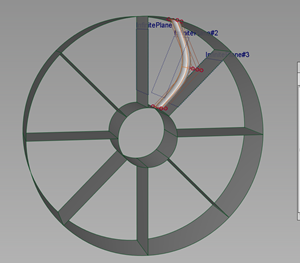
Spoke セクションで Select Subdiv をクリックしてサブディビジョン ボディを選択します。
Accept をクリックします。
リムの周囲の各セクタに新しいスポークが生成されます。
Amount of Sectors パラメータを調整して、スポークの数を設定します。
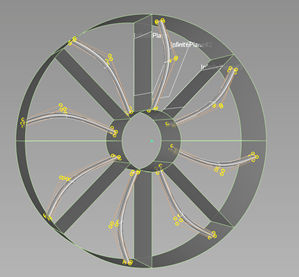 ヒント:
ヒント:スポーク ジオメトリのみを表示するには、リファレンス ジオメトリを非表示にするか、Create Rim Sections と Create Symmetry Plane をオフにします。
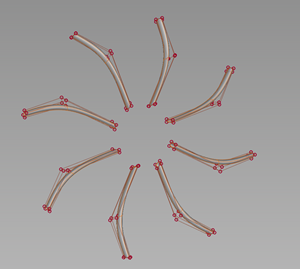
コンストラクション ヒストリはスクリプトで作成されるため、ソース サブディビジョン オブジェクトのシェイプの編集内容は、すべてのスポークに自動的に適用されます。
Scale-from-Center-Point-2021.3.2.dyn

オブジェクトの中心点を基準にして 1 つまたは複数のオブジェクトを尺度変更できます。スクリプトは各オブジェクトの中心点を取得し、設定された Scaling Factor 値を適用します。このスクリプトを使用すると、複数のオブジェクトを同じ値で同時に尺度変更できます。
このスクリプトは、カスタム スクリプトに尺度変更機能を追加する方法の適切な例を示しています。
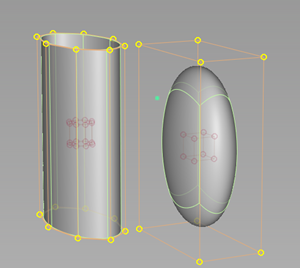
Graph-Mapper-2021.3.7.dyn
この Dynamo スクリプトは、オブジェクトまたはコンポーネントの非線形分布を生成します。このスクリプトは、カスタム スクリプトにこのタイプの機能を追加する例を示しています。たとえば、カーブに沿った CV の非線形分布を計算する方法として使用できます。
このスクリプトは Dynamo にロードする必要があります。Dynamo プレーヤーに直接ロードして実行することを目的としてはいません。
パターン生成売用のスクリプト
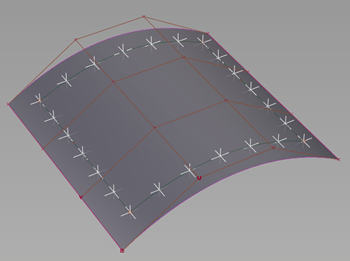
DP-Points-on-Curves.dyn

このスクリプトは、カーブ、カーブオンサーフェス、NURBS サーフェス エッジ、またはサブディビジョン エッジに沿って、指定した数のポイントを生成します。分布と固定距離という 2 つのモードを切り替えることができます。Mode Distribute パラメータで Create Points がオンになっている場合は、カーブに沿ってポイントを均等に配分できます。Create Point at Start または Create Point at End パラメータを有効にして、カーブの始点と終点にポイントを作成することもできます。ループや円などの閉じたカーブまたはエッジに沿ってポイントを作成する場合は、始点または終点にポイントを作成したい場合があります。始点と終点を両方作成すると、前のカーブの終点が次のカーブの始点にオーバーラップします。 Attract Point を使用して、カーブ沿いのポイントの位置に基づいてカーブの分布を傾斜させることもできます。
Mode Fix Distance の場合は、各ポイント間に必要な距離を指定できます。必要に応じて、両方のモードを同時に使用できることに注意してください。
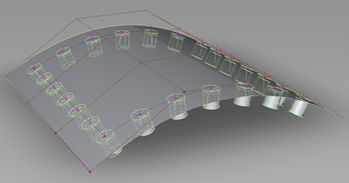
DP-Create-Filleted-Holes-and-Place-Objects.dyn

このスクリプトは、NURBS サーフェスまたはサブディビジョン ボディ上の選択したポイントにフィレットされた穴を生成し、選択したオブジェクトを穴に配置します。このスクリプトを使用すると、モデルのサーフェス上にねじやリベットのパターンをすばやく作成できます。
このスクリプトの入力には、フィレットと穴が生成されるベース サーフェスまたはサブディビジョン ジオメトリ、フィレットされた穴に配置するオブジェクト、およびフィレットされた穴の位置をマークするポイントが含まれます。
フィレットされた穴のポイントの位置をすばやく生成するには、DP-Points-on-Curves.dyn スクリプトを使用します。
サーフェスを基準にしてオブジェクトを法線方向に配置するよう指定するには、Normal Adjustment パラメータを使用します。
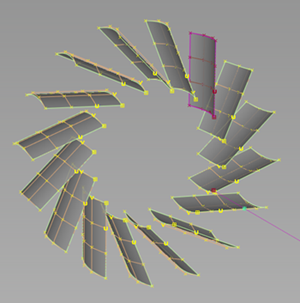
DP-Rotate.dyn

このスクリプトは、サーフェスや無限プレーンなどのオブジェクト入力を、軸を中心にして回転するインスタンスとして使用します。カーブ入力によって回転軸の始点と終点が定義されます。軸を中心に回転するインスタンスの数を設定するには、Total Amount スライダを使用します。 Angle Coverage パラメータを使用すると、回転角度に基づいてオブジェクトを均等に分配できます。たとえば、この値を 90 に設定すると、0 ~ 90度の範囲でオブジェクトが均等に分配されます。
DP-Multi-Surface-Patterning.dyn

このスクリプトを使用すると、平面 NURBS またはサブディビジョン サーフェスからターゲット サーフェスにポイントのパターンを転送し、ターゲット サーフェス上のこれらのポイントの位置で選択したオブジェクトをインスタンス化することができます。
このスクリプトの入力を選択する場合は、次のガイドラインに従ってください。
- Entities to be placed: ターゲット サーフェス上でインスタンス化するジオメトリを参照します。
- Pattern Single Surface: ポイント パターンのソース サーフェスを参照します。
- Pattern Points: ソース サーフェス上のパターン内のすべてのポイントを参照します。
- Guide Curve と 2nd Guide Curve は、ターゲット サーフェス上の境界曲線を参照します。これらのカーブの間隔は、ポイント パターンが転送され、選択したジオメトリがインスタンス化される暗黙的なサーフェスを定義します。
- Center Point, Optional: このパラメータを使用すると、ピボット ポイントなど、配置するオブジェクトの中心点を選択できます。入力を選択しない場合、既定ではオブジェクトのバウンディング ボックスの中心が使用されます。
- Surfaces to Pattern: ポイントのパターンと配置されたジオメトリを受け取るターゲット サーフェスを参照します。
その他のパラメータは、次のとおりです。
- Stretch & Squeeze: このパラメータを 1 に設定すると、カット モードがオンになり、ターゲット サーフェス上のパターンがフィットしなくなったポイントでパターンがカットされます。このパラメータを 0 に設定すると、Stretch & Squeeze モードがオンになり、ターゲット サーフェスに合わせてパターンのサイズが変更されます。
- Align to surface normal: オンにすると、ジオメトリはターゲット サーフェスの法線に沿って方向付けられます。
Nurbs-Hexagon-Pattern-2021.2.8.dyn

このスクリプトは、単一の NURBS サーフェスを入力として使用し、このサーフェスの上に NURBS 六角形パターンを作成します。
- 引き続き対称的にモデリングしてサーフェスを修正する場合は、レイヤ シンメトリを使用する代わりに、Object Edit > Symmetric Modeling を使用します。レイヤ シンメトリではパターンが反転することがあります。
- 大きなサーフェスに対してこのスクリプトを使用する場合、スライダの最大値の範囲を増やさなければならないことがあります。「Dynamo プレーヤーのスクリプトをカスタマイズする」を参照してください。
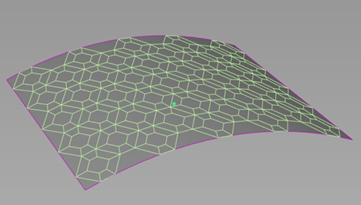
DP-Subdiv-Hexagon-Pattern.dyn
このスクリプトは、NURBS サーフェスの上にサブディビジョンベースの六角形パターンを生成します。スクリプトを使用して、パターンを修正するためのアトラクタ ポイントを追加し、配置します。Create Preview Only オプションを使用すると、実際のジオメトリを作成する前に、さまざまなパターンを試すことができます。このスクリプトを使用すると、グリル パターンをすばやく作成できます。
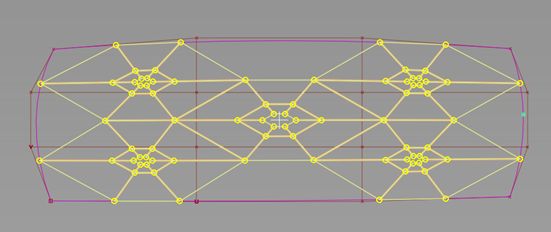
DP-Nurbs-Diamond-Pattern.dyn
このスクリプトは、NURBS サーフェスの上にダイヤモンド パターンを生成します。スクリプトを使用して、パターンを修正するためのアトラクタ ポイントを追加し、配置します。Show Preview Only オプションを使用すると、実際のジオメトリを生成する前にパターンをプレビューすることができます。このスクリプトを使用して、グリルのパターンをすばやく作成します。