Dynamo プレーヤーでスクリプトを再生する

Dynamo プレーヤーでの Dynamo スクリプトの再生方法については、ビデオを参照するか、次の手順を実行してください。
スクリプトを再生する前に、スクリプト作成者は Dynamo プレーヤーが読み込めるようにスクリプトを準備する必要があります。「Dynamo プレーヤー用の Dynamo スクリプトを設定する」を参照してください。
Dynamo プレーヤーでスクリプトを再生する
1. スクリプトをロードする
Dynamo プレーヤー アイコン
 をクリックするか、Transform タブを右クリックしてから Dynamo > Dynamo Player の順に選択して、Transform ツール パレットから Dynamo プレーヤーを起動します。
次のいずれかを実行して、Dynamo プレーヤーにスクリプトをロードします。
 をクリックし、Dynamo ツールボックスで、ロードするスクリプトのアイコンをクリックします。
実行するスクリプトが Dynamo ツールボックスで使用できない場合は、参照アイコン
 をクリックし、Dynamo スクリプトの場所に移動します。
2. スクリプトのジオメトリを選択
スクリプトがロードされたら、次の点に注意してください。
Selection Filter セクションの選択フィルタは、スクリプトの最初の入力に対してアクティブになります。 入力のジオメトリ タイプが Unspecified の場合、適切な選択フィルタを選択する必要があります。
Script Input セクションには、スクリプトで定義された各入力の名前と入力タイプが表示されます。
スクリプト パラメータの名前とコントロールも表示されます。
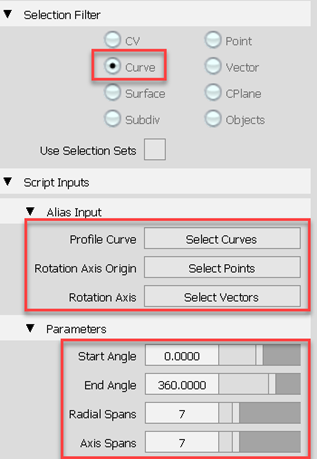
入力ごとに次の操作を行って、スクリプトで使用するジオメトリを選択します。
ビューポートで、最初の入力のジオメトリを選択します。
注:選択セットのメンバーである入力ジオメトリを使用する場合は、Selection Sets をオンにして、入力選択を続行します。
Dynamo プレーヤー内の入力の表示順に従って、適切なジオメトリを選択します。表示順と異なる入力のジオメトリを選択する場合は、該当する入力名の横の Select ボタンをクリックしてジオメトリを選択します。
ヒント:入力として複数の CV を選択する場合は、[Shift]キーを押したまま、マウスの中ボタンで CV の行を連続選択します。
スペースバーを押すか、Accept をクリックします。
入力名の横にオブジェクトの名前が表示され、オブジェクトが正常に選択されたことを示します。
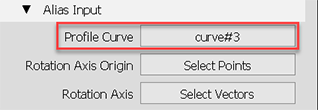
- スクリプトの入力ごとに、これらの手順を繰り返します。
すべての入力のジオメトリを選択したら、スペースバーを押すか、Build をクリックしてスクリプトを実行します。
3. スクリプト パラメータを調整する
使用可能なパラメータ コントロールを使用して入力値を変更してから、Update をクリックしてスクリプトを再実行し、結果を表示します。
パラメータ値が変更されたときにスクリプトの出力を自動的に更新する場合は、Auto Update をオンにします。
Auto Update がオンの場合、スクリプトに 1 つの入力のみが必要で、ジオメトリが事前に選択されていれば、スクリプトはロード時に自動的に実行されます。
注:最小値と最大値の範囲を変更するには、Dynamo でスクリプトを編集する必要があります。「Dynamo プレーヤーのスクリプトをカスタマイズする」を参照してください。
Undo All をクリックすると、スクリプトの実行を元に戻し、Dynamo プレーヤーを選択前の状態にリセットすることができます。