Dynamo は、データ処理やジオメトリ生成を行うためのカスタム アルゴリズムを作成する際に使用できる、ビジュアルなプログラミング プラットフォームです。Dynamo との統合は Alias Concept、Alias Surface、および Alias AutoStudio でのみ使用可能です。
Dynamo の環境を使用して、Alias ジオメトリを作成および変更するためのスクリプトを作成できます。作成したスクリプトは、Dynamo プレーヤーを使用して Alias で直接実行できます。Dynamo プレーヤーを使用すると、スクリプトの作成方法や編集方法を知らなくても Dynamo の機能を活用できます(「Dynamo プレーヤーについて」を参照)。
開始する前に
Dynamo の 3D プレビューが正しく動作しない場合(シーンに 2D グリッドがあり、Background 3D プレビュー オプションが使用できない場合)は、次の方法を試してみてください。
- 「Alias のサンプル ファイル」ページから、利用可能なバージョンの DirectX をインストールします。Direct3D_Installer_for_Dynamo.exe ファイルをダウンロードして実行し、DirectX をインストールするためのプロンプトに従って操作します。
- NVIDIA グラフィックス カードをお使いの場合、3D 設定を管理して Global Preset を Base Profile に変更するか、Alias に対しては、優先されるグラフィックス プロセッサとして高パフォーマンス NVIDIA プロセッサを選択します。
- ご使用のコンピュータに切り替え可能なグラフィックス カードが搭載されている場合は、「Dynamo 1.3.2 で Background 3D プレビューがグレー表示される」に記載されている解決策をお試しください。
次のセクションでは、Alias-Dynamo に関する情報を提供します。
Alias-Dynamo サンプル ファイル
基本的な Alias-Dynamo ワークフロー
Dynamo の学習リソース
チュートリアル
Alias-Dynamo サンプル ファイル
Alias で Dynamo を使用する方法を学習する際に役立つサンプル ファイルがいくつか用意されています。
サンプル ファイルをダウンロードして、Alias-Dynamo サンプル ファイル フォルダを抽出します。
各フォルダに、次のサンプルで使用する Wire ファイルとスクリプトが含まれています。
- グラフィックス パターン
- グリル
- ID のパターン
- ヘッドライト
- パラメトリック パターン
- ウェビナーのデモ
- ホイール
サンプル ファイルを使用する
Alias で、プロジェクト Wire フォルダ内にある履歴が格納されている Wire ファイルを開きます(ファイル名に _With_History が含まれています)。
Object Edit > Query Edit を選択します。
コンポーネントを生成したサーフェスをクリックします。
Wire ファイルに接続されたスクリプトが開きます。
サンプル ファイルには、さまざまな値を調べる際に使用できるスライダが含まれています。たとえば、Wheel_With_History.wire ファイルに関連付けられている 02_Wheel_Texure.dyn ファイルには、次のスライダが含まれています。
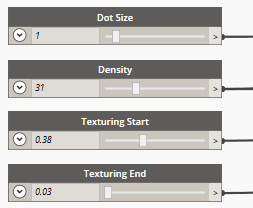
スライダをドラッグして値を変更し、Wire ファイルを更新します。
注:Wire ファイルの更新には時間がかかることがあります。
基本的な Alias-Dynamo ワークフロー
Alias で、使用するジオメトリを作成します。
注:Dynamoを起動する前に Alias ジオメトリを選択することもできます。ワークフローの後半で使用するジオメトリを選択することができます。これは、選択セットで整理されているジオメトリまたはコンポーネントを使用する場合に該当します。下の手順 7 を参照してください。
Transform ツール パレットで、Dynamo
 を選択します。
Dynamo オプション ボックスが開き、Dynamo が起動します。
Dynamo の開始パネルの Files で New を選択して新しいスクリプトを作成するか、または Open を選択して既存のスクリプトを開きます。
Library に Alias のカテゴリが表示されます。このカテゴリに、Alias-Dynamo ワークフローで必要となるノードが含まれています。
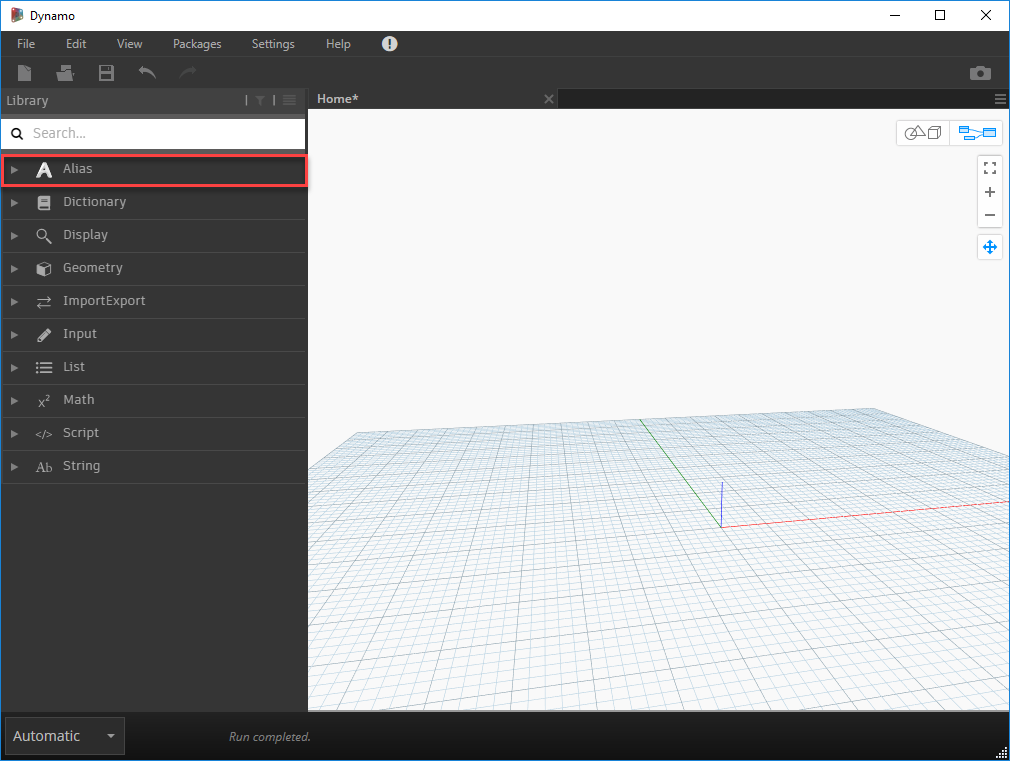
Alias カテゴリを展開し、Library で Select from Alias をクリックして、Select from Alias ノードを作成します。
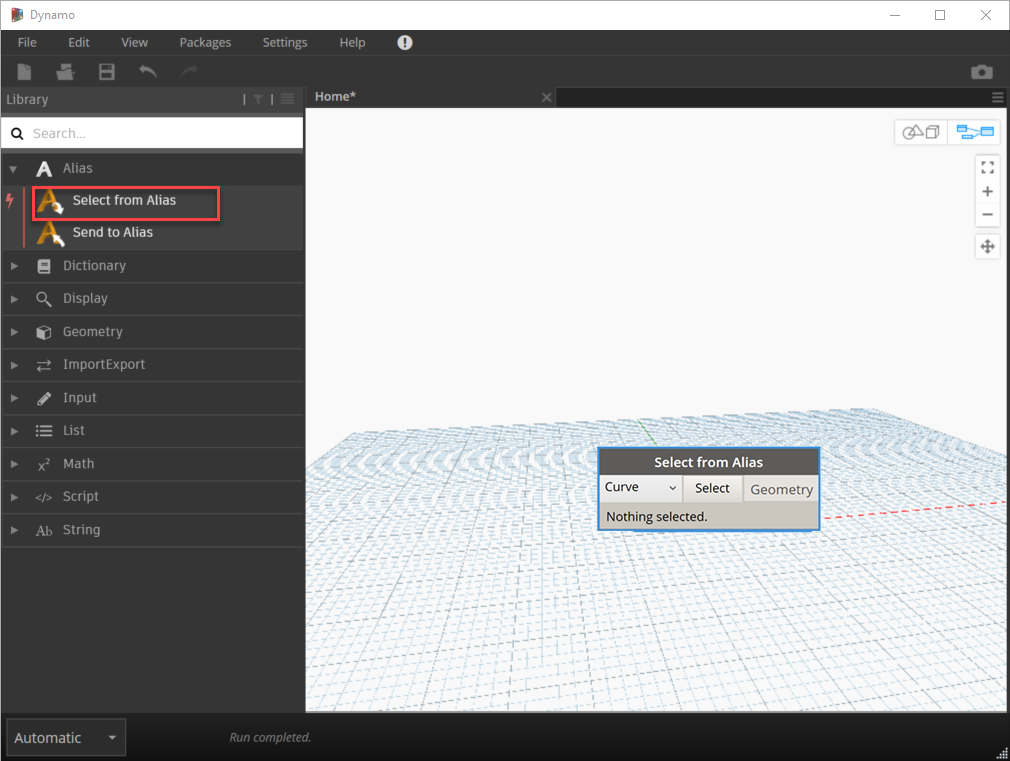
ノードの入力として使用するジオメトリのタイプを選択します。
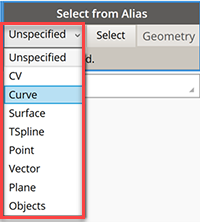
ノードで Unspecified をクリックし、ドロップダウン リストから入力ジオメトリ タイプを選択します。ジオメトリ タイプを事前に定義しない場合は、Unspecified を選択します。
注:ジオメトリ入力を事前に定義しておくと、Dynamo プレーヤーによって、各入力の選択フィルタが自動的にアクティブになります。これにより、Dynamo プレーヤー ユーザがスクリプトを設定および実行するプロセスを簡素化できます。
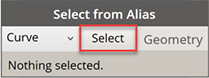
Dynamo から Alias にフォーカスが戻ります。
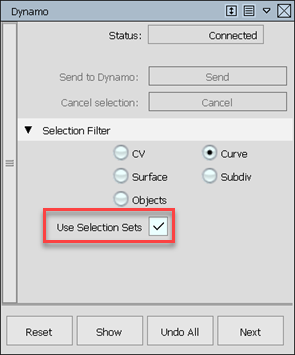
Alias で、操作するジオメトリを選択します。 使用するジオメトリが選択セットの一部である場合は、Use Selection Sets をオンにします。
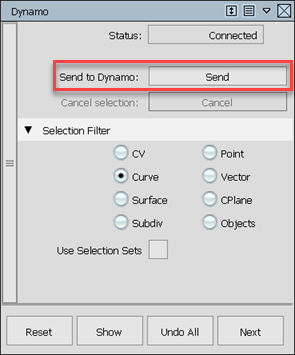
Dynamo オプション ボックスで Send をクリックし、選択項目を Dynamo に送ります。
Dynamo の Select from Alias ノードに、要素が選択されたことが示されます。
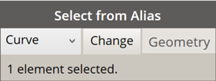
- 選択したジオメトリをリストするには、Geometry をクリックします。
- 選択項目を変更するには、Change をクリックし、Alias でジオメトリを選択してから Send to Dynamo を選択します。
ライブラリからノードを作成して、アルゴリズムを作成します。
ノードをまとめてワイヤリングします。
ライブラリで Send to Alias をクリックし、Send to Alias ノードを作成します。
入力を Send to Alias ノードにワイヤリングします。
Dynamo ファイルを保存し、Alias に切り替えて、結果を確認します。
Dynamo の学習リソース
Dynamo には、作業の開始時に参照するためのさまざまなリソースが用意されています。
- DynamoPrimer.comでは、Dynamo でのスクリプト作成に関する情報を参照することができます。さまざまな例を使用して、重要な概念や技術的な方法を説明しています。
- DynamoBim.orgでは、ビデオ、チュートリアル、サンプル、サンプル データ セットを参照できます。
- Design Studio Blogでは、Dynamo プレーヤーのその他の学習リソースを参照できます。
- Dynamo ヘルプ センターでは、スクリプト作成の疑問点に対する回答を検索することができます。
- Dynamo フォーラムでは、他の Dynamo ユーザと意見を交換できます。
- Dynamo 開発チームは、ブログを頻繁に更新しています。最近の記事を確認し、最新の開発情報を入手してください。
- オープン ソースの検索可能な Dynamo 機能のデータベース。
プログラマとして Dynamo の開発に参加する場合は、GitHub の Dynamo ページを参照してください。
チュートリアル
パラメトリック パターンのチュートリアル(パート 1 ~ パート 5) (チュートリアル ファイルを入手可能、次のセクションを参照)