直線状または円形状配列を作成する
元のオブジェクト(またはオブジェクト セット)の複製から、オブジェクトの直線状または円形状配列を作成する方法、および複数の方向にサーフェス全体に配列を作成する方法を説明します。
オリジナルから同様のオブジェクトの配列を作成する
Transform ツール パレットで、Array ツール
 を選択してから、
 アイコンを選択します。
複製するオブジェクトを選択(またはボックス選択)します。
ビュー ウィンドウで Build ボタンをクリックします。
配列が構築されます。
注:両方の軸について Number が 1 の場合、オリジナル オブジェクトのみが表示されます。
コントロール ウィンドウでオプションを調整します。
Auto Update がオンになっていると、配列が自動的に更新されます。または、Update ボタンをクリックします。
配列の例
以下では、Array ツールを使用して単一の六角形のカーブからグリルの配列を作成しています。カーブの配列は次に、サーフェス上に投影されます。サーフェスがトリミングされ、ドラフト サーフェスが穴の周囲に構築されます。
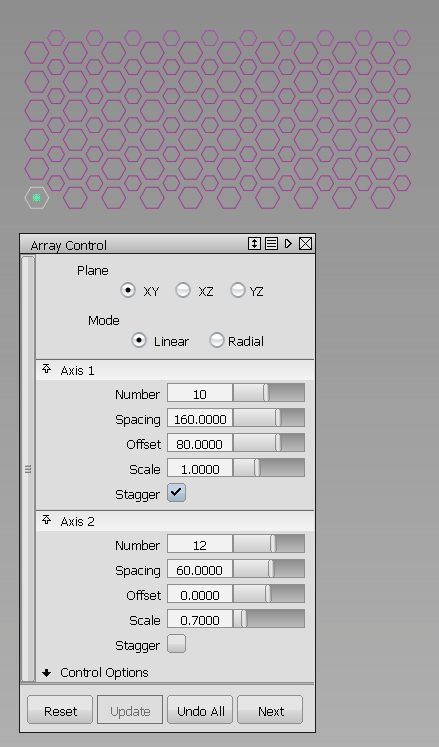
グリルの配列を作成するためのオプション設定
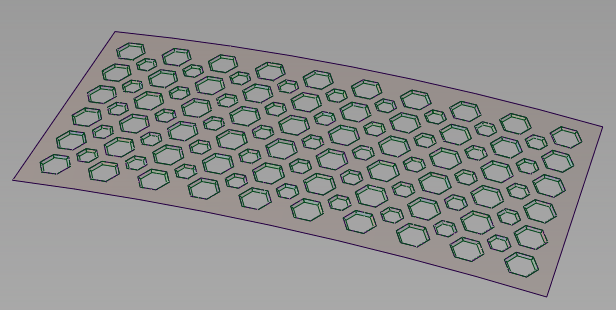
投影、トリミング、ドラフト後の完成したグリル
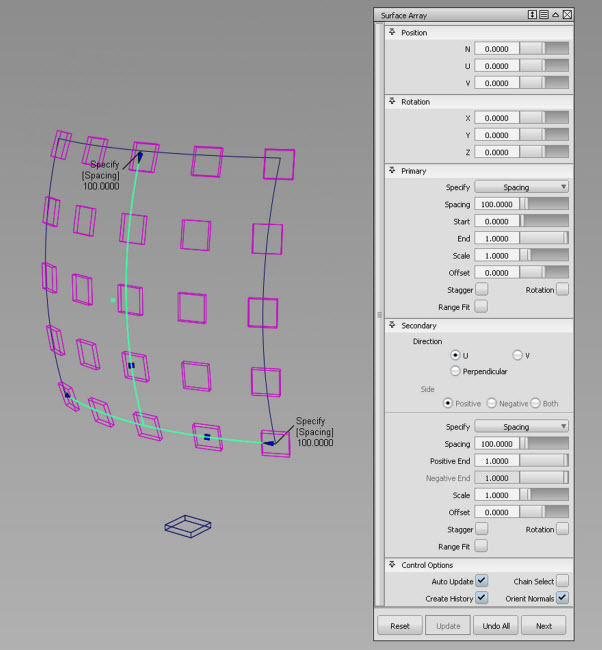
Surface Array を作成する
Transform ツール パレットで、Arrays > Surface Array ツール
 の順に選択してから、 アイコンを選択します。
複製するオブジェクトを選択します。Accept をクリックします。
プライマリ方向のサーフェス上のサーフェス エッジまたはカーブを選択します。サーフェスの配列が構築されます。
注:プライマリ方向とセカンダリ方向に対して Number が 1 である場合は、オリジナル オブジェクトのみが表示されます。
コントロール ウィンドウでオプションを調整します。Auto Update がオンの場合は、サーフェスの配列が自動的に更新されます。または、Update ボタンをクリックします。