複数の CV をマスタ CV に合わせて変換する
クリックするプライマリ CV からの距離に相対する変換量で、一度に複数の CV を移動(スペース内、またはジオメトリを基準)、スケーリング、回転する方法を説明します。
コントロール パネルの Proportional Mod ツールを使用する
Control Panel で、Transform CV ツール
 をダブルクリックします。
コントロール ウィンドウで、Transform メニューから Prop Mod を選択します。
Mode メニューからモードを選択します。
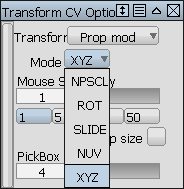
プライマリ CV を選択します。他のすべての CV が、この CV を基準にして移動します。
注:CV が表示されていない場合は、オブジェクトをクリックすると、自動的に表示されます。
緑のジャッキ ロケータが CV に表示され、その周囲に 8 個の青い矢印が表示されます。
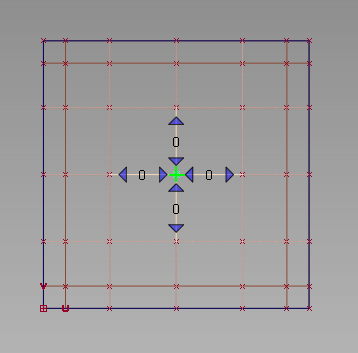
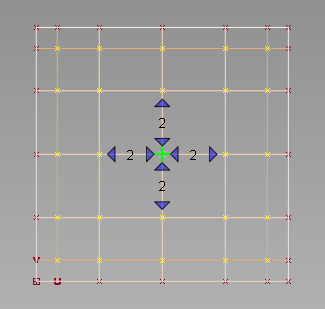
次のいずれかの方法で、変換する CV の範囲を選択します。
- 青い矢印をクリックして、CV の行を選択/選択解除します。
- 行を追加して選択/選択解除するには、
 キーを押しながら CV (またはボックス選択)をクリックします
各方向で選択されている CV の行の数が、数値ラベルで示されます。CV を選択および選択解除すると、「四角形」の選択範囲が常に維持されます。
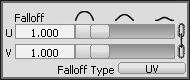
Falloff ウィンドウで、U および V 方向のフォールオフの値を調整します。既定ではスライダーは連動します。スライダーを切り離すには、チェーン リンク アイコンをクリックします
CV をドラッグして変換します。マウス ボタンは Move 変換と同じように動作します。
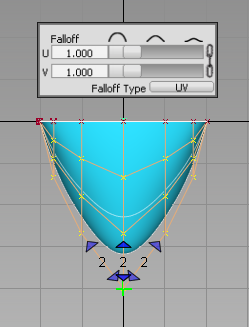
CV を回転またはスケーリングする前にピボットを移動する必要がある場合は、Transform を Pivot に設定します。Transform > Local > Set Pivot のオプションは、移動(回転、スケーリング、またはその両方)するピボットを決定するために使用します。
フォールオフ値、モード、CV の範囲、またはプライマリ CV 自体を変更します。他のパラメータは維持されます。Transform オプションを変更し、設定を失うことなく Prop Mod に戻ることもできます。
注:他のすべての Transform CV アプリケーションと同様に、Mouse Sensitivity および Step Size をこの Prop Mod ツールでも使用できます。
画面上でのマウスの移動を減らすために、ホット スポット インタフェースを使用してオプションを切り替えることもできます。このインタフェースを表示するには、Transform CV ツールを選択した状態でスペース バーを押します。
選択範囲を指定する
最初に、プライマリ CV をクリックして選択する必要があります。プライマリ CV は、フォールオフを計算して CV の範囲に適用する元になる点を定義します。緑色のジャッキ ロケータによって示されます。
Prop Mod ツールを呼び出したときに選択されている CV が 1 つだけの場合、それがプライマリ CV になります。
CV がオブジェクト上に表示されていない場合、最初にオブジェクトをクリックするとハルと CV が有効になります。
プライマリ CV の周囲には小さな青い矢印が表示されます。これを使用すると、CV の行を追加して選択/選択解除し、Prop Mod によって影響を受ける範囲を定義できます。
- 外向きの矢印をクリックすると、指定した方向の範囲に CV が追加されます。
- 内向きの矢印をクリックすると、指定した方向の範囲から CV が削除されます。
マウス ボタンを押し続けると、CV の行が続けて選択範囲に追加、または選択範囲から削除されます。クリックして放した場合は、一度に 1 行ずつ追加または削除されます。
各方向で選択されている CV の行の数が、数値ラベルで示されます。
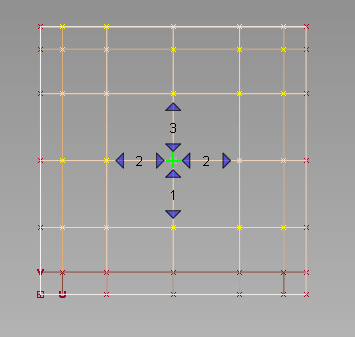
CV を選択および選択解除すると、"四角形"の選択範囲が常に維持されます。
青い矢印を使用する代わりに、 キーを押しながら次のようにして、CV の範囲を選択することもできます。
- 範囲全体をボックス選択します。
- 範囲の端にある CV を選択します。中間の CV が範囲に追加されます。
- すでに選択されている CV を選択すると、それらの CV と共に、同じハル ライン上のすべての CV およびそれより離れている CV が選択解除されます。
Prop Mod ツールでモードを変更しても、CV の選択は維持されます。ただし、ツールを変更するとすべての CV が選択解除されます。
フォールオフの値を調整する
Prop Mod ツールを選択するとすぐに、フォールオフ ウィンドウが表示されます。
Transform > Modify > Proportional ツールと同じように、範囲ベースの変更を使用します。Falloff Type を UV に設定すると、フォールオフはプライマリ CV から CV 数をカウントして計算されます。指定したCVと定義した領域の境界との間のCVの数が大きくなるほど、各CVの変換の効果が少なくなります。Falloff Type を Dist に設定すると、フォールオフはプライマリ CV からの距離に基づいて計算されます。
既定では、U および V フォールオフ スライダは連動して動きます。2 つのスライダを切り離すには、ウィンドウの右側にあるチェーン リンクアイコンをクリックします。値 0.0 は、すべての CV が同じ大きさだけ動くことを意味します。値 1.0 (既定値)は、リニア フォールオフに対応します。フォールオフの値が大きいほど、周辺の CV に対するプライマリ CV の動作の影響は小さくなります。
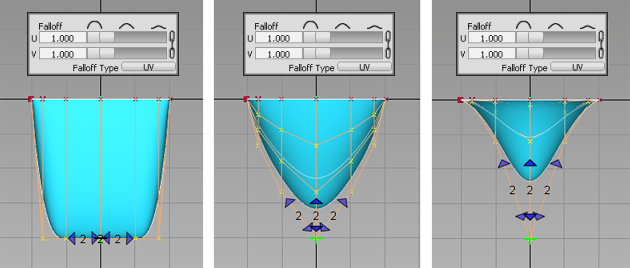
フォールオフの値を変更すると、最新の Prop Mod 変換が新しいフォールオフの値に自動的に更新されます。
スライダの設定は、ツールの適用の間で維持されます。
Prop Mod の矢印は、数値ボックスよりも優先されます。
複数のサーフェスに比例モードを適用する
ある条件の下では、プライマリ CV を含むサーフェスに隣接するサーフェス上の CV を選択して、複数のサーフェスに変更を適用できます。
- サーフェスは、全長にわたってエッジを共有する必要があります。
- 隣接する CV は、(G0 連続性許容値の範囲内で)一致している必要があります。
例
下の図 A では、隣接する一方向のサーフェスについてのみ、CV を選択できます。
図 B ではサーフェスが四角形のグリッドを形成しているため、隣接する両方向のサーフェスを選択できます。
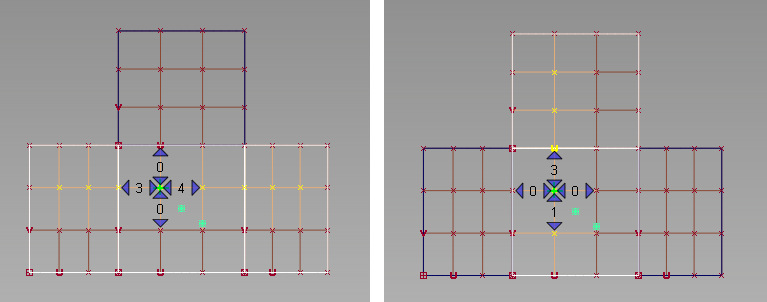
図 A: 4 つの隣接するサーフェス。
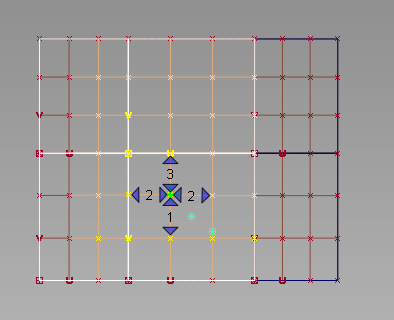
図 B: 四角形のグリッドを形成する 6 つの隣接するサーフェス。
別の方法: Proportional Mod ツールを使用する
このタスクでは、Transform ツール パレットの Proportional Mod ツールを使用できますが、Transform CV ワークフローの使用 の Transform CV ワークフローを使用することを強くお勧めします。
Transform ツール パレットで、Modify > Proportional Mod ツール
 の順に選択してから、
 アイコンを選択します。
プライマリ CV として使用する CV をクリックします。
オプション ウィンドウを使用して、次の項目を設定します。
- CV 上で実行する操作(Operations)
- プライマリ CV に従って変換するプライマリ CV の前の CV (Preceding U と V)と後の CV (Preceding U と V)の数。
- Move Mode: XYZ を選択して、CV をワールド座標空間で移動するか、NUV (法線、U、V)を選択して、CV をサーフェスと相対的に移動します。
マウスまたはキーボードを使用して、プライマリ CV を移動、スケーリング、回転、スムージングします。
影響を受ける CV (オプション ウィンドウで指定されたプライマリ CV の前後の CV 数)は、プライマリ CV からの距離に応じて移動、回転、スケーリングされます。