イメージ プレーンを移動またはスケーリングする
イメージ プレーンを、水平、垂直、3D オブジェクトの前後に移動する、またはスケーリングする方法を説明します。
イメージ プレーンを移動して、ビューとの相対位置を変更できます。イメージ プレーンをスケーリングして、ビューとの相対サイズを変更できます。この方法でイメージ プレーンを移動またはスケーリングすると、イメージ プレーンは実際に変更されますが(つまり、1 インチあたりのピクセル数 ppi が変更されます)、イメージ プレーンの絶対サイズ(ピクセル単位)は変更されません。これによって「実世界スケールの」イメージ プレーンを作成することができます。たとえば、ピクセル単位で定義された解像度で、自動的にサイズ調整されたイメージ プレーンを作成できます。
イメージ プレーンのビューだけを変更したい場合は、移動やスケーリングは行わないでください。代わりに  キーと
キーと  キーを押したまま、ビューをマウスの
  (トラック)またはマウスの
  (ドリー)でドラッグします。
イメージ プレーンを移動して、グリッドと 3D オブジェクトの後ろ(バックグラウンド)または前(フォアグラウンド)に表示することができます。
イメージ プレーンを(Move または Scale ツールを使用して)インタラクティブに移動またはスケーリングする
Pick > Object Types > Image Plane
 の順に選択します。
Transform > Move
 または Transform > Scale
  を選択します。
ビューのイメージ プレーンをクリックします。
マニピュレータがイメージ プレーンに表示されます。
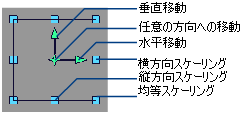 注:
注:サーフェスなど、イメージ プレーン以外のオブジェクトが選択されている場合、マニピュレータは表示されません。
マニピュレータのハンドルをドラッグしてイメージ プレーンを移動またはスケーリングするか、あるいはマニピュレータのハンドルをクリックして選択し、次のいずれかを行います。ハンドルは白になります。
ビューの任意の場所をドラッグします。
矢印キーを押します。
イメージ プレーンを移動またはスケーリングする際に使用する水平方向の値と垂直方向の値を入力して、
 キーを押します。注:
マニピュレータがアクティブな状態で、Edit > Undo の順に選択してイメージ プレーンの座標変換を元に戻します。
注:イメージ プレーンの座標変換を行う場合、座標変換はマニピュレータのドラッグに連動して適用されます。
注:マニピュレータの中心はイメージ プレーンのピボット ポイントです。ピボット ポイントの位置を調整するには、Transform > Local > Set Pivot
 ツールを使用します。ピボット ポイントをイメージ プレーンの中心に配置するには、Transform > Local > Center Pivot
  ツールを使用します。
イメージ プレーンを(Camera Editor を使用して)水平または垂直に移動する
- Windows > Editors > Cameras を選択して、Camera Editor を開きます。
- Camera Editor の一番上にある Camera に、移動するイメージ プレーンを含むビューを設定します。
- Camera Editor の Image Planes セクションで、移動するイメージ プレーンのスウォッチを選択します。
- Camera Editor の Image Plane Parameters: Image Placement セクションで、次のようにパラメータを設定します。
- Bottom Left – イメージ プレーンの下部左コーナーの位置(Linear 単位)。Bottom Left X (または Y)値を設定すると、Top Right X (または Y)値は自動的に更新されます。
- Top Right – イメージ プレーンの上部右コーナーの位置(Linear 単位)。Top Right X(または Y)値を設定すると、Bottom Left X(または Y)値は自動的に更新されます。
イメージ プレーンを(Camera Editor を使用して)スケーリングする
Windows > Editors > Cameras
 を選択して、Camera Editor を開きます。
Camera Editor の一番上にある Camera に、スケーリングするイメージ プレーンを含むビューを設定します。
Camera Editor の Image Planes セクションで、スケーリングするイメージ プレーンのスウォッチを選択します。
Camera Editor の Image Plane Parameters: Image Placement セクションで、イメージ プレーンの水平方向と垂直方向の Size の値を、現在選択されている Linear 単位で設定します。
Image XY Ratio Lock を ON に設定して、 Size の値の 1 つを選択すると、イメージ プレーンは均等にスケーリングされます。つまり、X を設定すると、Y は自動的に更新されます(逆も同じ)。
イメージ プレーンをグリッドと 3D オブジェクトの前後に移動する
Windows > Editors > Cameras
 の順に選択して、Camera Editor ウィンドウを開きます。
Camera Editor の一番上にある Camera に、移動するイメージ プレーンを含むビューを設定します。
Camera Editor の Image Planes セクションで、移動するイメージ プレーンのスウォッチを選択します。
Camera Editor の Image Plane Parameters: Image Placement セクションで:
- (Priority 値が正の数であることを確認して) Depth パラメータを Priority に設定すると、イメージ プレーンがグリッドと 3D オブジェクトの前に移動します。
- Depth パラメータをオフに設定する、あるいは Priority 値をゼロまたは負の値に設定すると、イメージ プレーンがグリッドと 3D オブジェクトの後ろに移動します。
それぞれのイメージ プレーンに割り当てた Priority 値によって、イメージ プレーンがビューで表示される順序も定義されます。Priority値が最も大きいプレーンが最前面に、2番目に大きい値のプレーンはその次にと、値の大きい順にプレーンが表示されます。
詳細については、Windows > Editors > Cameras
を参照してください。