Object Edit > Dynamic Shape Modeling > Lattice Rig
Alias には、NURBS モデルとサブディビジョン モデルをグローバルに修正できるラティスと呼ばれるボックス シェイプのマニピュレータが備わっています。
ラティス ボックスは通常、分離モードで起動し、選択したジオメトリを囲むバウンディング ボックスとして初期化されます。
ラティスは、分離されている状態であれば、介在するターゲット(サーフェスまたはメッシュ)に影響を与えずに、最初のボックス シェイプから変更してリファインすることができます。必要なシェイプとディテールを提供するラティスを作成してから、ラティスを結合します。その後にラティスを変更すると、ターゲットが変更されます。
ラティスは、累積的なシェイプの変更のために結合と分離を繰り返すことができます。
ラティス上のポイントは CV ではなく、マニピュレータ ハンドルです。このハンドルは、ラティスリグ ツールの機能だけを使用して移動できます。
アクティブ コンストラクション プレーンがある場合は、新しいラティスでこのコンストラクション プレーンが考慮され、位置揃えされます。また、ラティス ポイントのマニピュレータは、このコンストラクション プレーンを独自に考慮します。つまり、ラティスの作成場所や手法に関係なく、マニピュレータは現在のアクティブ コンストラクション プレーンを考慮します。
Alias には、モデルをグローバルに修正できるラティスと呼ばれるボックス シェイプのマニピュレータが備わっています。
変更中のジオメトリはプロキシにより表現されます。プロキシは結合ラティスによって変形したターゲットの軽量なワイヤフレーム表現です。プロキシは、変形後のターゲットの外観を表示するために、取り付けたラティスを変更している間、インタラクティブに更新されます(下のイメージを参照)。一方、ターゲットはマウス ボタンを放す(Auto Update オプションがオンの場合)、あるいは GO をクリックすると変化します(Auto Update オプションがオフの場合)。
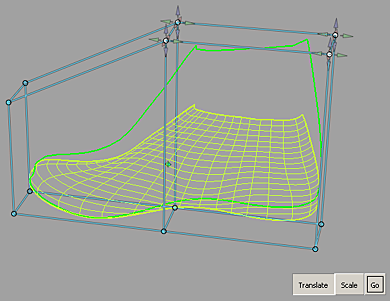
Lattice Rig の使用手順
Object Edit パレットの Lattice Rig ツールボックス アイコン
 を選択して、Lattice Rig ツールボックスを開きます。Lattice Rig Tools ウィンドウが開きます。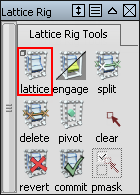
ターゲット ジオメトリを選択してから、Accept Targets をクリックします。
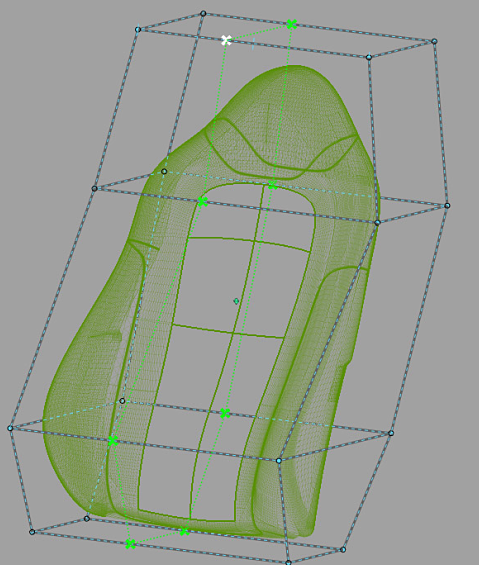
基本的なラティス ボックスが、ジオメトリの周囲に分離モードで表示されます。
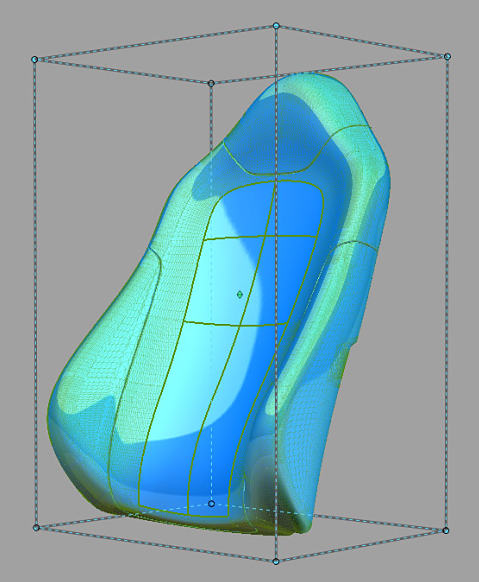
ハンドルを使用してラティス ボックスを分割し(ポイントを追加し)、ラティス ポイントを変換することで、ターゲットのシェイプに合わせてボックスを調整します。
ラティスが適切なシェイプになったら、Toggle lattice engage state ツールをクリックします。ラティス ボックスが、このモードで実線に変化します。
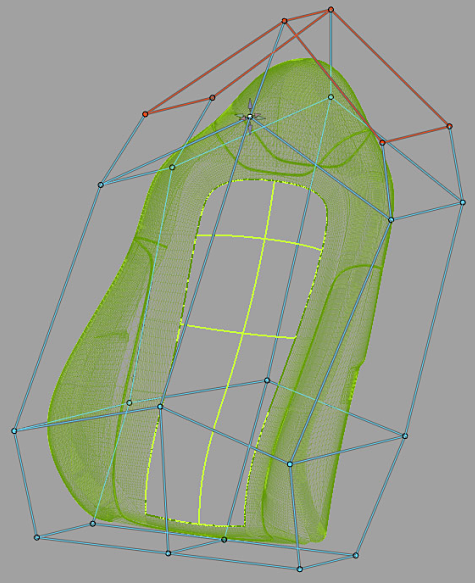
結合したラティスを変更すると必ずラティスに囲まれたターゲットのシェイプに影響します。
ラティスに囲まれていないジオメトリはすべてコンストレインされます。これらの領域がコンストレインされたことは、ジオメトリと交差するラティス ポイントとエッジが赤で表示されることで確認できます。
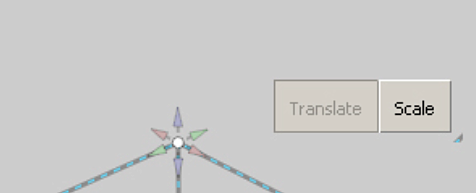
スケーリングおよび移動用のマニピュレータを使用して、ラティスを変更します。
ダイアグノスティック シェーディングは、Lattice Rig による変形オブジェクトでは失われます。 Lattice Rig ツールを使用して(Object Edit > Dynamic Shape Modeling > Lattice Rig)オブジェクトを変形すると、ダイアグノスティック シェーディングがすべて失われます。
ソフトウェアはこれらのオブジェクトに対して、新規サーフェスを作成します。ツールで新しいサーフェスを作成すると、常にそのサーフェスではダイアグノスティック シェーディングは表示されません。Control Panel でダイアグノスティック シェーディングをクリックして、オブジェクトに再適用します。
ラティス ポイントを選択する
| 目的 | 使用するマウス ボタン |
|---|---|
| 切り替えの選択 |  |
| 排他の選択 |  |
| 削除の選択 |  |
すべてのラティス ポイントの選択を解除するには、以下を実行します。
- を使用して、ラティスの外側にセレクション ボックスを描画します。
Clear Selection ツールを使用します。
Lattice Rig ツールが終了してしまうため、ツール パレットの Pick > Nothing の使用はお勧めしません。
Lattice Rig Toolbox
Lattice Rig option window

オプション ウィンドウを開くには、このアイコンをダブル クリックするか、あるいは  キーを押しながらクリックします。
Toggle lattice engage state

ラティスが分離モードの場合は破線で描画され、ラティスを変更してもターゲットジオメトリは変更されません。ラティスを結合するにはこのツールをクリックし、分離するには再度クリックします。このツールは、2 つのモード間の切り替えスイッチの役目を果たします。
Split lattice edge

このスプリット ツールは、ラティス ボックスの周囲を包むベルトのような、新しいラティス セグメントを追加します。スプリット ツールには、分離モードでのみアクセスできます。ラティスのエッジを分割するには、このツールをクリックしてから分割するエッジをクリックします。この分割は、選択したエッジに直交します。
2つのラティス ポイントの中間で正確にラティス ポイントを分割するには、 キーを押したままで、ラティスに沿って新しいスプリットをドラッグします。分割位置を確定するには、Accept Split をクリックします。ボックスの分割が完了したら、DONE ボタンをクリックします。
Delete lattice edge

挿入されたラティス ボックスから「ベルト」を削除します。
Center lattice pivot

ラティスピボットを中央揃えできます。このピボットは、ラティス ポイントがスケーリングされるポイントです。
Lattice clear selection

ラティス ポイントの選択をクリアします。
Revert

リグにターゲットを追加すると、ターゲットは複製されます。この複製ジオメトリを使用して、形状の修正が実行されます。オリジナルのジオメトリを復元し、変更したジオメトリとヒストリを削除するには、Revert をクリックします。操作したモディファイアはダイナミック モデリングの前の状態には戻りません。
Commit

Commit をクリックすると、ダイナミックな形状修正が確定されて、オリジナルのジオメトリとヒストリが削除されます。
Show Pick Mask

このツールは、リグで使用するターゲットを選択するときに役立ちます。これは初めて Lattice Rig を起動するときにしか使用できません。
Lattice Rig Options window
Show Original Geometry
これをチェックすると、Lattice Rig ツールを適用する前のジオメトリを表示できるようになります。チェックを外すと、変更したジオメトリの現在のバージョンが表示されます。この機能を使用して、ジオメトリの変更前と変更後を交互に表示して比較できます。
Show All Geometry
これをチェックすると、オリジナルのジオメトリと変更したジオメトリの両方を表示できるようになります。
NURBS Control
このセクションのフィールドでは、Lattice Rigツールを使用したNURBSターゲットサーフェスの修正方法を制御します。このウィンドウの設定は、ターゲットとして選択したメッシュには影響しません。すべてのターゲットがメッシュである場合、あるいは Mesh Output が設定されている場合は、オプション ウィンドウのこのセクションは非表示になります。
Fitting Objective
使用可能な手法を以下に示します。
Hull Shape (Explicit) - ハル シェイプのフィットを最適化します。このオプションによって、Degree と Spans の最小値の明示的なコントロールが可能になります。Boundary フィールドがチェックされている場合は、パッチ境界の合わせが最適化されます。
Accurate (Adaptive) - フィット精度を最適化します。これは、変更されたシェイプを正確に表現するのに必要なスパンの最小数を決定します。
Fitting Effort オプションは、Low、Medium、High、および Custom 値を含んだプルダウン メニューに再編成されました。Custom を選択した場合は、スライダを使用して、値を正確に設定することができます。
Minimum Degree (u,v)
生成するパッチの最小の次数を指定します。パッチ ターゲットの次数が、指定した次数よりも小さい場合は、指定した次数になります。結果として、数学的処理が複雑になりますが、一般的にシェイプの修正結果の精度が向上します。
Minimum Spans (u,v)
U および V 方向の最小のスパン数を指定します。必要な場合は、既存のスパンが分割されます。結果として、数学的処理が複雑になりますが、一般的にシェイプの変形結果の精度が向上します。
Warp Control
モディファイアとコンストレインがターゲット ジオメトリに与える影響を調整できます。
Scale Tangent
ターゲットがラティスの外側から内側に交差する領域で、接線性の長さをスケーリングします。値を 0 にすると接線連続性になり、この値を増やすと、接線性の「長さ」が増加します。この値を調整して非整数値にすることも可能です。
Control オプション
Auto Update
このボックスがチェックされていると、コントロール ボックスにあるフィールドを変更した場合、モデルの表示が自動的に更新されます。Auto Update がチェックされていない場合は、アクティブ ウィンドウの Go ボタンをクリックすると、変更後の表示が更新されます。通常、更新に時間がかかる非常に大きなモデルの場合は、Auto Update ボックスをオフにしておきます。Auto Update は、既定ではチェックされています。
Go ボタン

Auto Update がオンの場合、Go ボタンは表示されません。リグを変更すると(オプションまたはコンストラクタ)、ヒストリは再評価されます。
Auto Update がオフの場合は、Go ボタンが表示されます。リグを変更すると Go ボタンが使用可能になります。Go をクリックすると再評価が実行されます。ヒストリ自体はツールの起動時に存在しています。Go ボタンをクリックしなくてもヒストリが存在していることに変わりはありません。ツールを閉じてしまっても、ヒストリは失われません。
Mesh Output
これをチェックすると、NURBS がテッセレーションされ、メッシュ サーフェスとして出力されます。
Apply Trim-Shrink to Output
関連する出力サーフェスをシェイプ変更の前にトリミング縮小する場合は、トリム サーフェスのこのオプションをオンにします。出力サーフェスのみが変更され、入力は変更されません。このオプションを使用すると、パフォーマンスおよび結果が向上することがあります。