Surfaces > Revolve
軸を中心にカーブをスイープ、回転の円弧に沿って円弧をスイープ、または回転の円弧に沿ってカーブをスイープすることによって、回転サーフェスを作成します。後の 2 つのメソッドは車両側面の窓を作成するのに便利です。
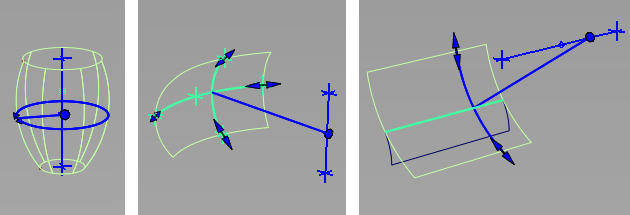
Revolve Control
Surface type
構築するサーフェスのタイプを指定します。
Freeform – 軸を中心にカーブ、アイソパラメトリック カーブ、カーブオンサーフェス、トリム バウンダリをスイープしてサーフェスを作成します。これにより旋盤による加工作業と同じような効果が得られます。これは回転の標準サーフェスであり、既定のサーフェスです。
Side Glass – Mode オプションを表示します。
Mode
構築するサイド ガラスのタイプを指定します。
Barrel – 回転の円弧および交差する円弧(バレル カーブ)を定義する 5 つのポイントを指定することで回転サーフェスの断面を作成します。このタイプのサーフェスは車両側面の窓のモデリングに役立ちます。
Helix – 1 つまたは複数のカーブと、回転の交差する円弧を定義する 2 つのポイントを指定することで回転サーフェスの断面を作成します。このタイプのサーフェスは車両側面の窓のモデリングに役立ちます。
Sweep Angle
現在選択されている角度単位での回転の角度。このサーフェスを作成した後、マニピュレータ ハンドルを使用してこの角度を変更できます。
このオプションは、Surface type が Freeform に設定されている場合にのみ表示されます。
Per Segment
セグメントごとのスイープ角度を指定します。セグメントごとのスイープ角度がスイープ角度全体で均等に分割されない場合、最後のサーフェスは残りの部分を含むより小さなサーフェスになります。
このオプションは、Surface type が Freeform に設定されている場合にのみ表示されます。
Segments
回転を構成する個々のサーフェスの数を指定します。各サーフェスはスイープ角度が同じであり、グループ化され、相互に曲率が連続しています。
Degree
新しいサーフェスの V 方向の次数で、1~7(5 が既定値)を選択できます。
Spans
回転したサーフェスの各セグメントのスパン数。
360度のスイープの場合、通常6から8セクションで十分です。12 を超えるセクションの使用はお勧めできません。また、通常はサーフェスの状態が改善されることもありません。
Curve degree
バレル カーブ(2 番目の円弧)の次数を指定します。この次数が U 方向のバレル サーフェスの次数になります。
このオプションは、Surface type を Barrel に設定した場合にのみ使用可能になります。
Pitch
1 つの完全な回転に(軸に沿って)カーブのディスプレイスメントを指定します。
このオプションは、Helix モードでSurface Type を Freeform または Side Glass に設定した場合にのみ使用できます。
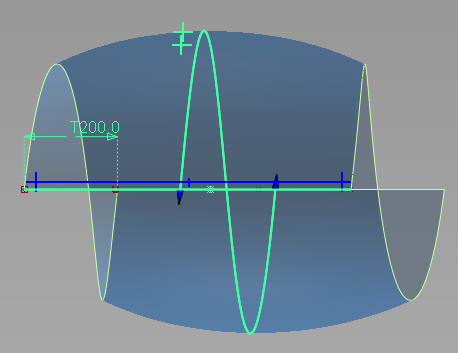
Helix、200.0 のピッチ
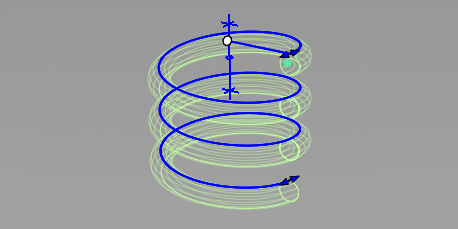
Freeform、200.0 のピッチ
Axis のオプション
Axes
このオプションは、Surface type が Freeform に設定されている場合にのみ表示されます。
Local — オブジェクト(またはグループ)のピボット ポイントとローカル軸を中心に回転します。
Local モードを使用する場合、1 つのカーブまたは 1 つのカーブ グループのみを選択できます。グループの回転ピボットとローカル軸を中心に回転するオブジェクトをグループ化するか、Global モードを使用します。
Global — グローバル(ワールド)軸また現在のコンストラクション プレーンの原点と軸を中心に回転します。
このモードでは、ツールを開始する前または後に、グループ化されていない複数のカーブを個々に選択したり、ボックス選択したりできます。
X,Y,Z
X、Y、または Z 軸を中心に回転します(Local または Global)。
サーフェスを作成した後、マニピュレータ ハンドルを使用してこの軸を移動または回転させることができます。
Picked
選択したベクトルオブジェクトを中心に回転します。また、Picked Vector フィールドにベクトル オブジェクトの名前も入力できます。
Manip
マニピュレータ ハンドルを使用して回転軸を変更すると、このオプションは自動設定されます。
Refresh Vector
このボタンは、X、Y、または Z が選択されている場合のみ表示されます。軸を修正した場合は、このボタンをクリックしてベクトルを更新します。
Retain Vector
回転軸に対応するベクトル オブジェクトをビュー ウィンドウで作成するには、このボタンをクリックします。
Picked オプションが選択されている場合、このボタンは表示されません。
Create Vector
回転軸として使用するベクトルを作成するには、このボタンをクリックします。
ビュー内をクリックして軸の始点を配置するか、位置を入力して  を押します。ベクトル マニピュレータを使用してベクトルを配置し、Accept をクリックします。
Angles
Start angle/End angle
回転の円弧とバレル カーブまたはらせんカーブの開始点と終端の間の角度を指定します。この値は、モデル上の矢印マニピュレータでもコントロールできます。
このオプションは、Barrel および Helix のサーフェスにのみ適用されます。
Curve start angle/Curve end angle
バレル カーブと回転の円弧の開始点と終端の間の角度を指定します。この値は、カーブの範囲を変更します。この値は、モデル上の矢印マニピュレータでもコントロールできます。
このオプションは、Barrel サーフェスにのみ適用されます。
Control オプション
Auto Update
このオプションをオンにすると、オプションの値を変更したりマニピュレータで調整するごとに、新しいサーフェスが自動的に再計算されて表示されます。
オフの場合、サーフェスを更新するにはオプション ウィンドウの Update ボタンをクリックする必要があります。
Create History
後で編集するために、新しいサーフェスのヒストリを保存します。Create History がオンの場合、サーフェスを作成するために回転したカーブを修正でき、それに従ってサーフェスが更新されます。また後の編集に備えて、マニピュレータ ハンドルを元に戻すこともできます。
Continuity Check
Segments が 1 を超える場合、個々のサーフェス間の曲率連続性を確定するには、このオプションをオンにします。サーフェス セグメント間の「C」というマークが付いた緑のロケータが表示されます。
次数 1(ポリゴン)サーフェスを構築している場合、黄の「T」はサーフェス間に接線の中断があることを示します。
Chain Select
このボックスをチェックすると、カーブを選択したときに、その他の接線連続性を持つすべてのカーブも選択されます。
このオプションは、Surface type が Barrel に設定されているときには表示_されません_。
Create Metadata
Revolve ツールで履歴メタデータが作成されるかどうかを指定します。注: Create Metadata オプションは、Autodesk Alias 2019.2 以降でのみ使用できます。
ボタン
Update
Auto Update がオフの場合、オプションの変更後にサーフェスを再計算および再表示するには、このボタンを使用します。
Undo All
回転したサーフェスを削除し、入力カーブの選択を解除して、新規に選択できるようにします。
Next
選択をすべて解除し、ツールを再起動します。
1 回のツールの起動で選択したすべてのカーブは単一の履歴コマンドに属し、Query Edit で Revolve ツールを再開したときに同時に変更できます。