Surfaces > Multi-Surface Fillet > Surface Fillet

2 つのサーフェス間、またはサーフェスのセット間にトランジション サーフェスを作成します。
Surface Fillet Control オプション
Construction Type
このポップアップ メニューでは、フィレットのタイプを制御します。
Radius – 回転するボールのフィレットを生成します。このタイプではフィレットの中心または接線の位置で半径を一定に保ちます(フィレットの幅は制御しません)。
Chord – 半径ではなくフィレットの 2 つのエッジ間の距離を一定に保ちます。維持する距離を設定するには、Chordal Length (または Tangent Length)オプションを使用します。
Section Type
このメニューでは、入力サーフェスが各側に配置された異なる連続性レベルを適用することにより、フィレットの断面のシェイプを制御します。
G0 Chamfer – 2セットのサーフェス間で面取りエッジを作成します。このタイプでは、どちらかのサーフェスでのみ位置の連続性が維持されます。
G1 Circular — サーフェスの両方のセットに接する円形断面でフィレットを作成します。このタイプでは、どちらかのサーフェスで接線連続性が維持されます。
G2 Curvature – サーフェスの両方のセットで曲率連続性(G2)を維持します。G2 連続性は、曲率(曲率の半径の逆)がフィレットの境界の両側で同じであることを意味します。
G3 Curvature – サーフェスの両方のセットで G3 連続性を維持します。G3 連続性は、曲率の 変化率 がフィレットの境界の両側で同じであることを意味します。
フィレットを計算する場合、サーフェスの CV が十分で、両側で必要な連続性が得られるように V 次数が調整されます。G2 Curvature には次数 5 が必要です。G3 Curvatureには次数 7 が必要です。
G2 Curvature/Arc - 曲率が設定された短いリードインを持つフィレットを作成します。このタイプは、2 つのサーフェス セット間に真の円弧の形状をした断面を維持します。リードインの長さを調整するには、Lead-in コントロールを使用します。Auto Adjust Sliders トグルを設定すると、Form Factor と Arc Range の値が自動的に設定され、Lead-In の値を調整するときに最適なシェイプが生成されます。
Bias – ピーク半径と接線オフセットでフィレットを作成します。このフィレットの中心は、サーフェスのセット方向に傾きます(近づきます)。
Lead – Input サーフェスとの接触点を定義するピーク半径と接線オフセットでフィレットを作成します。このタイプでは、どちらかのサーフェスで接線連続性が維持されます。
Bias Factor
フィレット サーフェスの中心レイルを、ある側面に近づくように移動します。値 0 は中心を表します。負の値は、1 番目のサーフェス セット方向に偏っていることを表します。正の値は、2 番目のサーフェス セット方向に偏っていることを表します。
このオプションは、Section Type が Bias の場合のみ使用可能になります。
Curvature
このオプションは、Section Type オプションを Bias 、G2 Curvature、G3 Curvature に設定した場合に限って使用できます。
None — 曲率連続性を維持しません。
Side 1, Side 2 — フィレット サーフェスの曲率が 1 番目または 2 番目のサーフェス セットと途切れないようにします。
Both — フィレットサーフェスの曲率が両方のサーフェスセットと途切れないようにします。
Variable Fillets
このオプションをチェックすると、フィレットの全長に沿ってさまざまなポイントに、半径(Radius)または弦の長さ/接線の長さ(Chordal Length/Tangent Length)を設定することができます。
半径コントロール、距離コントロール、サーフェス コントロール
Specify
このオプションと関連パラメータは、Construction Type が Radius の場合にのみ表示されます。
Bias および Lead 断面タイプの場合は、Peak Radius または Knee Ratio のどちらを指定するかを選択します。
G1 Circular、G2 Curvature、および G3 Curvature 断面タイプの場合は、Center Radius、Tangent Offset、または Both のどれを指定するかを選択します。これらの値を使用すると、ピーク/中央半径またはリード距離をさまざまな方法で指定できます。
リード距離は、フィレットから隣接するスラブ サーフェスまでの距離を表します。リード距離が長いほど変化は滑らかになり、連続性が向上します。
Specify が Center radius または Tangent offset に設定され、Form Factor が設定されている場合、3 番目のパラメータ(Tangent offset または Center radius)はフィレットに従って変わります。Both ではフィレットの Tangent Offset および Center Radius の両方を指定できますが、Form Factor は指定できません。フォーム係数はこれら 2 つの値から自動的に計算され、フィレットに従って変わります。
Default Profile Radius/Center Radius/Peak Radius
Peak Radius スライダは、Section Type が Bias または Lead で、Specify が Peak Radius に設定されている場合のみ表示されます。ピーク半径は、フィレットの頂点からの最大半径です。
Center Radius スライダは、Section Type が G1 Circular、G2 Curvature、または G3 Curvature で、Specify が Center Radius に設定されている場合のみ表示されます。中央半径は、フィレットの円弧長の中央での半径です。
Variable Fillets がオンになっている場合は、Specify コントロールが使用できなくなります。指定できるのは接線オフセットのみで、中央半径は指定できません。
Auto Adjust Sliders
(Section Type が G2 Curvature/Arc の場合のみ表示。) Lead-In の値の調整に応じて、Form Factor と Arc Range の値を自動的に設定して最適なシェイプを生成します。これにより、この 3 つの設定を定期的に調整しなくても、最適なフィレット形状と曲率コームをすばやく作成できます。
Auto Adjust Sliders をオフにした場合、Lead-In、Form Factor、および Arc Range の値を個別に設定すると、不適切な断面シェイプが作成される可能性があることに注意してください。この場合に最適な結果を得るには、Curvature ロケータ(Locators > Curvature > Curvature)を使用して、フィレットの曲率が目的のシェイプと適合するようにします。
Lead-In
(Section Type が G2 Curvature/Arc の場合のみ表示。) フィレットのリードインの長さを設定します。最適な結果を得るには、この値を調整するときに Auto Adjust Sliders をオンにしておきます。

Tangent Offset/Default Tangent Offset
フィレット上の所定の U-isoparm のエンドポイント(つまり、接点)で両方の入力サーフェスに接している球の半径。
Variable Fillets をオンにすると、Default Tangent Offset はフィレットの長さ全体に沿った最初の接線オフセットになります。次に、フィレットに沿ってさまざまなポイントにマニピュレータを追加し、異なる接線オフセット値を指定します。
このオプションは、Construction Type が Radius の場合に限って使用することができます。
Knee Ratio
これは Peak Radius と Tangent Offset の比率です。つまり、Knee Ratio = Peak Radius / Tangent Offset です。
Section Type が Bias または Lead の場合にのみ使用できます。
Form Factor
このパラメータを使ってフィレットのシェイプを調整することができます。フィレットの V 方向のハルの最も内側の CV アームと最も外側の CV アームの長さの比率を指定します。値の範囲は 0.1 から 2.0 です。値を小さくすると、フィレットの曲げが急になります。
このオプションは、Section Type が G1 Circular、G2 Curvature、または G3 Curvature の場合にのみ使用できます。

左: Form Factor = 0.1、右: Form Factor = 2.0 の G2 フィレット。
Chordal Type
Chordal length – 弦の長さを下のフィールドで指定します。
Tangent length – 接線の長さを下のフィールドで指定します。
このオプションは、Construction Type が Chord の場合に限って使用することができます。
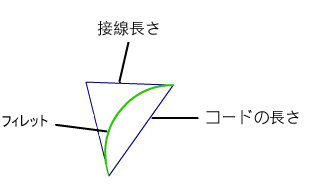
Chordal Length/Tangent Length
フィレットの 2 つのサイド間で維持される距離、または接線セグメントの長さ(上図参照)。
このオプションは、Construction Type が Chord の場合に限って使用することができます。
Crown Mode

G0 面取り断面タイプの場合のみです。このオプションを使用すると、クラウンを使用して 2 つの入力カーブ セット間のサーフェスの中点を上下させることができます。Proportional Crown または Absolute Crown のどちらを追加するかを選択します。このオプションは、カーブ セットが 3 つ以上選択されている場合は使用できません。
また、キャンバス内マニピュレータを使用して、クラウン モードを切り替えることもできます。Crown ラベルの下をクリックして、Proportional Crown、Absolute Crown、または Off のいずれかを選択します。

Proportional Crown
このオプションを選択すると、カーブ間の距離に比例するクラウンを作成します。この設定の結果、単一の CV 行を中心とするサーフェス次数 2 になります。
Absolute Crown
このオプションを選択すると、断面の幅やカーブ間の距離に関係なく、断面全体で一定の高さを持つクラウンを作成できます。
Absolute Crown の履歴結果を含む WIRE ファイルを Alias 2022.2 Update より前のバージョンにロードすると、クラウン モードはオフに設定されます。
Crown Flip
クラウンの方向を反転します。
モデル上でクラウンの方向を直接反転するには、クラウン マニピュレータの矢印をクリックします。
Crown Value
クラウンの高さをコントロールします。
Proportional Crown Value - 2 つのレイル間の距離の割合に対応する値です。 スライダの範囲は 0.0 から 0.1 までですが、これより大きな値をフィールドに入力することができます。
Absolute Crown Value - クラウンの高さを、設定した計測単位に基づく絶対値に設定します。スライダの範囲は 1 から 10 までですが、これより大きな値をフィールドに入力することができます。
キャンバス内の操作を使用して Crown Value を変更するには、矢印をドラッグします。0.005 増分で値を調整します。マウスの左ボタンを使用して調整し、マウスの中ボタンを使用して微調整します。
Absolute Crown の場合、マニピュレータは実際の値と 10 倍異なる数値で Crown Value を表示します。たとえば、 Crown Value が 4.0 の場合、マニピュレータには 0.40 と表示されます。
Crown Shape
サーフェスの次数を 2 から 3 に増やして、中心の CV 行数を 2 にします。Shape の値を 1 より小さくするとこれらの CV はサーフェスのエッジに向かって移動し、正の値にすると中心に向かって移動します。
Crown Position
フィレット サーフェスの中央からいずれかの入力サーフェスに向かってクラウン シェイプの U 方向をコントロールします。0 に設定すると、クラウン シェイプはフィレット サーフェスの中央に配置されます。この値を増減すると、クラウン シェイプは入力サーフェスの一方の端に向かって移動します。Crown Position を有効にするには、Crown Shape を 0 より大きい値に設定しておく必要があります。

Explicit Control
新しいフィレット サーフェスのサーフェス次数と最大スパン数を制御できます。
Explicit Control オプション
これらのオプションは Explicit Control がオンの場合のみ使用できます。
(Length) U Degree
新しいフィレット サーフェスの U 方向の(つまり、サーフェス エッジに沿った)次数です。2から9までの整数を入力してください。
(Section) V Degree
新しいフィレット サーフェスの V 方向(つまり一方のレイルから他方のレイルへ)の次数です。
このオプションは、Section Type が G1 Circular (値の範囲は 3 ~ 6)または G2 Curvature (値の範囲は 5 ~ 7)に設定されている場合にのみ使用できます。
G3 Curvature には V Degree スライダはありませんが、V 次数の設定は G3 の遷移に必要な 7 に維持されます。
Max. Spans
Surface Type をMultiple surfaces に設定した場合、この値によって各フィレット サーフェスの最大スパン数が指定されます。Surface Type を Single surface に設定した場合、オリジナルのサーフェス間の一対の境界内部にある最大スパン数が指定されます。
このオプションは、Explicit Control をチェックし、Bezier Surfaces と Uniform Spans のどちらもチェックしていない場合にのみ使用できます。
Uniform Spans
各フィレット サーフェスのスパン数をコントロールします。
Maximum Spans/Deg では、連続性が達成される場合は、指定した数以下のスパンを使用します。また、より単純なサーフェスで連続性を達成できる場合は、サーフェスの次数を減らします。曲率の大きな領域では次数を高くし、複雑さの少ないシェイプでは次数を低くします。
Maximum では、連続性が達成される場合は、指定した数以下のスパンを使用します。
Explicit では、連続性が少ないスパン数で達成されるかどうかに関係なく、指定したスパン数をそのまま使用します。
Spans
Maximum または Explicit を選択した場合に表示されます。各フィレット サーフェスに対して、同じ長さのスパンの数を指定できます。Bezier Surfaces もオンの場合は、対応する数の、等しい長さのベジェ パッチが作成されます。
Flow Control
Start/Interior/End
フィレット サーフェスのエッジ(V 方向)をバウンダリ サーフェスのエッジと合わせる方法を制御します。
Edge align – このツールは、フィレット サーフェスのエッジまたはアイソパラメトリック カーブ(シングル サーフェス)を V 方向のバウンダリ サーフェスのエッジと同一線上に揃えます。
Extend – フィレットが、最長バウンダリ サーフェスの始端や終端に達するように延長されます。
Default または Free – フィレットのエッジ(V 方向)が、90 度の角度で境界と合流します。
モデルのラベルをクリックすると、すべての可能な値を切り替えることができます。
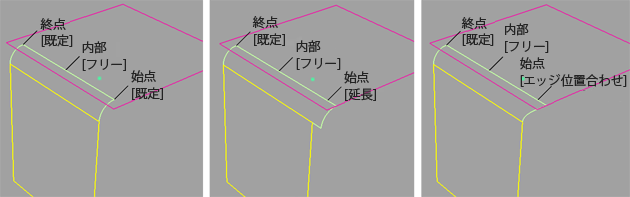
フィレットの Start に使用可能な flow control 値
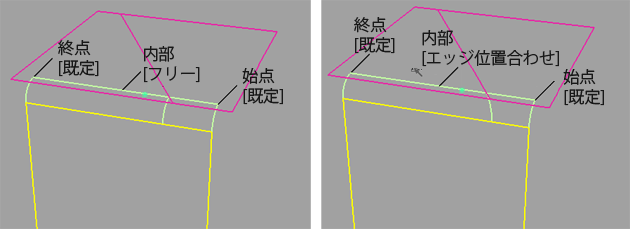
フィレットの Interior に使用可能な flow control 値
Modify Range
このオプションを選択すると、Start および End スライダが Control ウィンドウに表示されて、矢印マニピュレータが選択したフィレットに表示されます。これらの矢印をドラッグして、入力サーフェスでのフィレットの範囲を変更します。
範囲の Start または End は、End の flow control オプションが Default に設定された場合のみ修正することができます。
Start/End
これらのスライダを使用して、フィレットの範囲を修正します。Start 値と End 値をそれぞれ 0.0 と 1.0 に設定し、オリジナルの範囲を定義します。
Fillet Structure
Surface Type
Multiple surfaces – オリジナルのサーフェス間の境界に対応する複数のサーフェスが作成されます (接線または曲率に必要なスパンが Max. Spans に準じて追加されます)。フィレット サーフェスはより軽くなり、オリジナル サーフェスとの連続性はより適切になります。
Single surface – 単一のフィレット サーフェスが作成されます。
カーブオンサーフェスがフィレットのエッジで作成された場合は(次の Trim Type オプションを参照)、複数のフィレット サーフェスに対応するように分割されます。
Bézier Surfaces
このオプションは、Surface Type を Multiple surfaces に設定した場合だけ表示されます。チェックが入っている場合、各サーフェスはベジエ パッチになります。
ベジェ パッチはシングル スパンを持ち、U 方向の最大角度は Explicit Control セクションで設定します。既定は 5 度です。
Short Edge Tolerance
クロスノットを挿入する場合、システムはスパンの長さがこの値よりも短くならないようにします。
Control Options
Trim Type
Automatic — オリジナル サーフェスをコンタクト ラインに自動的にトリミングします。
Curves-on-surface — コンタクト ラインに沿ってカーブオンサーフェスを作成し、手作業でトリミングできるようにします。
Off – オリジナル サーフェスをトリミングしません。
Auto Update
オプションを変更した場合に、フィレット サーフェスを自動的に更新します。
サーフェスが非常に複雑で更新に時間がかかる場合は、このオプションをオフに切り替え、サーフェスを更新する際に Update ボタンをクリックしてください。
 キーを使用すると、非常に時間がかかるサーフェス フィレットの計算を中断することができます。
Curvature Comb
結果として得られるサーフェスに曲率コーム プロットを表示します。
Inter Continuity
このオプションをチェックすると、出力サーフェス間に連続性ロケータが表示され、接線連続性があるかどうかが示されます。緑の T ロケータは、サーフェスに接線連続性があることを示しますが、赤と黄色の T ロケータは、サーフェスに接線連続性がないことを示します。
Preferences > Construction Options の Continuity Angle は、接線連続性をテストしているときに使用され、共有境界は Topology Distance 許容値より大きいギャップを示さないかどうかのみチェックされます(Construction Options でも表示)。
自然な(トリミングされない)エッジのみがチェックされます。
Continuity Check
複数のサーフェスが作成されるときのサーフェス パッチ間の連続性をチェックします。これは Bezier オプションを使用して単一スパンのサーフェスを作成するときに特に役に立ちます。なぜなら、本番レベルの品質を基準に作業し、わずかな連続性エラーも検出して修正する必要があるからです。
Create Metadata
Surface Fillet ツールで履歴メタデータが作成されるかどうかを指定します。
Create Metadata オプションは、Autodesk Alias 2019.2 以降でのみ使用できます。
ボタン
Reset
保存していた設定が復元されます。カスタム オプションを保存していない場合は、Reset によって、インストールされているオプション設定が復元されます。
Update
Auto Update がオフのときに、現在の設定にあわせてサーフェスを更新します。
Undo All
ツールの結果をすべて元に戻します。
Next
新しいサーフェスを開始するために、ツールをリセットします。