Surfaces > Skin

一連のカーブにまたがるサーフェスを作成します。
Skin Control オプション
Crown Mode

このオプションを使用すると、クラウンを使用して 2 つの入力カーブ セット間のサーフェスの中点を上下させることができます。Proportional Crown または Absolute Crown のどちらを追加するかを選択します。また、キャンバス内マニピュレータを使用して、クラウン モードを切り替えることもできます。Crown ラベルの下をクリックして、Proportional Crown、Absolute Crown、または Off のいずれかを選択します。

Proportional Crown
このオプションを選択すると、カーブ間の距離に比例する高さでクラウンを作成します。設定の結果、単一の CV 行を中心とするサーフェス次数 2 になります。
Absolute Crown
このオプションを選択すると、断面の幅やカーブ間の距離に関係なく、断面全体で一定の高さを持つクラウンを作成できます。
Absolute Crown の履歴結果を含む WIRE ファイルを Alias 2022.2 Update より前のバージョンにロードすると、クラウン モードはオフに設定されます。
Crown Flip
クラウンの方向を反転します。
モデル上でクラウンの方向を直接反転するには、クラウン マニピュレータの矢印をクリックします。
Crown Value
Proportional Crown Value - 2 つのレイル間の距離の割合に対応する値です。 スライダの範囲は 0.0 から 0.1 までですが、これより大きな値をフィールドに入力することができます。
Absolute Crown Value - クラウンの高さを、設定した計測単位に基づく絶対値に設定します。スライダの範囲は 1 から 10 までですが、これより大きな値をフィールドに入力することができます。
キャンバス内の操作を使用して Crown Value を変更するには、矢印をドラッグします。0.005 増分で値を調整します。マウスの左ボタンを使用して調整し、マウスの中ボタンを使用して微調整します。
Absolute Crown の場合、マニピュレータは実際の値と 10 倍異なる数値で Crown Value を表示します。たとえば、 Crown Value が 4.0 の場合、マニピュレータには 0.40 と表示されます。
Crown Shape
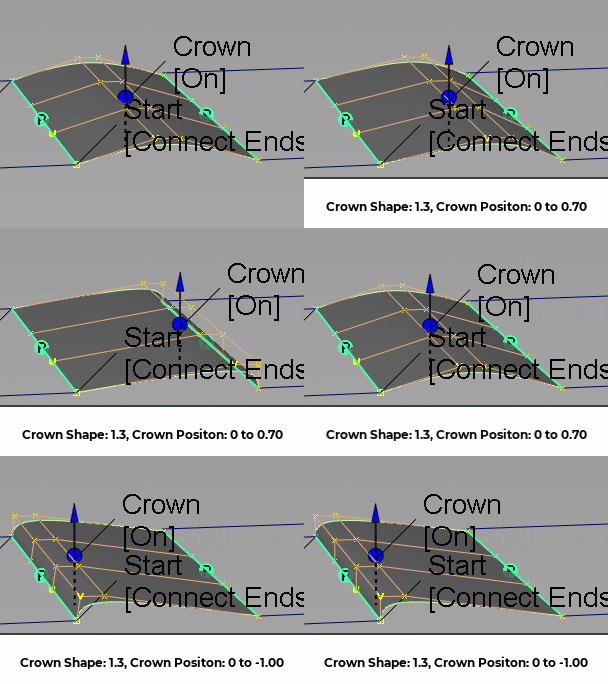
サーフェスの次数を 2 から 3 に増やして、中心の CV 行数を 2 にします。Shape の値を 1 より小さくするとこれらの CV はサーフェスのエッジに向かって移動し、正の値にすると中心に向かって移動します。
Crown Position
クラウン シェイプの位置を、スキン サーフェスの中央からいずれかの端までの間でコントロールします。0 に設定すると、クラウン シェイプはサーフェスの中央に配置されます。この値を増減すると、クラウン シェイプはスキン サーフェスの一方の端に向かって移動します。Crown Position を有効にするには、Crown Shape を 0 より大きい値に設定しておく必要があります。
Explicit Control
新しいサーフェス内の正確な次数とスパンの数を指定するには、このオプションを選択します。
Explicit Control オプション
これらのオプションは Explicit Control がオンの場合のみ使用できます。
U/V Degree
U 方向と V 方向のスキニングされた新規サーフェスの次数。値の範囲は 1 から 7 です。
Explicit
オンにすると、挿入する U のスパンの数を指定できます。U スパン コントロールを使用するか、値を入力して挿入するスパンの数を指定します。
Max U Spans
オンにすると、連続性を実現するために必要な数のスパンを挿入したり、Max U Spans の上限に達するまでスパンを挿入することができます。上限値を指定するには、Max U spans limit to コントロールを使用します。既定値は 100 です。
U Spans
U 方向のスキン サーフェスのスパン数を設定します。
このオプションは、Explicit がオンの場合に使用できます。
Max U Spans
U 方向のスキン サーフェスのスパンの最大数を設定します。
このオプションは、Max U Spans がオンの場合に使用できます。
V Spans
V 方向のスキン サーフェスのスパン数。
Curve Coupling Tolerance
Explicit Control が選択されていると、スキン サーフェスが不規則な構造になることがあります。このオプションの値を大きくして構造を改善します。
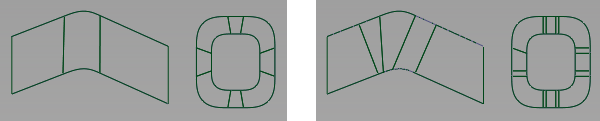
左: Explicit Control が選択されていない場合、右: Explicit Control が選択されている場合
Rebuild
作成されるサーフェスのシェイプに影響を与えるため、入力カーブの CV レイアウトを使用してスキン サーフェスを再構築します。このオプションは、Skin ツールによって生成される可能性のある不要なスパンまたはマルチノットを削除することにより、スキン サーフェスのトポロジを簡素化します。最適な出力結果を生成するために、場合によっては各入力カーブが変更されます。
Explicit Control をオンにして次数とスパンを手動で設定するなどして、さらに変更を加えることにより、目的の結果を得ることができます。
Rebuild をオンにしても、場合によってはスキン サーフェスに視覚的な変化が現れないことがあります。
Flow Control
Start/End
各入力カーブ セットのスナップ ポイントを利用して、サーフェスの範囲を定義します。範囲マニピュレータのスナップ ポイントを次の位置に定義できます。
Default – サーフェスの範囲は、カーブ セットの終端から 2 番目のカーブ セットへの最も近いポイントとして定義されます。これにより、カーブ セットに対するコントロール レイアウトの「法線」が維持されます。
Extend – サーフェスの終端は、反対側のサーフェスの終端に合うように、延長することができます。これも、カーブ セットに対するコントロール レイアウトの「法線」が維持されます。
Connect Ends – 初期状態のカーブ セットの終端が、2 番目のカーブ セットの終端に接続されます。これが既定のコンストラクションです。
Modify Range
範囲マニピュレータを使用して各カーブ セットの一部をサーフェスの入力として定義するには、このオプションを選択します。
Surface Structure
Surface Type
Single Surface – 単一のスキン サーフェスが作成されます。
Multiple Surfaces – 選択した入力カーブごとにそれぞれ別のサーフェスが作成され、グループ化されます。
Bezier surfaces
このオプションが表示されるのは、Surface Type が Multiple Surfaces に設定されている場合のみです。選択されている場合、各サーフェスはベジエ パッチになります。
ベジェ パッチはシングル スパンを持ち、U 方向の最大角度は Explicit Control セクションで設定します。
Min Span Length/Min Edge Length
クロスノットを挿入する場合、システムはスパンの長さが Min Span Length/Min Edge Length より短くならないようにします。
通常のサーフェスを作成する場合、このオプションの名前は Min Span Length です。ベジェ サーフェスを作成している場合、オプションの名前は Min Edge Length です。
Topology
Open — 作成したサーフェスを開いた状態のままにします。
Closed — 最初のカーブを最後のカーブに連結して閉じた(周期的な)サーフェスを作成します。
Control オプション
Auto Update
カーブが追加されたときに自動的にサーフェスを更新します。
Create History
後で編集するために、新しいサーフェスのヒストリを保存します。Create Historyがオンの場合、サーフェスの作成に使用したカーブを修正でき、それに従ってサーフェスが更新されます。
Show In Canvas Locators
キャンバス内のコントロール文字をマニピュレータに表示します。エッジを選択するときに、テキスト コントロールが操作の邪魔になることがあります。コントロールを非表示にするには、このオプションをオフにします。
Continuity Check
このオプションを選択して、新しく作成したサーフェスとオリジナル サーフェスの連続性のレベルを確認します。
P — 位置連続性
T — 接線連続性
C — 曲率連続性
Deviation
このオプションを選択して、最大の偏差インジケータを表示します(Deviation が 0 でない場合のみ表示されます)。
Chain Select
このオプションが選択されている場合、サーフェス カーブを選択すると、そのカーブと接線が連続するその他のサーフェス カーブもすべて選択されます。
Create Metadata
Skin ツールで履歴メタデータが作成されるかどうかを指定します。
Create Metadata オプションは、Autodesk Alias 2019.2 以降でのみ使用できます。