Surfaces > Multi-Surface Fillet > Symmetric Fillet
1 セットのサーフェスおよび隣接するサーフェスのセット上に、対称の接線に沿って、接線(接線連続サーフェス カーブによって定義される)の間に遷移サーフェスを作成します。
Symmetric Fillet Control
Section Type
このメニューでは、フィレットの断面のシェイプを制御します。
G1 Circular — サーフェスの両方のセットに接する円形断面でフィレットを作成します。このタイプでは、どちらかのサーフェスで接線連続性が維持されます。
G2 Curvature – サーフェスの両方のセットで曲率連続性(G2)を維持します。G2 連続性は、曲率(曲率の半径の逆)がフィレットの境界の両側で同じであることを意味します。
G3 Curvature – サーフェスの両方のセットで G3 連続性を維持します。G3 連続性は、曲率の 変化率 がフィレットの境界の両側で同じであることを意味します。
フィレットを計算する場合、サーフェスの CV が十分で、両側で必要な連続性が得られるように V 次数が調整されます。G2 Curvature には次数 5 が必要です。G3 Curvatureには次数 7 が必要です。
Curvature
このオプションは、Section Type を G2 Curvature または G3 Curvature に設定した場合にのみ使用できます。
Side 1, Side 2 — フィレット サーフェスの曲率が 1 番目または 2 番目のサーフェス セットと途切れないようにします。
Both — フィレット サーフェスの曲率が両方のサーフェス セットと途切れないようにします。
Form Factor
このパラメータを使ってフィレットのシェイプを調整することができます。フィレットの V 方向のハルの最も内側の CV アームと最も外側の CV アームの長さの比率を指定します。値の範囲は 0.1 から 2.0 です。値を小さくすると、フィレットの曲げが急になります。
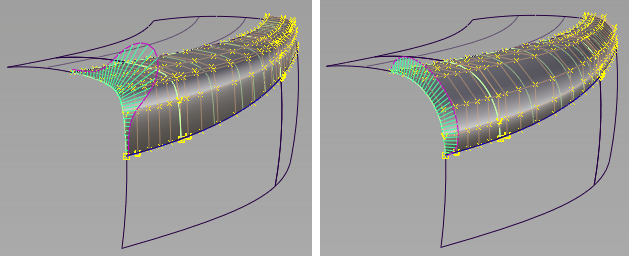
左: Form Factor = 0.1、右: Form Factor = 2.0 の G2 シンメトリ フィレット。
Flip Fillet
このオプションは、フィレットを構築するサーフェスの側面であることを示す青い矢印に対応します。ボックスにチェックを付けたり外したりすると、モデルで矢印をクリックするのと同じように、矢印の向きが反転します。
Explicit Control
このオプションをチェックすると、U 次数と V 次数および新しいフィレット サーフェスでのスパンの最大数を変更できるコントロールを使用できます。
Explicit Control オプション
これらのオプションは Explicit Control がオンの場合のみ使用できます。
(Length) U Degree
新しいフィレット サーフェスの U 方向の(つまり、サーフェス エッジに沿った)次数です。
(Section) V Degree
新しいフィレット サーフェスの V 方向(つまり一方のレイルから他方のレイルへ)の次数です。
このオプションは、Section Type が G1 Circular (値の範囲は 3 ~ 6)または G2 Curvature (値の範囲は 5 ~ 7)に設定されている場合にのみ使用できます。
G3 Curvature には V Degree スライダはありませんが、V 次数の設定は G3 の遷移に必要な 7 に維持されます。
Maximum Spans
Surface Type をMultiple surfaces に設定した場合、この値によって各フィレット サーフェスの最大スパン数が指定されます。Surface Type を Single surface に設定した場合、オリジナルのサーフェス間の一対の境界内部にある最大スパン数が指定されます。
このオプションは、Explicit Control をチェックし、Bézier Surfaces をチェックしていない場合にかぎって使用できます。
Flow Control
Start/Interior/End
フィレットのエッジ(V 方向)をバウンダリ サーフェスのエッジと合わせる方法を制御します。
対応する Modify Range Start/End スライダが既定値の 0.0 または 1.0 に設定されている場合は、Start および End のエッジ位置合わせの設定のみを変更できます。それ以外の場合は、オプションは Control ウィンドウに表示されず、設定できません。
Edge align – このツールは、 フィレットのエッジまたはアイソパラム(シングル サーフェス)を V 方向のバウンダリ サーフェスのエッジと同一線上に揃えます。
Extend – フィレットが、最長バウンダリ サーフェスの始端や終端に達するように延長されます。
Default または Free – フィレットのエッジ(V 方向)が、90 度の角度で境界と合流します。
モデルのラベルをクリックすると、すべての可能な値を切り替えることができます。
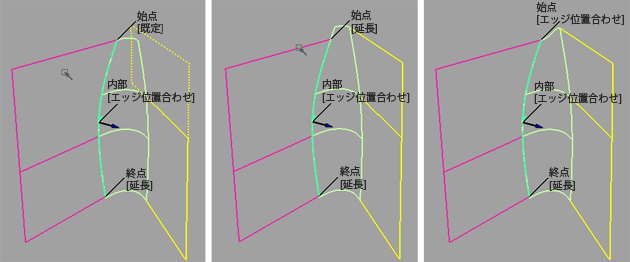
フィレットの Start に使用可能な flow control 値
Modify Range
このオプションを選択すると、Start および End スライダが Control ウィンドウに表示されて、矢印マニピュレータが選択したフィレットに表示されます。これらの矢印をドラッグして、入力サーフェスでのフィレットの範囲を変更します。
矢印マニピュレータは、Curve Snap Options ウィンドウに設定されたオプションに従って、カーブの交点にスナップします。
Start/End
これらのスライダを使用して、フィレットの作成に使用される接線の範囲を変更します。Start 値と End 値をそれぞれ 0.0 と 1.0 に設定し、元の範囲を定義します。
Surface Structure
Surface Type
Single surface – 単一のフィレット サーフェスが作成されます。
Multiple surfaces – オリジナルのサーフェス間の境界に対応する複数のサーフェスが作成されます (接線または曲率に必要なスパンが Max. Spans に準じて追加されます)。フィレット サーフェスはより軽くなり、オリジナル サーフェスとの連続性はより適切になります。
カーブオンサーフェスがフィレットのエッジで作成された場合は(次の Trim Type オプションを参照)、複数のフィレット サーフェスに対応するように分割されます。
Bézier Surfaces
このオプションは、Surface Type を Multiple surfaces に設定した場合だけ表示されます。チェックが入っている場合、各サーフェスはベジエ パッチになります。
ベジェ パッチはシングル スパンを持ち、U 方向の最大角度は Explicit Control セクションで設定します。既定は 5 度です。
Short Edge Tolerance
クロスノットを挿入する場合、システムはスパンの長さがこの値よりも短くならないようにします。
Control オプション
Trim Type
Off – オリジナル サーフェスをトリミングしません。
Curves-on-surface — コンタクト ラインに沿ってカーブオンサーフェスを作成し、手作業でトリミングできるようにします。
Automatic — オリジナル サーフェスをコンタクト ラインに自動的にトリミングします。
サーフェスをトリミングしない場合は、Flow Control オプションを使用してフィレットを延長することが必要な場合があります。
Auto Update
オプションを変更した場合に、フィレット サーフェスを自動的に更新します。
サーフェスが非常に複雑で更新に時間がかかる場合は、このオプションをオフに切り替え、サーフェスを更新する際に Update ボタンをクリックしてください。
 キーを使用すると、非常に時間がかかるサーフェス フィレットの計算を中断することができます。
Continuity Check
既存サーフェスとフィレット エッジで達成された連続性のレベルを示すマニピュレータを表示します。
Chain Select
このボックスがチェックされている場合は、サーフェス カーブを選択すると、それと接線連続性を持つ他のすべてのサーフェス カーブも選択されます。
Create Metadata
Symmetric Fillet ツールで履歴メタデータが作成されるかどうかを指定します。
Create Metadata オプションは、Autodesk Alias 2019.2 以降でのみ使用できます。
ボタン
Reset
保存していた設定が復元されます。カスタム オプションを保存していない場合は、Reset によって、インストールされているオプション設定が復元されます。
Update
Auto Update がオフのときに、現在の設定にあわせてサーフェスを更新します。
Undo All
ツールの結果をすべて元に戻します。
Next
新しいサーフェスを開始するために、ツールをリセットします。