
Surfaces > Multi-Surface Blend > Freeform Blend
Freeform Blend は以前は Freeform fillet と呼ばれていましたが、これを使用すると、2 本の入力コンタクト ラインに基づいたトランジショナル サーフェスを作成することができます。これらのコンタクト ラインにはサーフェス カーブまたは自由曲線を使用できます。
コンタクト ライン全体が自由曲線で構成されている場合、そのサイドは G0 Position 連続性に戻ります。同様に、Edge align をそのサイドに使用することはできません。コンタクト ラインが自由曲線とサーフェス カーブの両方で構成されている場合、そのサイドには G1 Tangent 連続性まで使用できます。Edge align は、サーフェス カーブのセクションにのみ試みることができます。
Freeform Blend Control
Side 1 Continuity/Side 2 Continuity
G0 Position、G1 Tangent、G2 curvature または G3 curvature を選択して、ブレンド サーフェスとプライマリ サーフェス間に使用する連続性タイプを決定します。連続性の設定は、両方の境界セットに沿って独立して指定できます。
G2 曲率連続性は、曲率(曲率の半径の逆)がブレンド サーフェスの境界の両側で同じであることを意味します。ブレンド サーフェスの V 次数は、サーフェスの CV が十分で、両側で必要な連続性が得られるように調整されます。片側の G2 連続性には次数 4 が必要です。両側の G2 連続性には次数 5 が必要です。
G3 曲率連続性は、曲率の 変化率 がブレンド サーフェスの境界の両側で同じであることを意味します。ブレンド サーフェスの V 次数は、サーフェスの CV が十分で、両側で必要な連続性が得られるように調整されます。片側の G3 連続性には次数 6 が必要です。両側の G3 連続性には次数 7 が必要です。
Blend Control
ブレンドのシェイプをコントロールするための手法を選択します。
Form Factor – Form Factor 値を使用してシェイプをコントロールします。
Shape – Shape 値を使用してシェイプをコントロールします。
Form Factor
このパラメータを使用してブレンドのシェイプを調整できます。ブレンドの V 方向のハルの最も内側の CV アームと最も外側の CV アームの長さの比率を指定します。値の範囲は 0.1 から 2.0 です。値を小さくすると、ブレンドの曲げが急になります。
このオプションは、Side 1 および Side 2 Continuity が同一(G1 Tangent、G2 Curvature、または G3 Curvature only)である場合にのみ使用できます。
Lock Shape Controls
このオプションをオンにすると、Side 1 ShapeとSide 2 Shapeの値は同じになります。
Side 1 Shape
1 つ目の境界に対するブレンド サーフェスの「緩さ」または「堅さ」を制御できます。値が 1.0 より大きい場合、入力サーフェスのコーナーにより密接したブレンドになります。値が 1.0 より小さい場合、1 つ目のサーフェスのエッジに近似した、より丸みを帯びたブレンドになります。

Side 2 Shape
2 つ目の境界に対するブレンド サーフェスの「緩さ」または「堅さ」を制御できます。値が 1.0 より大きい場合、入力サーフェスのコーナーにより密接したブレンドになります。値が 1.0 より小さい場合、2 つ目のサーフェスのエッジに近似した、より丸みを帯びたブレンドになります。
Modify Parameter

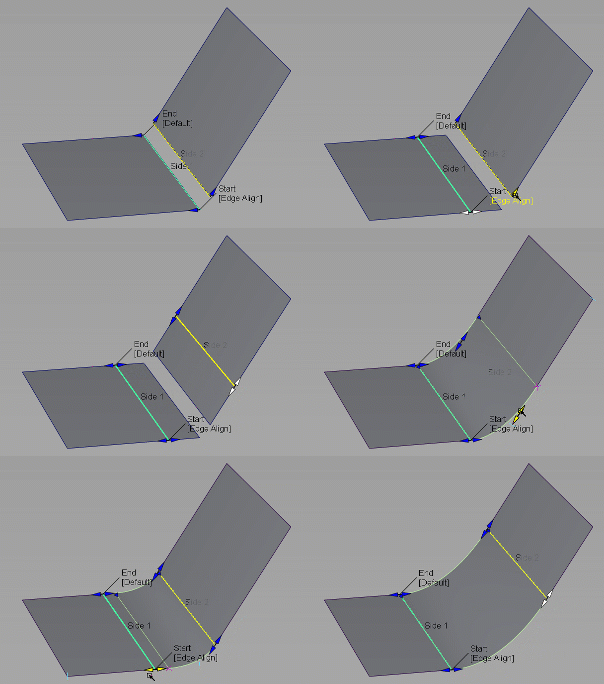
オンの場合は、Side 1 Parameter および Side 2 Parameter オプションを使用して、フリーフォーム ブレンドとサイド 1 またはサイド 2 のサーフェスの間のコンタクト ラインの位置を調整することができます。
キャンバス内マニピュレータまたはコントロール スライダを使用して、Side 1 Parameter と Side 2 Parameter の値を設定します。
Crown Mode
Side 1 Continuity と Side 2 Continuity が両方とも G0 Position に設定されている場合、このオプションでクラウンを使用してフラットなブレンドの中点または上部を上下させることができます。Proportional Crown または Absolute Crown のどちらを追加するかを選択します。また、キャンバス内マニピュレータを使用して、クラウン モードを切り替えることもできます。Crown ラベルの下をクリックして、Proportional Crown、Absolute Crown、または Off のいずれかを選択します。

Proportional Crown
このオプションを選択すると、オリジナルのカーブとブレンド サーフェスの上部との距離に比例した高さのクラウンを作成できます。
Absolute Crown
このオプションを選択すると、断面の幅やカーブ間の距離に関係なく、断面全体で一定の高さを持つクラウンを作成できます。Absolute Crown Value を使用して、クラウンの高さを、設定したシーン単位に基づく絶対値に設定します。
Absolute Crown の履歴結果を含む WIRE ファイルを Alias 2022.2 Update より前のバージョンにロードすると、クラウン モードはオフに設定されます。
Crown Value
クラウンの高さをコントロールします。 Proportional Crown Value - 2 つのレイル間の距離の割合に対応する値です。 スライダの範囲は 0.0 から 0.1 までですが、これより大きな値をフィールドに入力することができます。
Absolute Crown Value - クラウンの高さを、設定した計測単位に基づく絶対値に設定します。スライダの範囲は 1 から 10 までですが、これより大きな値をフィールドに入力することができます。
キャンバス内の操作を使用して Crown Value を変更するには、矢印をドラッグします。0.005 増分で値を調整します。マウスの左ボタンを使用して調整し、マウスの中ボタンを使用して微調整します。
Absolute Crown の場合、マニピュレータは実際の値と 10 倍異なる数値で Crown Value を表示します。たとえば、 Crown Value が 4.0 の場合、マニピュレータには 0.40 と表示されます。
Flip
クラウンの方向を反転します。
モデル上でクラウンの方向を直接反転するには、クラウン マニピュレータの矢印をクリックします。
Crown Value
クラウンの高さをコントロールします。2 つのレイル間の距離の割合に対応する値です。スライダの範囲は 0.0 から 0.1 までですが、これより大きな値をフィールドに入力することができます。
Crown Shape
サーフェスの次数を 2 から 3 に増やして、中心の CV 行数を 2 にします。Shape の値を 1 より小さくするとこれらの CV はサーフェスのエッジに向かって移動し、正の値にすると中心に向かって移動します。
Crown Position
ブレンド サーフェスの中央といずれかの入力サーフェスの間にあるクラウン シェイプの U 方向をコントロールします。0 に設定すると、クラウン シェイプはブレンド サーフェスの中央に配置されます。この値を増減すると、クラウン シェイプは入力サーフェスの一方の端に向かって移動します。Crown Position を有効にするには、Crown Shape を 0 より大きい値に設定しておく必要があります。

Explicit Control
新しいブレンドサーフェスのサーフェス次数と最大スパン数を制御できます。
Explicit Controlオプション
これらのオプションはExplicit Controlがチェックされている場合のみ使用できます。
U Degree
新しいブレンドサーフェスの次数です。2 から 9 までの整数を入力してください。
Max. Spans
Surface TypeをMultiple surfacesに設定した場合、この値によって各ブレンド サーフェスの最大スパン数が指定されます。Surface Type を Single surface に設定した場合、オリジナルのサーフェス間の一対の境界内部にある最大スパン数が指定されます。
このオプションは、Explicit Control をチェックし、Bézier Surfaces をチェックしていない場合にかぎって使用できます。
Flow Control
Start/Interior/End
ブレンドサーフェスのエッジ(V方向)をバウンダリサーフェスのエッジと合わせる方法を制御します。
Edge align – このツールは、ブレンド サーフェスのエッジまたはアイソパラメトリック カーブ(シングル サーフェス)を V 方向のバウンダリ サーフェスのエッジと同一線上に位置合わせします。
Connect ends – ブレンド サーフェスのエッジが、境界の始点や終点と正確に接します。
Default または Free – ブレンド サーフェスのエッジ(V 方向)が、90 度の角度で境界と合流します。
モデルのラベルをクリックすると、すべての可能な値を切り替えることができます。
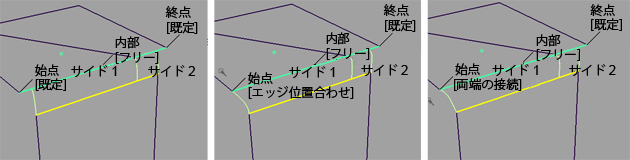
ブレンドの Start に使用可能な flow control 値
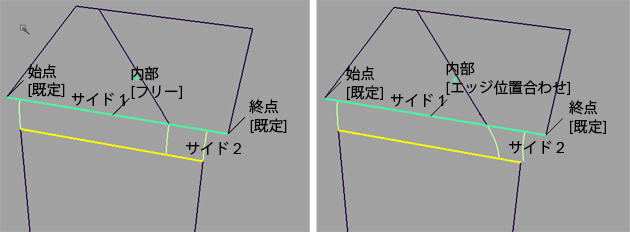
ブレンドの Interior に使用可能な flow control 値
Modify Range
このオプションを選択すると、Primary/SecondaryStart および End スライダがコントロール ウィンドウに表示されます。これらのスライダは、Start または End の Flow Control が Edge align に設定されていない限り使用可能であり、矢印マニピューレタがブレンド サーフェス上に表示されます。これらの矢印をドラッグして、入力サーフェスでのブレンド サーフェスの範囲を変更します。
Primary start/Primary end/Secondary start/Secondary end
これらのスライダを使用して、ブレンドの作成に使用される接線の範囲を変更します。Start 値と End 値をそれぞれ 0.0 と 1.0 に設定し、オリジナルの範囲を定義します。
これらは、Start または End のいずれかで、Flow Control が Edge align に設定されている場合は使用できません。
Surface Structure
Surface Type
Single surfaceを選択すると、単一ブレンド サーフェスが構築されます。Multiple surfacesを選択すると、オリジナルのサーフェス間の境界に対応する複数のサーフェスが作成されます (接線または曲率の要件を満たすために必要に応じてさらにスパンが追加されます)。ブレンドサーフェスはより軽くなり、オリジナルサーフェスとの連続性はより適切になります。
単一のサーフェスをブレンド(Surface Type を Single surface に設定)した場合の出力は次数 2 のサーフェスです。複数のサーフェスをブレンド(Surface Type を Multiple surface に設定)した場合、次数タイプは入力サーフェスから継承されます。通常は、次数 3 を指定できます。
Short Edge Tolerance
クロスノットを挿入する場合、システムは線形距離のスパンが Short Edge Tolerance よりも短くならないようにします。

Bézier Surfaces
このオプションは、Surface Type を Multiple surfaces に設定した場合だけ表示されます。チェックが入っている場合、各サーフェスはベジエ パッチになります。
ベジェ パッチはシングル スパンを持ち、U 方向の最大角度は Explicit Control セクションで設定します。既定は 5 度です。
Control Options
Trim Type
Off – オリジナル サーフェスをトリミングしません。
Curves-on-surface — コンタクト ラインに沿ってカーブオンサーフェスを作成し、手作業でトリミングできるようにします。
Automatic — オリジナル サーフェスをコンタクト ラインに自動的にトリミングします。
Auto Update
オプションを変更した場合に、ブレンドサーフェスを自動的に更新します。構築するサーフェスが非常に複雑で更新に時間がかかる場合は、このオプションをオフに切り替え、サーフェスを更新する際に Update ボタンをクリックしてください。
Inter Continuity Check
このオプションをチェックすると、出力サーフェス間に連続性ロケータが表示され、接線連続性があるかどうかが示されます。緑の T ロケータは、サーフェスに接線連続性があることを示しますが、赤と黄色の T ロケータは、サーフェスに接線連続性がないことを示します。
Preferences > Construction Options の Continuity Angle は、接線連続性をテストしているときに使用され、共有境界は Topology Distance 許容値より大きいギャップを示さないかどうかのみチェックされます(Construction Options でも表示)。
自然な(トリミングされない)エッジのみがチェックされます。
Continuity Check
既存サーフェスとブレンドサーフェスで達成された連続性を示すマニピュレータを表示します。
Chain Select
このボックスがチェックされている場合は、境界入力カーブを選択すると、それと接線連続性を持つ他のすべての境界カーブも選択されます。
Create Metadata
Freeform Blend ツールで履歴メタデータが作成されるかどうかを指定します。
Create Metadata オプションは、Autodesk Alias 2019.2 以降でのみ使用できます。